
Ако искате групово да изтриете всички празни подпапки във вашия Outlook, можете да използвате метода, въведен в тази статия. Ще ви научи как да използвате Outlook VBA за изтриване на подпапки в партиди.
За да класифицирате и управлявате по-добре имейлите си в Outlook, трябва да сте създали много персонализирани подпапки в папките по подразбиране, независимо дали става въпрос за папка „Входящи“, „Изпратени“ или „Чернови“ и т.н. Понякога обаче може да се окаже, че някои подпапки не се използват често. Следователно, през повечето време те са празни и не съдържат никакви елементи. В този случай е добре да изтриете всички празни подпапки.
Като цяло можете да щракнете с десния бутон върху такава подпапка и след това да изберете „Изтриване на папка“ от менюто с десен бутон. Въпреки това, ако има много празни подпапки, изтриването едно по едно ще бъде доста обезпокоително. Следователно трябва да копнеете за бакшиш, за да ги изтриете групово. Въпреки че Outlook не предоставя такава функция, все пак можете да използвате VBA кода, за да го реализирате бързо. По-нататък ще ви покажем сложните стъпки и кодове.
Пакетно изтриване на всички празни подпапки
- На първо място, стартирайте програмата Outlook.
- След това натиснете бутоните „Alt + F11“ в главния прозорец на Outlook.
- След това в прозореца „Microsoft Visual Basic for Applications“ отворете модул, който не се използва.
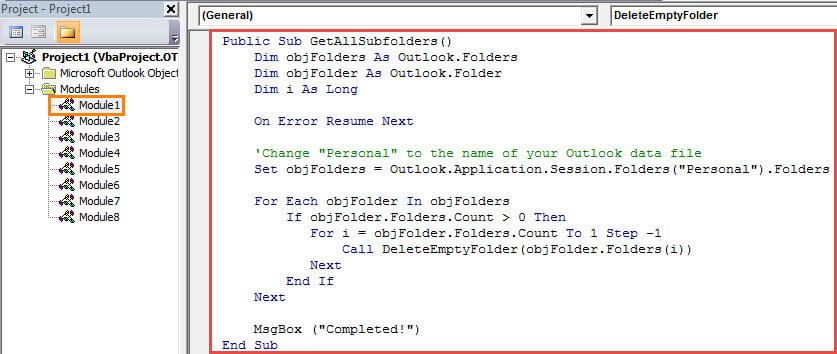
- След това копирайте и поставете следните VBA кодове в този модул.
Public Sub GetAllSubfolders()
    Dim objFolders As Outlook.Folders
    Dim objFolder As Outlook.Folder
    Dim i As Long

    On Error Resume Next

    'Change "Personal" to the name of your Outlook data file
    Set objFolders = Outlook.Application.Session.Folders("Personal").Folders

    For Each objFolder In objFolders
        If objFolder.Folders.Count > 0 Then
           For i = objFolder.Folders.Count To 1 Step -1
               Call DeleteEmptyFolder(objFolder.Folders(i))
           Next
        End If
    Next

    MsgBox ("Completed!")
End Sub

Public Sub DeleteEmptyFolder(objCurrentFolder As Outlook.Folder)
    Dim objSubFolder As Outlook.Folder
    Dim n As Long

    If objCurrentFolder.Items.Count = 0 Then
       objCurrentFolder.Delete
    End If

    'Process the subfolders recursively
    If objCurrentFolder.Folders.Count > 0 Then
       For n = objCurrentFolder.Folders.Count To 1 Step -1
           Set objSubFolder = objCurrentFolder.Folders(n)
           Call DeleteEmptyFolder(objSubFolder)
       Next
    End If
End Sub
- След това променете нивото на защита на макроса на Outlook на ниско.
- В крайна сметка можете да стартирате този макрос, като натиснете бутона „F5“ в текущия прозорец на макроса.
- Веднага ще откриете, че всички празни подпапки ще бъдат изтрити.
Извличане на повредени Outlook PST данни
Поради факта, че Outlook е податлив на грешки и щети, трябва да обърнете внимание на защитата на вашия Outlook PST файл. Например, трябва периодично да архивирате вашите PST данни. Освен това, за да ремонт на Outlook въпроси възможно най-скоро, трябва да подготвите уважаван и мощен инструмент за корекция като DataNumen Outlook Repair.
Въведение на автора:
Шърли Джанг е експерт по възстановяване на данни в DataNumen, Inc., която е световен лидер в технологиите за възстановяване на данни, включително SQL Server корупция и outlook софтуерни продукти за ремонт. За повече информация посетете WWW.datanumen.com