
По подразбиране можете лесно да прикачите среща като iCalendar (.ics) файл към имейл. Но ако искате групово да прикачите множество срещи като ics файлове, трябва да използвате метода, представен в тази статия.
За да прикачите среща като iCalendar (.ics) файл към имейл, можете да се обърнете към предишната ни статия – „Как да изпратите среща на Outlook на други лица”. Просто отворете среща и изберете „Препращане“ > „Препращане като iCalendar“. Това е доста лесно. Outlook обаче не поддържа изпращане на много срещи като прикачени файлове към iCalendar. Така след това ще ви научим на друг начин.
Пакетно прикачване на множество срещи като iCalendar (.ics) файлове към имейл
- За начало стартирайте приложението си Outlook.
- След като влезете в основния прозорец на Outlook, можете да натиснете клавишите „Alt + F11“.
- След това ще се отвори прозорец на Outlook VBA редактор, в който трябва да отворите модул, който не се използва.
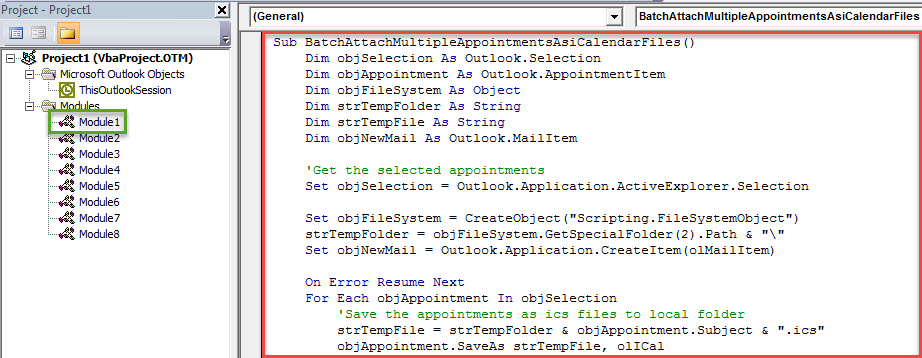
- След това можете да копирате следния VBA код в прозореца на този модул.
Sub BatchAttachMultipleAppointmentsAsiCalendarFiles()
    Dim objSelection As Outlook.Selection
    Dim objAppointment As Outlook.AppointmentItem
    Dim objFileSystem As Object
    Dim strTempFolder As String
    Dim strTempFile As String
    Dim objNewMail As Outlook.MailItem

    'Get the selected appointments
    Set objSelection = Outlook.Application.ActiveExplorer.Selection

    Set objFileSystem = CreateObject("Scripting.FileSystemObject")
    strTempFolder = objFileSystem.GetSpecialFolder(2).Path & "\"
    Set objNewMail = Outlook.Application.CreateItem(olMailItem)

    On Error Resume Next
    For Each objAppointment In objSelection
        'Save the appointments as ics files to local folder
        strTempFile = strTempFolder & objAppointment.Subject & ".ics"
        objAppointment.SaveAs strTempFile, olICal

        'Attach the ics files to the new email
        objNewMail.Attachments.Add strTempFile

        'delete the temp ics files
        objFileSystem.DeleteFile (strTempFile)
    Next

    'Show the new email
    objNewMail.Display
End Sub
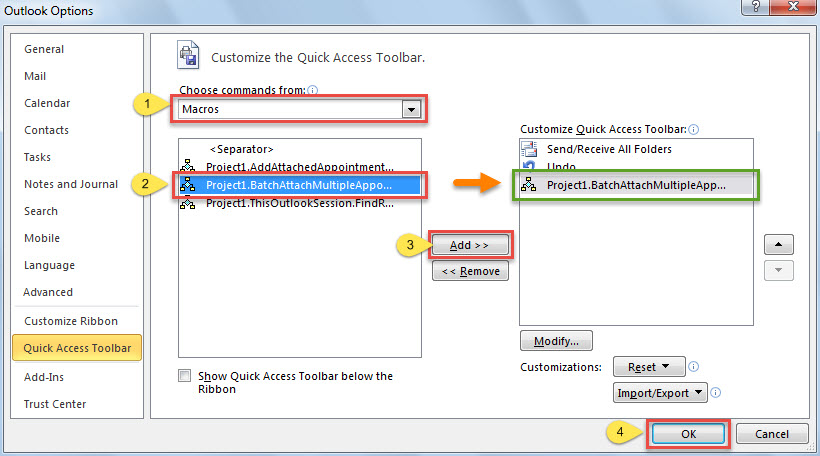
- След това трябва да добавите новия макрос към лентата с инструменти за бърз достъп за бъдещ удобен достъп.
- Първо отидете на „Файл“ > „Опции“ > „Лента с инструменти за бърз достъп“.
- След това изпълнете стъпките, показани на екранната снимка по-долу, за да го получите.

- По-късно трябва да промените нивото на защита на макроса на Outlook на ниско.
- В крайна сметка можете да опитате.
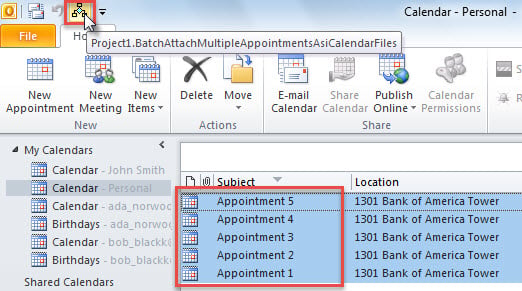
- За начало, отворете папка с календар.
- След това изберете срещите, които искате да прикачите като ics файлове.
- След това натиснете новия макро бутон в лентата с инструменти за бърз достъп.

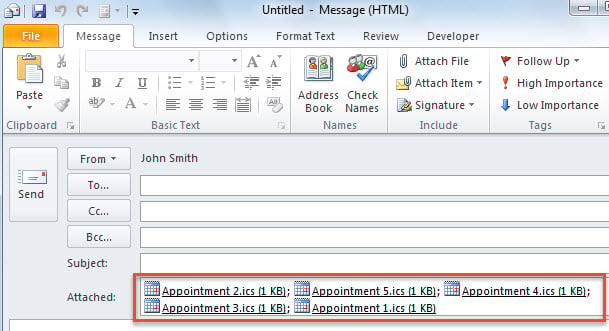
- Веднага ще се появи нов имейл, в който всички предварително избрани срещи са прикачени като ics файлове. Изглежда като следната снимка:

Коригирайте PST грешки навреме
Никога не трябва да оставяте PST грешките сами. Натрупването на грешки в крайна сметка може да доведе до срив на Outlook. В този момент със сигурност ще страдате от PST корупция. Може да мислите така инструмент за ремонт на входящата кутия може да ви помогне да се отървете от този проблем. В действителност обаче този вид проблем е далеч извън капацитета на Scanpst.exe. Следователно трябва да се върнете към по-мощен инструмент като DataNumen Outlook Repair.
Въведение на автора:
Шърли Джанг е експерт по възстановяване на данни в DataNumen, Inc., която е световен лидер в технологиите за възстановяване на данни, включително корумпиран sql и outlook софтуерни продукти за ремонт. За повече информация посетете WWW.datanumen.com