
Не можете да конфигурирате Outlook да използва определен принтер, който не е по подразбиране, за отпечатване на имейли. Но в тази статия ще ви покажем метод за постигането му с Outlook VBA.
Вашият компютър трябва да е задал принтер като принтер по подразбиране, който ще се прилага за всички програми на този компютър. В този случай, ако искате да отпечатвате имейли чрез принтер, който не е по подразбиране в Outlook, трябва да сменяте принтера всеки път, когато печатате. Това е доста обезпокоително. Следователно, по-нататък ще ви споделим начин за автоматично използване на конкретен принтер за имейли, без да е необходимо всеки път да сменяте принтера.
Автоматично Използвайте определен принтер за отпечатване на имейли
- В самото начало стартирайте приложението си Outlook.
- След това, в главния прозорец на Outlook, натиснете бутоните „Alt + F11“.
- След това, в показания прозорец „Microsoft Visual Basic for Applications“, първо трябва да активирате „Microsoft Word object Library“. Можете да щракнете върху „Tools“ > „Reference“, за да го направите.
- След това трябва да получите достъп до празен модул.
- Впоследствие копирайте и поставете следния VBA код в този модул.
Sub PrintEmail()
    Dim objItem As Object
    Dim objMail As Outlook.MailItem
    Dim objWordApp As Word.Application
    Dim strTempFolder As String
    Dim strMailDocument As String
    Dim objMailDocument As Word.Document
    Dim strPrinter As String

    Select Case Application.ActiveWindow.Class
           Case olInspector
                Set objItem = ActiveInspector.CurrentItem
           Case olExplorer
                Set objItem = ActiveExplorer.Selection.Item(1)
    End Select

    If TypeOf objItem Is MailItem Then
       Set objMail = objItem

       Set objWordApp = CreateObject("Word.Application")
       strTempFolder = CStr(Environ("USERPROFILE")) & "\AppData\Local\Temp"
       strMailDocument = strTempFolder & "\" & Format(Now, "yyyymmddssnn") & ".doc"
       objMail.SaveAs strMailDocument, olDoc

       Set objMailDocument = objWordApp.Documents.Open(strMailDocument)
       objWordApp.Visible = True
       objMailDocument.Activate

       strPrinter = objWordApp.ActivePrinter
       'Change to the name of specific printer
       objWordApp.ActivePrinter = "Specific Printer"
       objWordApp.PrintOut Range:=wdPrintAllDocument, Item:=wdPrintDocumentContent
       objWordApp.ActivePrinter = strPrinter

       objMailDocument.Close False
       objWordApp.Quit
       Kill strMailDocument
    End If
End Sub
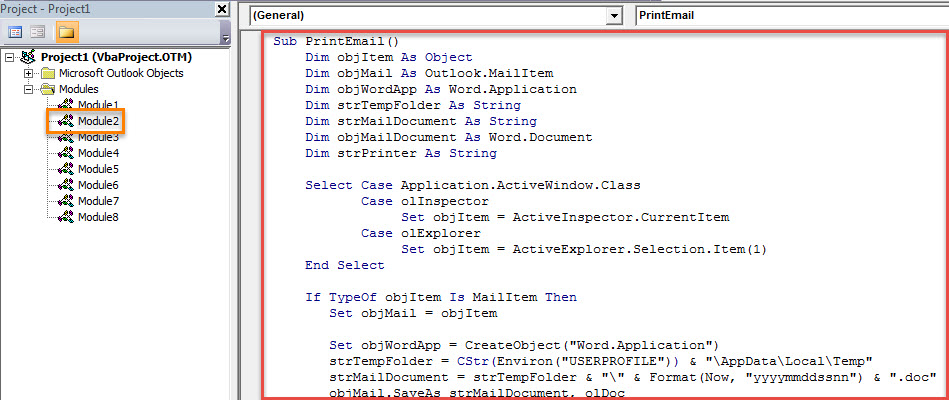
- След това можете да затворите текущия прозорец.
- След това отидете в менюто „Файл“ и щракнете върху „Опции“.
- В прозореца „Опции на Outlook“ преминете към раздела „Лента с инструменти за бърз достъп“ и добавете новия макрос към лентата с инструменти за бърз достъп, както обикновено.
- В крайна сметка можете да опитате този проект на VBA.
- Първо, изберете или отворете имейл, който искате да отпечатате.
- След това кликнете върху бутона за макрос в лентата с инструменти за бърз достъп.
- Имейлът ще бъде разпечатан от конкретния принтер наведнъж.
- Отсега нататък, за да отпечатате имейли от конкретен принтер, можете просто да използвате този макрос.
Възстановяване на Outlook след злополука
За да предотвратите загубата на данните си от Outlook, трябва да положите големи усилия. Например, трябва редовно да архивирате PST файла си. Разбира се, препоръчително е да се сдобиете с външен инструмент за поправка, като например DataNumen Outlook Repair, То може коригирайте PST грешки и възстановете максималните данни за Outlook за вас.
Въведение на автора:
Шърли Джанг е експерт по възстановяване на данни в DataNumen, Inc., която е световен лидер в технологиите за възстановяване на данни, включително възстанови sql и outlook софтуерни продукти за ремонт. За повече информация посетете WWW.datanumen.com