
Последователните номера винаги могат да се видят в работен лист на Excel. В тази статия ще ви покажем как да актуализирате автоматично номерата на поредиците, когато вмъквате или изтривате редове в диапазон.
Със сигурност ще сте използвали поредните номера в работен лист. С тези числа обхватът ще бъде по-ясен и ще можете да управлявате по-добре данните и информацията си. Когато вмъкнете нов ред или изтриете ред в диапазона, поредните номера ще бъдат прекъснати.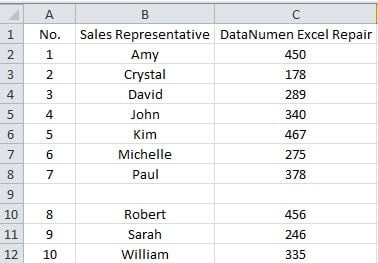
И трябва да актуализирате номерата. Ще бъде досадно, тъй като трябва да ги модифицирате всеки път, когато променяте обхвата. За да ви помогнем да подобрите темпото на работа, можете да следвате стъпките по-долу.
Използвайте функцията за актуализиране на поредни номера
- Щракнете върху първата клетка от списъка в целевия диапазон. В този пример ще щракнем върху клетка A2.
- И след това въведете тази формула в клетката:
= РЯД () - 1
Ако клетката не е на втория ред, трябва да я модифицирате според действителния си работен лист.
- И след това натиснете бутона „Enter“ на клавиатурата. Сега първият номер 1 ще се появи в клетката А1.
- След това кликнете отново върху клетката.
- И след това щракнете двукратно дръжката за попълване на клетката. По този начин сте попълнили цялата колона с формулата.
- Сега вмъкнете нова колона в този диапазон.
- Щракнете върху първите две клетки от тази колона.
- И след това щракнете върху дръжката за попълване и плъзнете надолу.

- След това пуснете мишката. Сега поредните номера са непрекъснати.
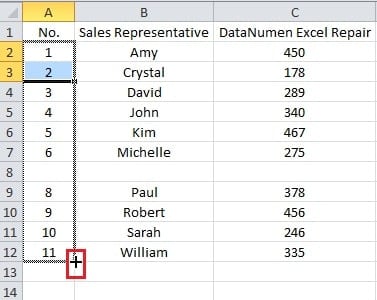
Ако изтриете ред в диапазона, можете също да използвате дръжката за попълване, за да актуализирате числата.
Създайте таблица за актуализиране на поредните номера
Горните методи всъщност са полуавтоматични. Ако трябва да актуализирате числата, когато вмъквате редовете, можете да създадете таблица за диапазона.
- След стъпка 5 в предишната част щракнете върху клетка в диапазона.
- И след това натиснете клавишните комбинации „Ctrl + T“ на клавиатурата.
- В тази стъпка проверете опцията за заглавката според вашите нужди.
- И след това щракнете върху бутона „OK“ в прозореца.

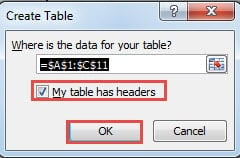
Когато вмъкнете ред в диапазона, номерата на поредиците ще се покажат автоматично.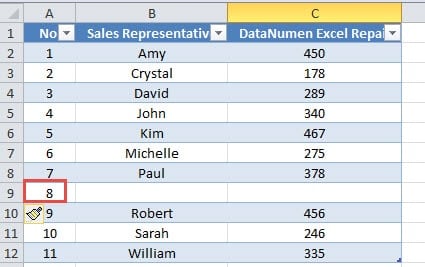
Ако трябва да изтриете ред, не забравяйте да изтриете редовете на таблицата, вместо да изчистите елементите в реда.
Въпреки че използването на таблица изглежда по-добре, понякога не е задължително да имате нужда от таблица в работен лист. И допълнителна таблица в работния лист може да обърка вашия работен лист. Следователно можете да изберете да използвате само формули или да използвате формули с таблици според вашите действителни нужди.
Възстановяването на данни е сложен проблем
Всеки ще се срещне с данни бедствие. В този момент вашите файлове на Excel също ще бъдат засегнати. Със сигурност ще трябва да възстановите вашите файлове. Всъщност възстановяването на данни наистина е сложен въпрос. Ако не знаете нищо за това, по-добре се обърнете за помощ към специалист. Освен това можете също поправяне на корумпиран файл на Excel с помощта на мощен инструмент за ремонт на Excel.
Въведение на автора:
Ана Ма е експерт по възстановяване на данни в DataNumen, Inc., която е световен лидер в технологиите за възстановяване на данни, включително поправяне на повреда на документ на Word и outlook софтуерни продукти за ремонт. За повече информация посетете WWW.datanumen.com