
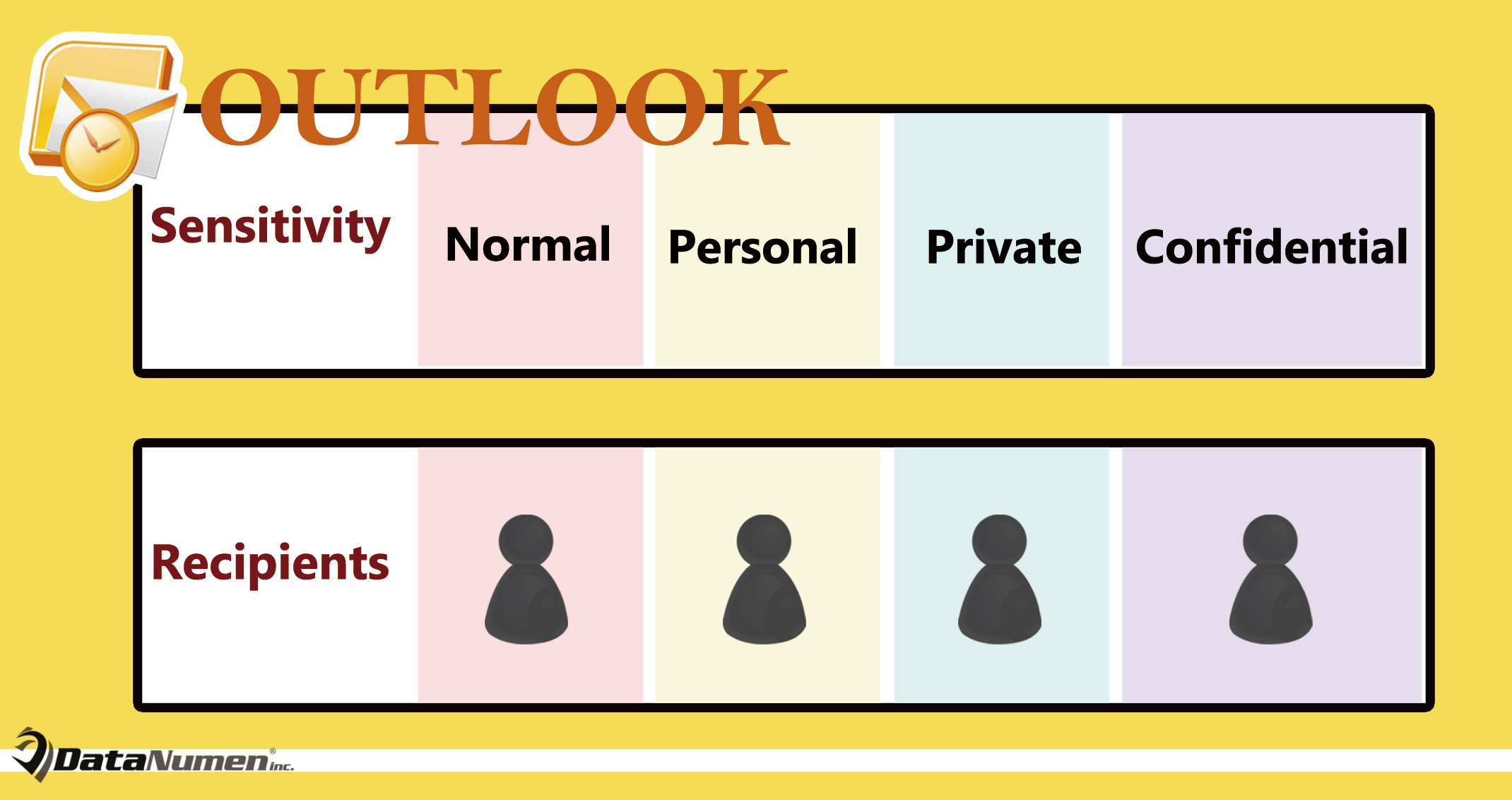
Outlook позволява на потребителите да маркират имейл като нормален, личен, личен или поверителен по желание. Някои потребители биха искали автоматично да задават чувствителността на имейл въз основа на неговите получатели. Така че в тази статия ще споделим метод за реализирането му.
Като зададете чувствителността на имейла, вие всъщност предлагате на получателите как да се справят със съдържанието на имейла. Например, маркиране на имейл като „Поверително“, получателите ще получат подкана в информационната лента – „Моля, третирайте това като поверително“. Така че много потребители харесват тази функция. И все пак, тъй като те често забравят да зададат чувствителността на имейла, те се надяват, че Outlook може да направи това автоматично въз основа на получателите. Ето защо тук ще представим подход за постигането му.
Автоматично задаване на чувствителността на имейл въз основа на неговите получатели
- За начало стартирайте програмата Outlook.
- След това, след като стигнете до главния прозорец на Outlook, трябва да натиснете клавишните бутони „Alt + F11“.
- След това ще влезете в редактора на VBA. В новия прозорец трябва да получите достъп до проекта „ThisOutlookSession“.
- Впоследствие копирайте и поставете следния VBA код в този проект.
Private Sub Application_ItemSend(ByVal Item As Object, Cancel As Boolean)
    Dim objMail As Outlook.MailItem
    Dim objRecipients As Outlook.Recipients
    Dim objRecipient As Outlook.recipient

    If TypeOf Item Is MailItem Then
       Set objMail = Item
       Set objRecipients = objMail.Recipients

       If objRecipients.count = 1 Then
          Set objRecipient = objRecipients.Item(1)

          'Change the recipient as per your needs
          Select Case objRecipient.Address
                 Case "kim@datanumen.com", "abby@datanumen.com"
                      objMail.Sensitivity = olPersonal
                 Case "coral@datanumen.com", "amy@datanumen.com", "shelly@datanumen.com"
                      objMail.Sensitivity = olPrivate
                 Case "boss@datanumen.com"
                      objMail.Sensitivity = olConfidential
                 Case Else
                      objMail.Sensitivity = olNormal
          End Select
          objMail.Save
       End If
    End If
End Sub
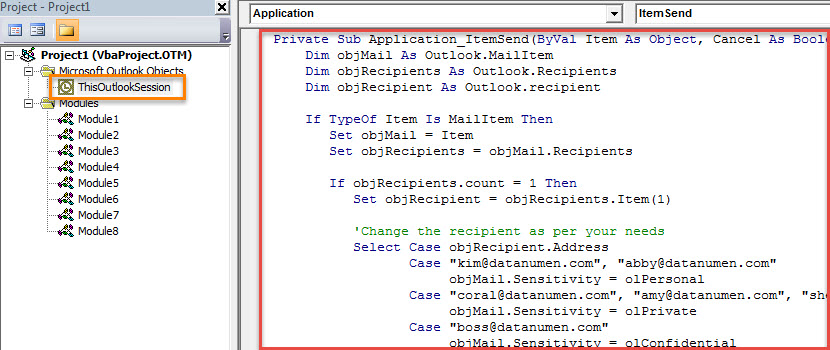
- След като поставите кода, трябва ръчно да промените предварително дефинираните получатели според вашия случай.
- След това трябва да подпишете този код. Щракнете върху „Инструменти“ > „Цифров подпис“ и следвайте инструкциите на екрана в новия диалогов прозорец, за да го направите.
- След това можете да затворите текущия прозорец.
- По-късно преминете към „Настройки на макроси“, за да активирате цифрово подписани макроси.
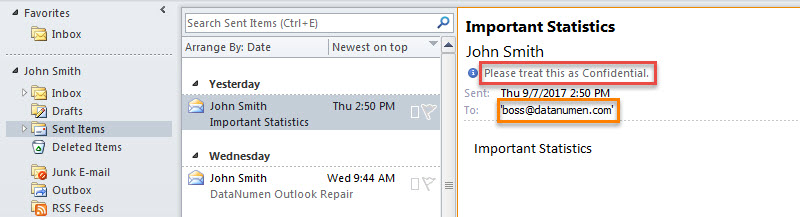
- В крайна сметка можете да направите снимка. Просто създайте и изпратете имейл до конкретния получател. След изпращането на имейла можете да отидете в папката „Изпратени елементи“, за да го проверите. Неговата чувствителност ще бъде зададена въз основа на макроса, като следната екранна снимка:

Използвайте полезен инструмент за възстановяване
Outlook идва заедно с вграден инструмент за поправка – Scanpst.exe. Въпреки това, в случай на сериозни проблеми, този инструмент няма да бъде от голяма полза. Затова винаги предлагаме да подготвите друг мощен и надежден Поправка на Outlook полезност, като DataNumen Outlook Repair. С него ще можете да спасите повредения файл на Outlook, дори ако вътрешният инструмент се провали. Освен това е доказано с висока степен на възстановяване на PST.
Въведение на автора:
Шърли Джанг е експерт по възстановяване на данни в DataNumen, Inc., която е световен лидер в технологиите за възстановяване на данни, включително mdf корекция и outlook софтуерни продукти за ремонт. За повече информация посетете WWW.datanumen.com