
Ако искате да зададете една и съща цветова категория за всички имейли в един и същ разговор, можете да използвате частта от кода на VBA, въведена в тази статия, за да го реализирате.
За да класифицирате и управлявате по-добре имейлите, може да сте свикнали да прилагате цветови категории. Освен това, ако имате много разговори, а именно имейл нишки във вашия Outlook, за да идентифицирате по-добре имейлите в един разговор, може да искате да приложите еднакви цветови категории към всички пощи в един и същ разговор. Без съмнение ръчното задаване на категорията цветове на имейл нишка е доста досадно. Следователно, защо не позволите на Outlook автоматично да присвоява същата цветова категория на останалите, когато категоризирате имейл в разговор? Можете да използвате частта от кода на VBA в следващите стъпки, за да го постигнете, без да се потите.
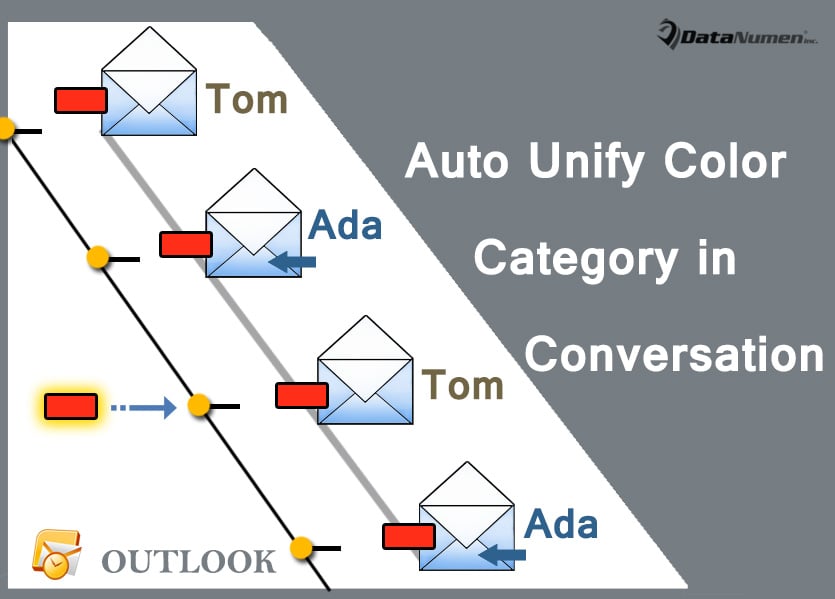
Автоматично задайте една и съща цветова категория на всички пощи в един и същ разговор
- В самото начало трябва да стартирате приложението си Outlook.
- След това в главния прозорец на Outlook натиснете бутоните „Alt + F11“.
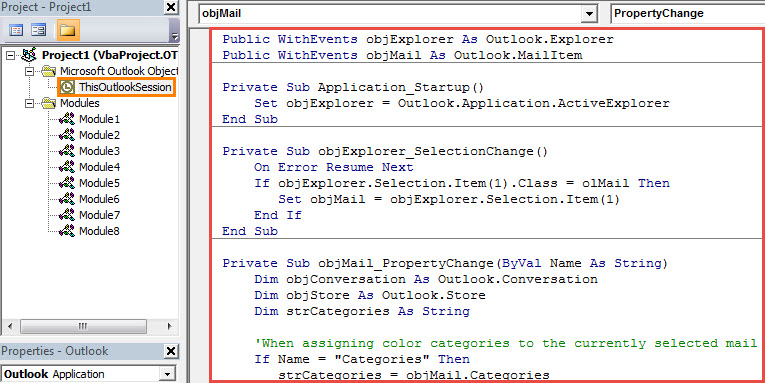
- След това ще получите достъп до прозореца на редактора на Outlook VBA, в който трябва да намерите и отворите проекта “ThisOutlookSession”.
- Впоследствие копирайте следния VBA код в този прозорец на проекта.
Public WithEvents objExplorer As Outlook.Explorer
Public WithEvents objMail As Outlook.MailItem

Private Sub Application_Startup()
    Set objExplorer = Outlook.Application.ActiveExplorer
End Sub

Private Sub objExplorer_SelectionChange()
    On Error Resume Next
    If objExplorer.Selection.Item(1).Class = olMail Then
       Set objMail = objExplorer.Selection.Item(1)
    End If
End Sub

Private Sub objMail_PropertyChange(ByVal Name As String)
    Dim objConversation As Outlook.Conversation
    Dim objStore As Outlook.Store
    Dim strCategories As String

    'When assigning color categories to the currently selected mail
    If Name = "Categories" Then
       strCategories = objMail.Categories

       Set objStore = objMail.parent.Store

       If objStore.IsConversationEnabled Then
          'Get the conversation
          Set objConversation = objMail.GetConversation

          If Not (objConversation Is Nothing) Then
             'Assign the same color categories to the mails in this conversation
             objConversation.SetAlwaysAssignCategories strCategories, objStore
          End If
       End If
    End If
End Sub
- След това трябва да подпишете този код.
- По-късно трябва да промените настройките за защита на макроса на Outlook, за да разрешите макросите с цифрово подписване.
- В крайна сметка можете да рестартирате приложението Outlook, за да активирате този макрос.
- Отсега нататък, всеки път, когато присвоите която и да е цветова категория на една поща в разговор, Outlook автоматично ще присвои същия този на останалите имейли в този разговор.
Погрижете се за вашия PST файл предпазливо
Подобно на документи на Word или електронни таблици на Excel, PST файловете са еднакво уязвими. Следователно, за да се предотврати повреда на PST данни и да се избегне трудно PST ремонт, по-добре непрекъснато да се грижите за вашия PST файл. Например трябва да се пазите от ежедневното си боравене в Outlook и да архивирате редовно PST файла си. Освен това, ако е възможно, можете да подготвите отличителен инструмент, като например DataNumen Outlook Repair предварително.
Въведение на автора:
Шърли Джанг е експерт по възстановяване на данни в DataNumen, Inc., която е световен лидер в технологиите за възстановяване на данни, включително mdf ремонт и outlook софтуерни продукти за ремонт. За повече информация посетете WWW.datanumen.com