
Искате ли да изпращате повтарящ се имейл на фиксиран интервал, например всеки вторник? Тази статия ще разгледа този проблем и ще ви научи как да го постигнете с помощта на повтаряща се задача и Outlook VBA.
Може би сте знаели как да планирате изпращане на повтарящ се имейл, тъй като Outlook има вградена поддръжка за отлагане на доставката. Но тази функция може просто да ви позволи да посочите време за изпращане на имейл. Не може да ви позволи да позволите на Outlook автоматично да изпраща периодично повтарящия се имейл, например 3rd Понеделник всеки месец и т.н. Следователно, ако искате да изпращате конкретен имейл редовно, трябва да положите някои допълнителни усилия. Ето бърз метод, който ще изисква от вас да създадете повтаряща се задача и да копирате следните VBA кодове в проекта „ThisOutlookSession“.
Периодично автоматично изпращане на повтарящ се имейл
- На първо място стартирайте Outlook и след това превключете към панела Задачи.
- След това щракнете върху бутона „Нова задача“ в лентата.
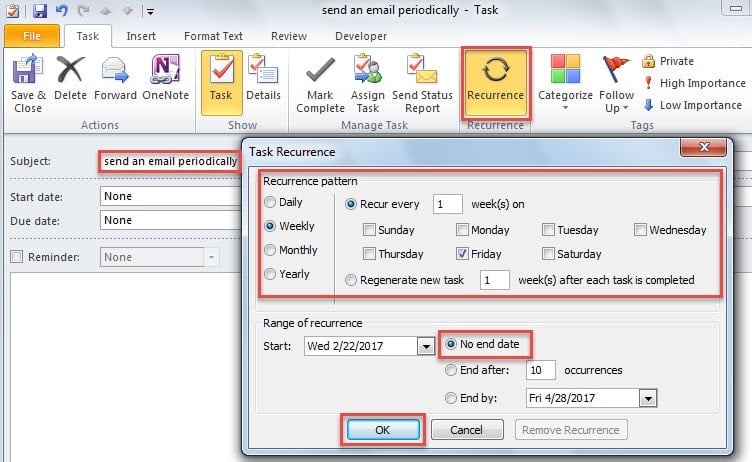
- В следващия прозорец „Нова задача“ трябва да създадете повтаряща се задача:
- Първо, въведете „изпращайте имейл периодично“ в реда за тема на задачата.
- След това щракнете върху бутона „Повторение“ в раздела „Задача“,
- След това задайте повторението на задачата според вашите нужди.
- След това щракнете върху „OK“, за да запазите повторението.
- Накрая задайте времето за напомняне и щракнете върху бутона „Запазване и затваряне“.
- След това отворете раздела „Разработчик“ и натиснете бутона „Visual Basic“, за да получите достъп до прозореца на редактора на VBA.
- По-късно трябва да копирате следните VBA кодове в проекта „ThisOutlookSession“.
Private Sub Application_Reminder(ByVal Item As Object)
    Dim objPeriodicalMail As MailItem

    If Item.Class = olTask Then
       If InStr(LCase(Item.Subject), "send an email periodically") Then
          Set objPeriodicalMail = Outlook.Application.CreateItem(olMailItem)
          'Change the following email information as per your actual needs
          With objPeriodicalMail
               .Subject = "Test"
               .To = "boss@datanumen.com"
               .HTMLBody = "<HTML><BODY>type body here</HTML></BODY>"
               .Attachments.Add ("C:\Attachments\DataNumen.docx")
               .Importance = olImportanceHigh
               .ReadReceiptRequested = True
               .Send
          End With
       End If
    End If
End Sub
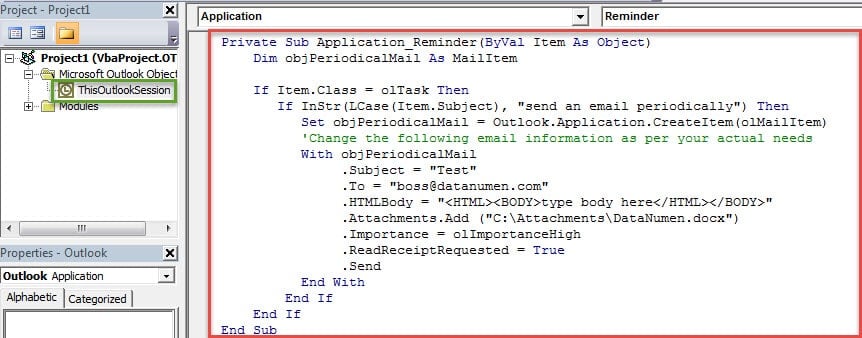
- Впоследствие трябва да подпишете този код и да промените настройките на макроса, за да разрешите цифрово подписан макрос.
- Отсега нататък всеки път, когато се появи напомнянето за новата повтаряща се задача, Outlook автоматично ще съставя и изпраща имейла.
Забележка: След като изпратите повтарящия се имейл, не забравяйте да маркирате текущия елемент от задачата като завършен.
Отнасяйте се тактично към проблемите с Outlook
Тъй като Outlook е уязвим на различни фактори, трябва да се подготвяте за най-лошото през цялото време. Например, трябва да поддържате реномиран и добре доказан Възстановяване на Outlook полезност в близост, като DataNumen Outlook RepairПо този начин, дори ако се сблъскате с повреда на PST данни, можете да си върнете компрометираните данни с изключителна лекота.
Въведение на автора:
Шърли Джанг е експерт по възстановяване на данни в DataNumen, Inc., която е световен лидер в технологиите за възстановяване на данни, включително ремонт SQL Server и outlook софтуерни продукти за ремонт. За повече информация посетете WWW.datanumen.com