
По подразбиране Outlook ще запази изпратените имейли в папката „Изпратени елементи“. Ако не искате да запазвате конкретните изпратени имейли в папката по подразбиране, можете да използвате метода, представен в тази статия.
Някои потребители искат автоматично да запазят някои изпратени имейли в указаната папка, вместо да ги запазят в папката по подразбиране „Изпратени елементи“. По този начин мнозина прибягват до правилото на Outlook, което предлага подобно действие - „преместване на копие в посочената папка“, показано като следващата екранна снимка. По този начин обаче всъщност оригиналният изпратен имейл все още се запазва в папката „Изпратени“. Само копие от изпратеното имейл се премества в посочената папка. Очевидно тази функция не може да отговори на реалните нужди.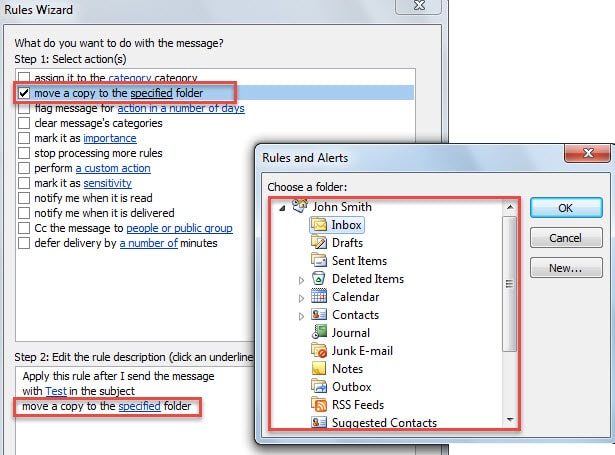
Разбира се, потребителите могат ръчно да посочат папка, която не е по подразбиране, за да запазят изпратения имейл. Просто отидете в раздела „Опции“ и кликнете върху „Запазване на изпратения елемент в“> „Друга папка“. Но този подход ще бъде обезпокоителен, тъй като потребителите трябва да определят ръчно папката всеки път.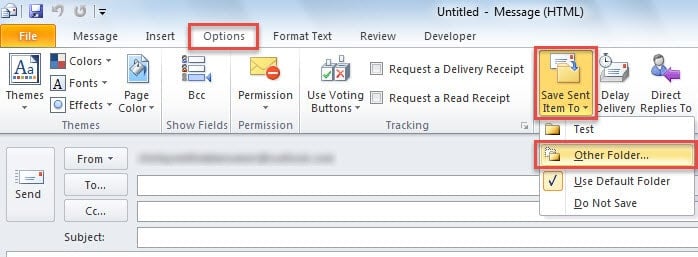
Сега, след като и двете посочени по-горе средства не са ефективни, защо да не се върнете към Outlook VBA? Ето конкретните кодове и стъпки за автоматично запазване на конкретните изпратени имейли в определена папка.
Автоматично запазване на конкретни изпратени имейли в конкретна папка
- За начало стартирайте приложението Outlook.
- След това трябва да натиснете бутоните „Alt + F11”, които ще ви помогнат да получите достъп до прозореца на редактора на VBA.
- В изскачащия прозорец „Microsoft Visual Basic for Applications“ можете да намерите и щракнете двукратно върху проекта „ThisOutlookSession“ вляво.
- След това в отворения прозорец на проекта “ThisOutlookSession” трябва да копирате следните VBA кодове в него.
Private Sub Application_ItemSend(ByVal Item As Object, Cancel As Boolean)
    Dim SentFolder As Folder
    Dim desFolder As Folder

    If TypeName(Item) = "MailItem" And Item.DeleteAfterSubmit = False Then
       'Specify the sent emails
       If InStr(Item.To, "shirley") > 0 Or InStr(LCase(Item.Subject), "test") > 0 Then
          'Specify the folder for saving the sent emails
          'You can change it as per your needs
          Set SentFolder = Application.Session.GetDefaultFolder(olFolderSentMail)
          Set desFolder = SentFolder.Folders("Test")
          Set Item.SaveSentMessageFolder = desFolder
       End If
    End If
End Sub
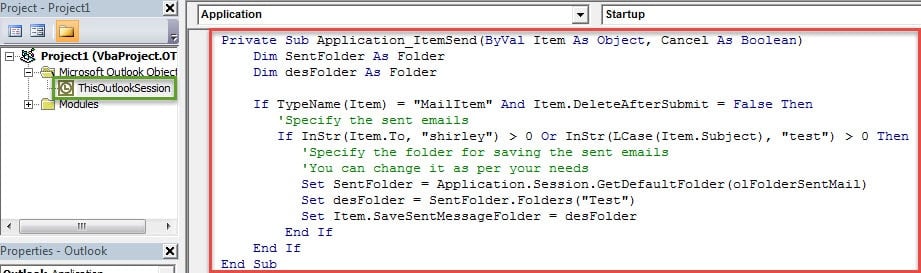
- Впоследствие трябва да подпишете този код и да настроите нивото на макроса на Outlook на ниско.
- И накрая, можете да излезете от текущия прозорец. Отсега нататък конкретните изпратени имейли ще се запазват автоматично в посочената пощенска папка.
Допълнителен съвет: Показвайте диалоговия прозорец „Избор на папка“ при изпращане
Има хора, които биха искали ръчно да изберат пощенската папка, за да запазят изпратените имейли. Но винаги да отидете в раздела „Option“, за да изберете папка, ще бъде объркано. В този случай те желаят, че Outlook може автоматично да показва диалоговия прозорец „Избор на папка“ при изпращане. В отговор на това изискване ето още VBA кодове. Можете да го копирате в проекта “ThisOutlookSession”.
Private Sub Application_ItemSend(ByVal Item As Object, Cancel As Boolean)
    Dim desFolder As Folder

    If TypeName(Item) = "MailItem" And Item.DeleteAfterSubmit = False Then
       'specify the email
       If InStr(Item.To, "shirley") > 0 Or InStr(LCase(Item.Subject), "test") > 0 Then
          'Display the “Select Folder” dialog box
          Set desFolder = Application.Session.PickFolder
          Set Item.SaveSentMessageFolder = desFolder
       End If
    End If
End Sub
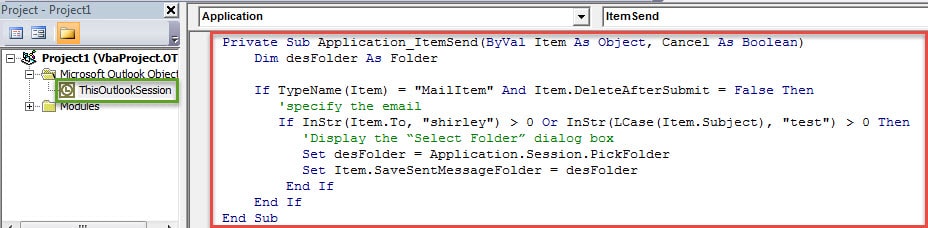
Отсега нататък всеки път, когато завършите имейл и щракнете върху бутона „Изпратено“, диалоговият прозорец „Избор на папка“ ще се появи автоматично, като изображението по-долу. В този момент можете да посочите папката, за да запазите текущия изпратен имейл.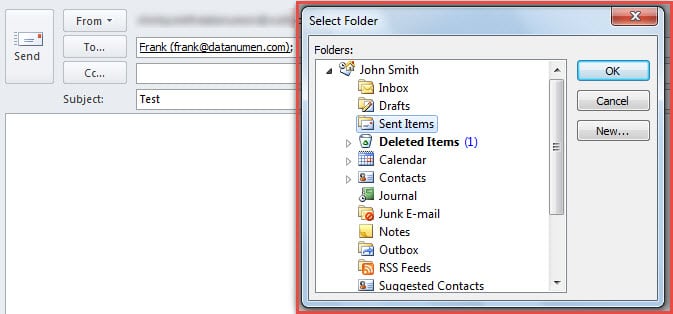
Поправете Outlook
Outlook печели много похвали за многобройните си функции. Въпреки това, поради богатството си от функции, Outlook е доста уязвим. Също така, злонамерените имейли са една от най-потенциалните заплахи за данните на Outlook. Ето защо, като редовни потребители на Outlook, е по-добре да се сдобиете с превъзходен... Инструмент за корекция на поща в Outlook PST, като DataNumen Outlook Repair. По този начин можете бързо да разрешите различни грешки в Outlook и да запазите данните си в Outlook добре защитени.
Въведение на автора:
Шърли Джанг е експерт по възстановяване на данни в DataNumen, Inc., която е световен лидер в технологиите за възстановяване на данни, включително ремонт повредени SQL Server MDF и outlook софтуерни продукти за ремонт. За повече информация посетете WWW.datanumen.com