
Когато препращате имейл в Outlook, имейл адресите на оригиналния подател и получатели ще бъдат включени в тялото на съобщението. В този случай, от съображения за сигурност, е по-добре да премахнете тези адреси. Тази публикация ще ви научи как да позволите на Outlook да прави това автоматично.
В много случаи ще трябва да препратите някои имейли на някой друг. По подразбиране заглавката на оригиналния имейл ще се покаже в тялото на препращащия имейл. И заглавката ще включва имейл адресите на оригиналния подател и получатели. На този етап, за сигурност или поверителност, може да искате да премахнете тези имейл адреси. И все пак е твърде досадно да ги премахвате ръчно. Ето защо тук ще ви насочим да направите вашия Outlook автоматично да изпълнява тази задача от ваше име.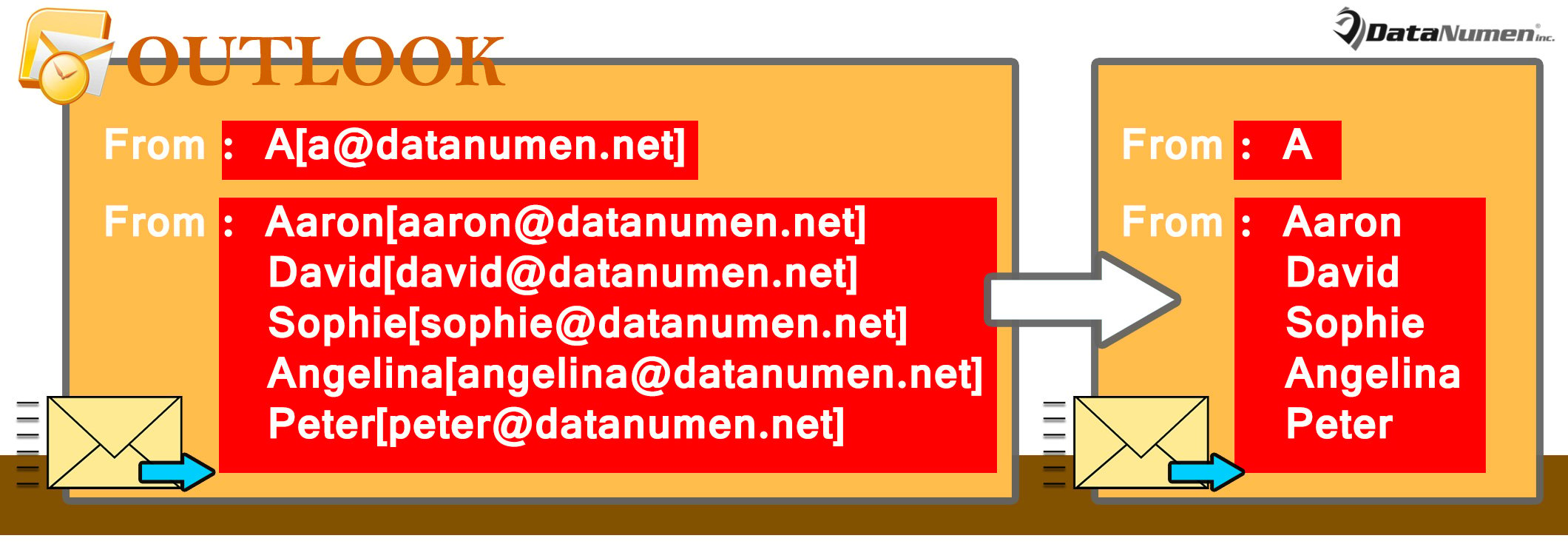
Автоматично премахване на имейл адресите на оригиналния подател и получатели при препращане на имейл
- За начало, стартирайте Outlook.
- След това натиснете бутоните „Alt + F11“ за достъп до редактора на VBA.
- След това копирайте следния VBA код в проекта „ThisOutlookSession“.
Public WithEvents objExplorer As Outlook.Explorer
Public WithEvents objInspectors As Outlook.Inspectors
Public WithEvents objMail As Outlook.MailItem

Private Sub Application_Startup()
    Set objExplorer = Outlook.Application.ActiveExplorer
    Set objInspectors = Outlook.Application.Inspectors
End Sub

Private Sub objExplorer_Activate()
    On Error Resume Next
    If objExplorer.Selection.Item(1).Class = olMail Then
       Set objMail = objExplorer.Selection.Item(1)
    End If
End Sub

Private Sub objInspectors_NewInspector(ByVal Inspector As Inspector)
    If Inspector.CurrentItem.Class = olMail Then
       Set objMail = Inspector.CurrentItem
    End If
End Sub

Private Sub objMail_Forward(ByVal Forward As Object, Cancel As Boolean)
    Dim objRegExp As Object
    Dim strHTMLBody As String

    Forward.Display
    strHTMLBody = Forward.HTMLBody

    'Find email addresses in the body via Regular Expression
    Set objRegExp = CreateObject("vbscript.RegExp")
    With objRegExp
        .Pattern = "(?:[a-z0-9!#$%&'*+/=?^_`{|}~-]+(?:\.[a-z0-9!#$%&'*+/=?^_`{|}~-]+)*|""(?:[\x01-\x08\x0b\x0c\x0e-\x1f\x21\x23-\x5b\x5d-\x7f]|\\[\x01-\x09\x0b\x0c\x0e-\x7f])*"")@(?:(?:[a-z0-9](?:[a-z0-9-]*[a-z0-9])?\.)+[a-z0-9](?:[a-z0-9-]*[a-z0-9])?|\[(?:(?:25[0-5]|2[0-4][0-9]|[01]?[0-9][0-9]?)\.){3}(?:25[0-5]|2[0-4][0-9]|[01]?[0-9][0-9]?|[a-z0-9-]*[a-z0-9]:(?:[\x01-\x08\x0b\x0c\x0e-\x1f\x21-\x5a\x53-\x7f]|\\[\x01-\x09\x0b\x0c\x0e-\x7f])+)\])"
        .IgnoreCase = True
        .Global = True
    End With

    'Remove email addresses
    If objRegExp.Test(strHTMLBody) Then
       Set objFoundResults = objRegExp.Execute(strHTMLBody)
       For i = 1 To objFoundResults.Count
           Forward.HTMLBody = Replace(Forward.HTMLBody, objFoundResults.Item(i - 1).Value, "")
       Next
    End If

    'Remove useless characters
    Forward.HTMLBody = Replace(Forward.HTMLBody, "[mailto:]", "")
    Forward.HTMLBody = Replace(Forward.HTMLBody, "()", "")
End Sub
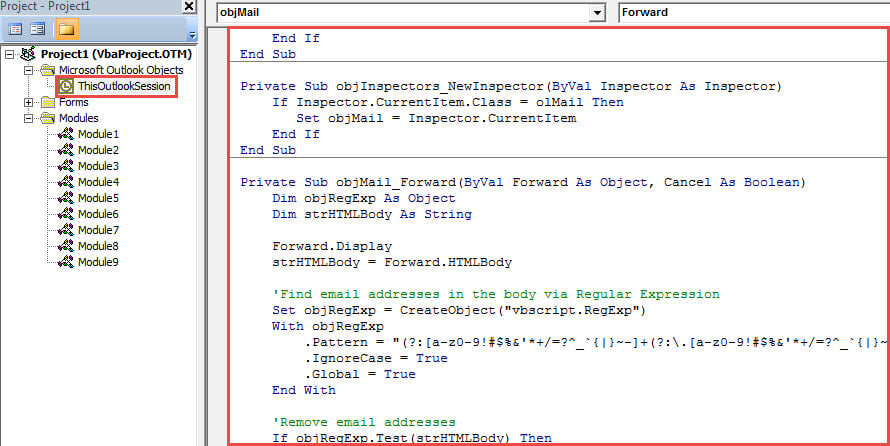
- След това рестартирайте програмата Outlook, за да активирате този нов макрос.
- В крайна сметка можете да направите снимка:
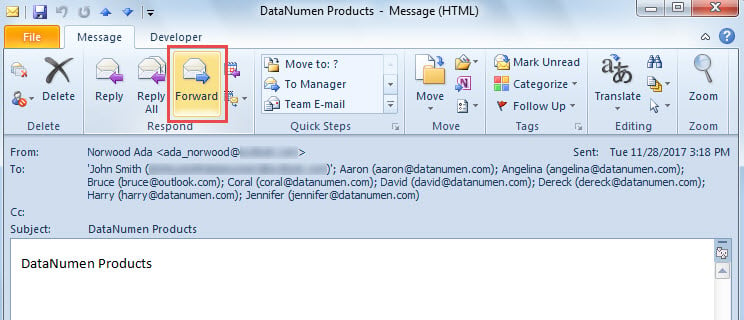
- Изберете или отворете имейл.
- След това щракнете върху бутона „Препращане“ в групата „Отговор“.

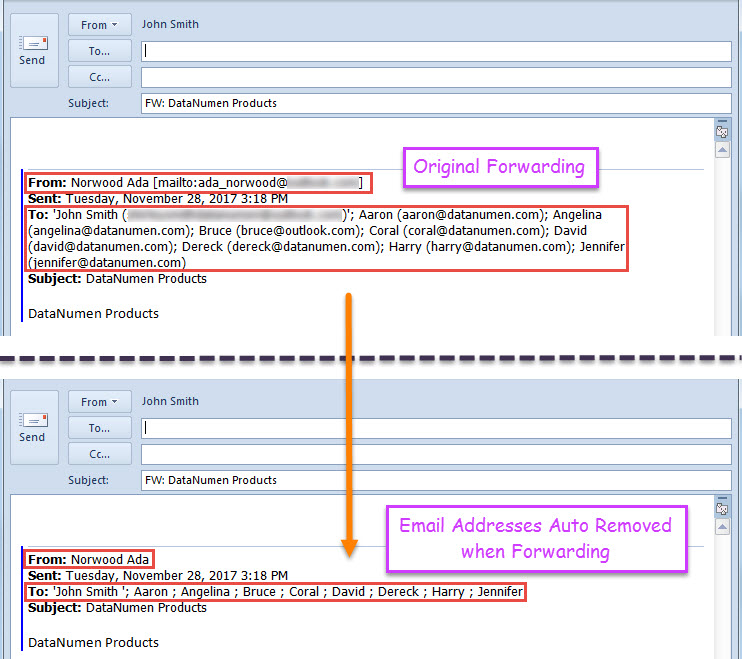
- И накрая, ще се покаже нов имейл за препращане, в който имейл адресите на оригиналния подател и получатели са изтрити.

Успокойте се в случай на корупция в Outlook
Когато сте обект на някакви проблеми във вашия Outlook, може да изпаднете в паника, от която се страхувате Корупция в Outlook. И все пак, честно, бързането и притеснението често могат да доведат до много други проблеми с вашия Outlook. Следователно, не се паникьосвайте, но запазете спокойствие в съответните случаи. Нещо повече, ако сте запазили надежден инструмент за корекция на PST, като DataNumen Outlook Repair, можете просто да го използвате, за да разрешите проблемите на Outlook.
Въведение на автора:
Шърли Джанг е експерт по възстановяване на данни в DataNumen, Inc., която е световен лидер в технологиите за възстановяване на данни, включително поправям sql и outlook софтуерни продукти за ремонт. За повече информация посетете WWW.datanumen.com