
Много потребители копнеят за методи за конфигуриране на Outlook за автоматично преместване на изпратените покани за събрание в определена папка. В тази статия ще споделим лесен метод за реализирането му.
Outlook винаги запазва всички видове изпратени елементи, без значение имейли, заявки за задачи или покани за събрания в папката „Изпратени“. По този начин ще откриете, че папката ви „Изпратени елементи“ е доста разхвърляна. По този начин може да пожелаете вашият Outlook да се премести автоматично и да запише поканите за събрание в друга папка.

Когато съставяте имейл, можете да намерите „Запазване на изпратения елемент в друга папка“ в раздела „Опции“. Позволява на потребителите да променят папката, за да запазват имейли преди изпращане. И все пак няма такава функция за поканата за събрание. Това, което можете да направите, е да преместите изпратените покани за събрание след изпращане. По-нататък ще ви научим как да постигнете такова „автоматично преместване“ с VBA код.
Автоматично преместване на изпратените покани за събрание в определена папка
- В самото начало натиснете бутоните „Alt + F11“ в Outlook.
- След това, след като влезете в редактора на VBA, отворете проекта “ThisOutlookSession”
- След това копирайте и поставете следния VBA код в този проект.
'As Meeting will be auto saved in Sent Items folder
'Here we will monitor the new item in this folder
Public WithEvents objSentFolder As Outlook.Folder
Public WithEvents objSentItems As Outlook.Items

Private Sub Application_Startup()
    Set objSentFolder = Outlook.Application.Session.GetDefaultFolder(olFolderSentMail)
    Set objSentItems = objSentFolder.Items
End Sub

Private Sub objSentItems_ItemAdd(ByVal Item As Object)
    Dim objMeetingInvitation As Outlook.MeetingItem
    Dim objTargetFolder As Outlook.Folder

    'If the new item is meeting item
    If TypeOf Item Is MeetingItem Then
       Set objMeetingInvitation = Item

       'Get the target folder
       On Error Resume Next
       Set objTargetFolder = objSentFolder.Folders("Meeting Requests")
       If objTargetFolder Is Nothing Then
          Set objTargetFolder = objSentFolder.Folders.Add("Meeting Requests")
       End If

       'Move it
       objMeetingInvitation.Move objTargetFolder
    End If
End Sub
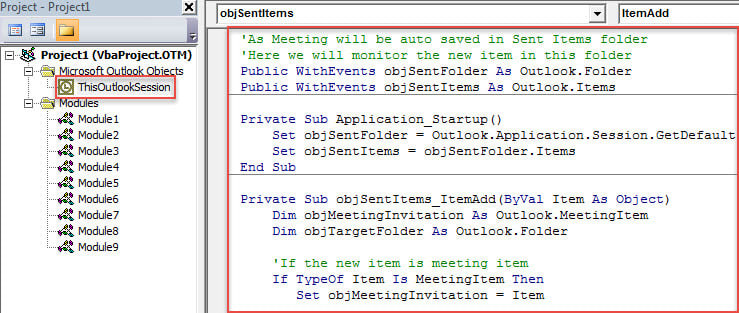
- След това поставете курсора в подпрограмата „Application_Startup“ и натиснете клавиша „F5“, което ще активира този нов макрос.
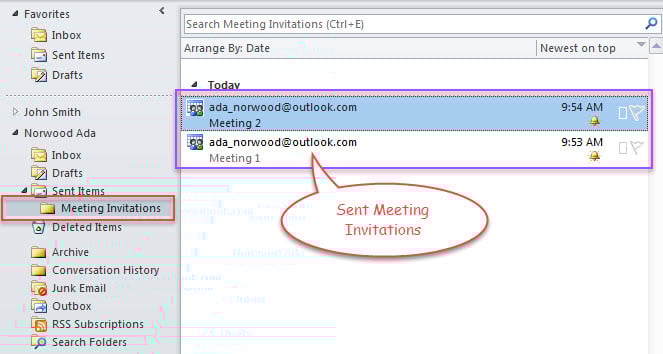
- Оттогава всеки път, след като изпратите покана за събрание, тя ще бъде автоматично преместена в целевата папка, предварително дефинирана в горния код, като снимката по-долу.

Въпроси за необходимост при възстановяване на данни в Outlook
Както всички знаем, Outlook може да се срине от време на време. Следователно е обичайно потребителите да се сблъскват с файла на Outlook, който става недостъпен. По това време трябва да извършите възстановяване на данни в Outlook. Ако сте напълно начинаещ в това отношение, трябва да направите някои подготовки, включително проверка на архивиране на данни, инструмент за корекция на входящата поща - Scanpst, както и надежден външен инструмент за корекция на Outlook, като DataNumen Outlook Repair. С тях можете ремонт на Outlook пила, без да се поти пот.
Въведение на автора:
Шърли Джанг е експерт по възстановяване на данни в DataNumen, Inc., която е световен лидер в технологиите за възстановяване на данни, включително SQL Server корупция и outlook софтуерни продукти за ремонт. За повече информация посетете WWW.datanumen.com