
Ако искате да преместите автоматично входящите имейли с конкретни хипервръзки в тялото на съобщението в папката за нежелана поща във вашия Outlook, можете да използвате метода, представен в тази статия.
Понякога филтърът за нежелана поща на Outlook погрешно маркира истинските имейли като боклуци. По този начин може да предпочетете да зададете нивото на вашата защита на нежелана поща в Outlook на ниско. В този случай обаче много нежелани имейли може да не бъдат разпознати от филтъра за нежелана поща на Outlook, като имейлите с рискови хипервръзки. Не само ще затрупа папката ви с входящи съобщения, но също така може да зарази данните ви в Outlook, ако щракнете върху връзките. Освен това, ако не харесвате получаването на имейли, които съдържат конкретни хипервръзки, може да искате да ги преместите и в папката за нежелана поща. Ето защо тук ще се съсредоточим върху този проблем и ще ви насочим как да използвате VBA за автоматично преместване на входящите имейли със специфични хипервръзки в папката за нежелана електронна поща.
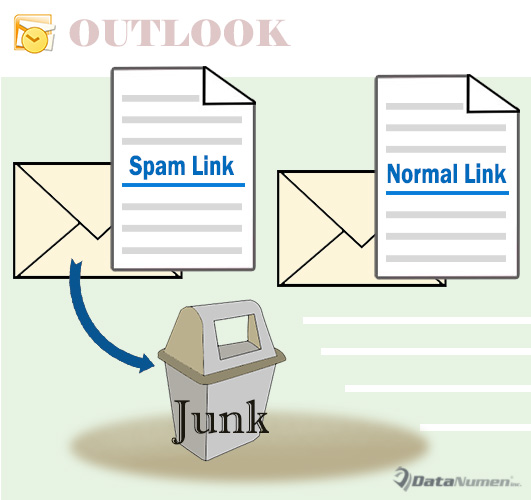
Автоматично преместване на имейлите с конкретни хипервръзки в папка за нежелана електронна поща
- В самото начало стартирайте приложението си Outlook.
- След това в главния прозорец на Outlook натиснете бутоните „Alt + F11“.
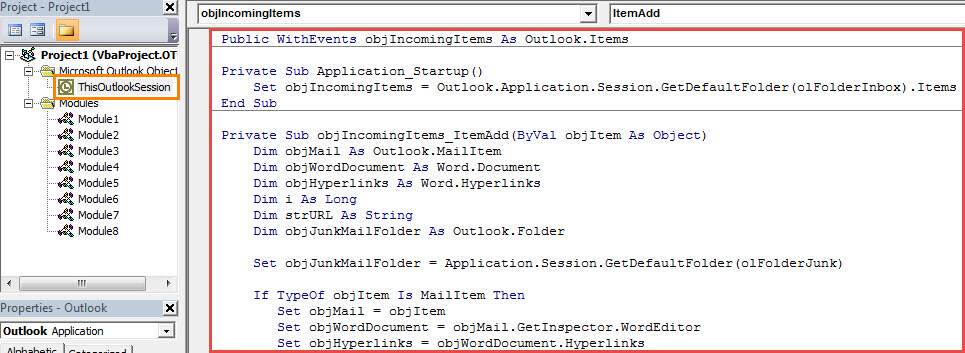
- След това в изскачащия прозорец „Microsoft Visual Basic for Applications“ отворете проекта „ThisOutlookSession“.
- След това копирайте и поставете следния VBA код в този прозорец на проекта.
Public WithEvents objIncomingItems As Outlook.Items

Private Sub Application_Startup()
    Set objIncomingItems = Outlook.Application.Session.GetDefaultFolder(olFolderInbox).Items
End Sub

Private Sub objIncomingItems_ItemAdd(ByVal objItem As Object)
    Dim objMail As Outlook.MailItem
    Dim objWordDocument As Word.Document
    Dim objHyperlinks As Word.Hyperlinks
    Dim i As Long
    Dim strURL As String
    Dim objJunkMailFolder As Outlook.Folder

    Set objJunkMailFolder = Application.Session.GetDefaultFolder(olFolderJunk)

    If TypeOf objItem Is MailItem Then
       Set objMail = objItem
       Set objWordDocument = objMail.GetInspector.WordEditor
       Set objHyperlinks = objWordDocument.Hyperlinks

       If objHyperlinks.Count > 0 Then
          For i = objHyperlinks.Count To 1 Step -1
              strURL = objHyperlinks.Item(i).Address
              'Check if the hyperlink addresses contain specific words
              'You can change the condition as per your needs
              If InStr(LCase(strURL), "www.test.com") > 0 Or InStr(LCase(strURL), "www.sales.com") > 0 Then
                 objMail.Move objJunkMailFolder
              End If
          Next i
       End If
    End If
End Sub
- След това подпишете този код както обикновено.
- По-късно променете настройките на макроса на Outlook, за да разрешите подписани макроси.
- В крайна сметка рестартирайте Outlook, за да активирате новодобавения VBA проект.
- Отсега нататък всички входящи имейли, които съдържат конкретни хипервръзки, автоматично ще бъдат преместени в папката за нежелана поща.
PST грешки могат да възникнат от време на време
Въпреки че може да се похвали с различни мощни функции, Outlook все още не може да се отърве от PST грешки. Следователно, защитата на PST данните от загуба е трудна, досадна, но жизненоважна задача за потребителите на Outlook. Едно от най-ефективните средства е редовното архивиране на PST файла, което ще допринесе много за бъдещето. Възстановяване на PST след непредвидена корупция на PST.
Въведение на автора:
Шърли Джанг е експерт по възстановяване на данни в DataNumen, Inc., която е световен лидер в технологиите за възстановяване на данни, включително фиксира SQL Server и outlook софтуерни продукти за ремонт. За повече информация посетете WWW.datanumen.com