
За да блокирате злонамерени връзки, по-добре конфигурирайте вашия Outlook да деактивира автоматично хипервръзките във входящите имейли от неизвестни податели. Тази статия ще разкрие част от кодовете на VBA, които могат да ви помогнат да го получите като корк.
Много потребители се оплакват, че вируси, пренасяни по имейл, са атакували техния файл на Outlook. По-често това е така, защото те лесно се доверяват на тези имейли от неизвестните податели. Така те изтеглят или кликват в хипервръзките в пощите. Сега, по-нататък, ще споделим метод. Той може да позволи на Outlook автоматично да деактивира хипервръзките на входящи имейли от неизвестни податели. Ако имате такива нужди, моля, прочетете, за да получите повече подробности.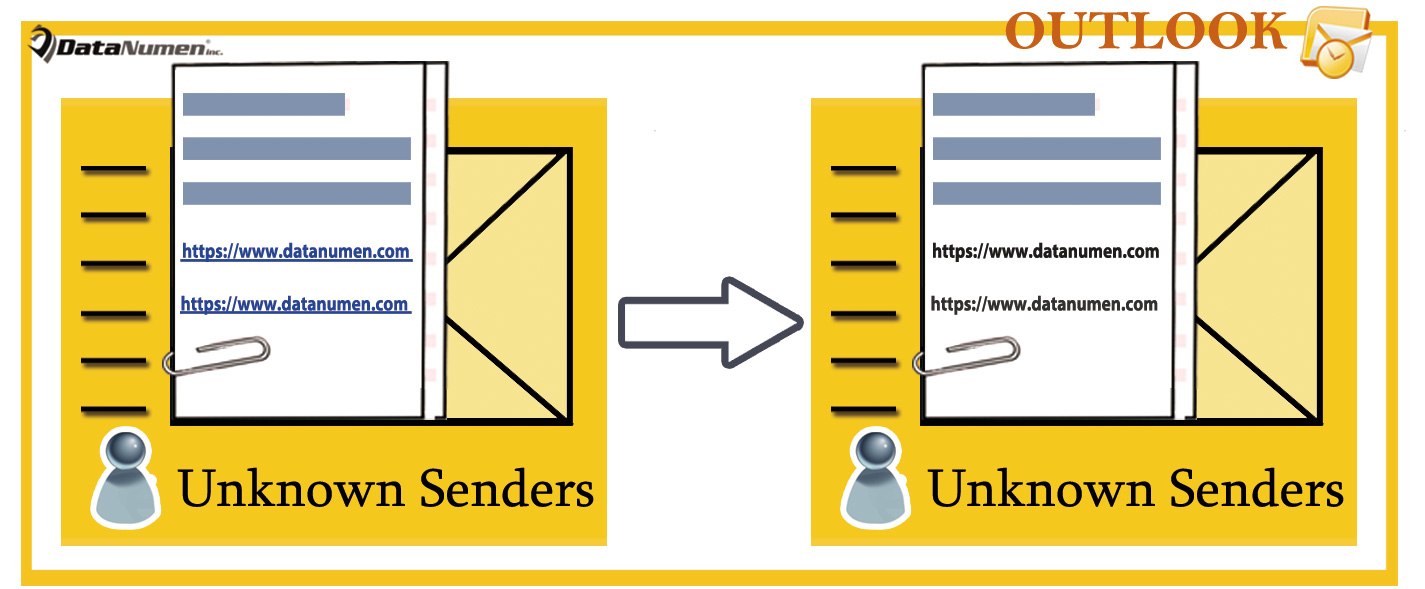
Автоматично деактивиране на хипервръзки във входящи имейли от неизвестни податели
- За начало, в Outlook, отидете на VBA редактора чрез „Alt + F11“.
- След това, в новия екран, добавете обекта „MS VBScript Regular Expressions“, както е посочено в публикацията „Как да добавите препратка към библиотека с обекти във VBA".
- След това копирайте и поставете следния код в проекта “ThisOutlookSession”.
Public WithEvents objInboxItems As Outlook.Items

Private Sub Application_Startup()
    Set objInboxItems = Outlook.Application.Session.GetDefaultFolder(olFolderInbox).Items
End Sub

'Occurs when new mail arrives in your Inbox
Private Sub objInboxItems_ItemAdd(ByVal Item As Object)
    Dim objMail As MailItem
    Dim objContacts As Outlook.Items
    Dim strFilter As String
    Dim objFoundContact As Outlook.ContactItem
    Dim bUnknownSender As Boolean
    Dim objRegExp As Object
    Dim objFoundResults As Object
    Dim i, n As Long

    If TypeOf Item Is MailItem Then
       Set objMail = Item

       'Check if the sender is in your default Contact folder
       Set objContacts = Application.Session.GetDefaultFolder(olFolderContacts).Items
       For i = 1 To 3
           strFilter = "[Email" & i & "Address] = " & objMail.SenderEmailAddress
           Set objFoundContact = objContacts.Find(strFilter)
           If Not (objFoundContact Is Nothing) Then
              bUnknownSender = False
              Exit For
           End If
       Next
       If objFoundContact Is Nothing Then
          bUnknownSender = True
       End If

       'If the sender is unknown
       If bUnknownSender = True Then
          'Find the urls within "<a href=" tags in HTMLbody of Mail
          Set objRegExp = CreateObject("vbscript.RegExp")
          With objRegExp
               .Pattern = "<?href\s*=\s*[""'].+?[""'][^>]*?"
               .IgnoreCase = True
               .Global = True
          End With

          If objRegExp.Test(objMail.HTMLBody) Then
             Set objFoundResults = objRegExp.Execute(objMail.HTMLBody)
             For n = 1 To objFoundResults.Count
                 'Disable the hyperlinks in HTMLbody
                 objMail.HTMLBody = Replace(objMail.HTMLBody, objFoundResults.Item(n - 1).Value, "")
             Next
          End If

          'Save the mail
          objMail.Save
       End If
    End If
End Sub
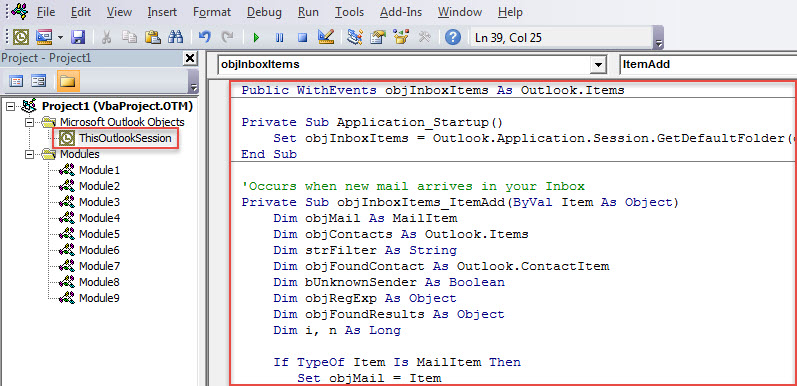
- След това активирайте този макрос, като рестартирате Outlook или натиснете клавиша „F5“ в подпрограмата „Application_Startup“.
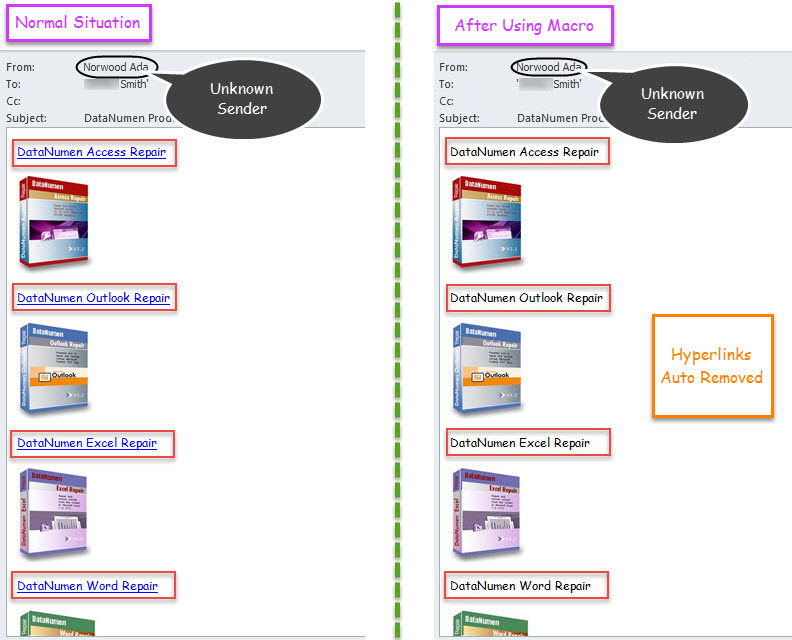
- Оттогава всеки път, когато имейл, който идва от подателя, който не се съхранява в папката за контакти по подразбиране, попадне в Inbox, Outlook автоматично ще деактивира хипервръзките в него.

Няколко въпроса за необходимостта от защита на Outlook
Тъй като Outlook е податлив на щети, е доста трудно да се защити файлът на Outlook. Тук ще изброим няколко задължителни неща по време на защитата на данните в Outlook. На първо място, трябва редовно да архивирате данните си в Outlook. Освен това е от съществено значение да се пазите от всички потенциални рискове, като злонамерени прикачени файлове или хипервръзки. Не на последно място, трябва предварително да подготвите мощен инструмент за поправяне на Outlook, например DataNumen Outlook Repair. Със сигурност ще ви е от полза, когато имате нужда ремонт PST файл, но инструментът за поправка на пощенската кутия доказва неуспех.
Въведение на автора:
Шърли Джанг е експерт по възстановяване на данни в DataNumen, Inc., която е световен лидер в технологиите за възстановяване на данни, включително повреден mdf и outlook софтуерни продукти за ремонт. За повече информация посетете WWW.datanumen.com