
Тази статия разглежда ефективен метод, чрез който потребителите могат да се научат да задават разрешения по подразбиране и да ги променят в MS Access.
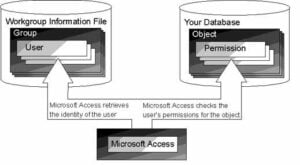
Чрез задаване на разрешение по подразбиране за техните бази данни, потребителите могат да ограничават и управляват достъпността на своите ресурси. Ограничаването на разрешението също помага да направите вашата база данни по-сигурна и управляема. Потребителят може да назначи разрешение въз основа на различни групи или отдели в компанията, вместо да задава разрешение на всеки потребител за всеки обект поотделно. Като нов потребителски вход за вашия MS Access, той / тя автоматично ще наследи разрешенията, които се присвояват на определената от него група. Потребителите могат да задават разрешение за формуляри, отчети, таблици, заявки и макроси.
Стъпки за научаване на присвояване на разрешения по подразбиране
Потребителите могат да променят настройките за разрешения за определени таблици, отчети и т.н. или цялата база данни и да направят своя интерфейс по-сигурен.
 Стъпка 1: Отворете базата данни, съдържаща формуляри, отчети, таблици, заявки и макроси.
- Стъпка 2: Изберете Защита от менюто с инструменти,> Щракнете върху Разрешение за потребители и групи.
- Стъпка 3: Изберете Потребител или Група от раздела Разрешение и след това щракнете върху групата или потребителя, който вече има разрешението, което искате да присвоите на полето Име на група / потребител.
- Стъпка 4: Отидете в полето Тип обект и изберете типа обект и кликнете върху списъка Име на обект.
 Стъпка 1: Отворете базата данни, съдържаща формуляри, отчети, таблици, заявки и макроси.
Изборът ще варира в зависимост от типа обект, избран от потребителя.
- Стъпка 5: Сега потребителят трябва да избере настройката по подразбиране, която той / тя желае да присвои на типа обект, и след това да ги приложи.
- Стъпка 6: Повторете стъпки 4 и 5 за присвояване на разрешение по подразбиране за всеки допълнителен тип обект.
- Забележка: Потребителят може да управлява само Разрешението по подразбиране на текущата отворена база данни.
- Стъпка 7: За добавяне на допълнителни групи или потребители повторете стъпки 3 до 5 и след това завършете процеса, като щракнете върху Ok.
Стъпки за промяна на присвояване на разрешения по подразбиране в MS Access
Потребителите могат да променят разрешението по подразбиране, като актуализират и позволят на нови групи или потребители да имат достъп до базата данни на определена категория. Потребителите могат също така да позволят на други потребители да преглеждат данните, които са се върнали от заявки или заявки за действие, да изпълняват заявки, дори ако разрешението им е ограничено за преглед на заявката или таблицата в темата.
Тази функция е полезна за голяма организация с много данни в тяхната система. Те могат да използват този метод, за да променят и управляват Разрешение по подразбиране за своите ресурси, което позволява на потребителите да имат достъп до информацията, когато е необходимо.
- Стъпка 1: Изберете Опции от менюто Инструменти.
- Стъпка 2: Щракнете върху раздела Таблица / заявки.
- Стъпка 3: Кликнете върху Разрешения за изпълнение, които потребителят иска да използва.
Неща, които трябва да имате предвид, докато задавате разрешения по подразбиране
- Ако потребител избере Собственика: Всички потребители ще имат разрешение за заявка на собственика за изпълнение или преглед на заявката.
Само собственикът на заявката отговаря на условията за запазване на промяната в заявката.
Само собственикът на заявката може да промени правата на собственост на заявката.
- Ако потребител избере Потребителски: Разрешението, предоставено съгласно класификацията на потребителите, ще има разрешение да го използва. А потребителите с разрешение за администриране имат право да запазват и правят промени в заявката си. Администриращият потребител може също да промени собствеността си.
Потребителите, работещи с MS Access, понякога могат да се натъкнат на повреден достъп файл. В случай, че и вие някога се сблъскате с подобна ситуация, незабавно потърсете помощ от специализиран инструмент като DataNumen Access Repair.
Въведение на автора:
Вивиан Стивънс е експерт по възстановяване на данни в DataNumen, Inc., която е световен лидер в технологиите за възстановяване на данни, включително sql възстановяване и excel софтуерни продукти за възстановяване. За повече информация посетете WWW.datanumen.com