
Тук разбираме стъпките за прилагане на персонализирана лента към формуляр или отчет в MS Access.
Отчетите или формулярите, които използваме в MS Access, са персонализирани до голяма степен, така че да работят добре с вида база данни, който имаме. И за да направите тези обекти още по-подходящи за вашата база данни, можете да добавите към тях и персонализирани панделки. Тези ленти използват декларативна XML маркировка, която е базирана на текст и се използва за опростяване на процеса на създаване и добавяне на персонализации към лентата. За да създадете удобен за потребителя интерфейс, ви трябват само няколко реда XML, тъй като има възможност за гъвкавост при персонализиране на интерфейса на вашата лента в MS Access. След това тези персонализирани надценки могат да се съхраняват в база данни на Access, в таблица, да се свържат с работен лист на Excel или да бъдат вградени в VBA процедура.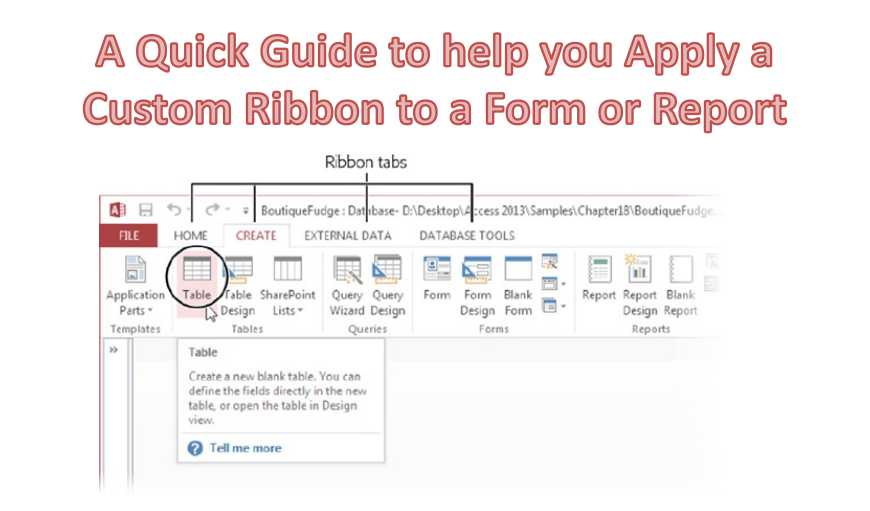
Тук ще обясним процедурата за добавяне на персонализирани ленти към формуляри за достъп или отчети, докато ги зареждаме.
Осигуряване на наличност на лента за персонализиране XML
Използване на таблица USysRibbons за съхраняване на XML лента за разширяемост
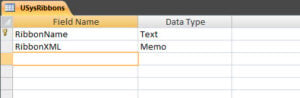 Има различни методи, които могат да се използват за предоставяне на персонализиране на лентата, един от тях е да се използва таблица USysRibbons. Това ще ви позволи да внедрите тези персонализации, без да използвате VBA код или макрос.
USysRibbons е системна таблица, която се създава от самия потребител. Има обаче определени условия, които трябва да имате предвид при създаването на тази таблица.
- Трябва да има конкретни имена на колони, например „RibbonName“ и „Ribbon XML“, за да се гарантира, че персонализациите се изпълняват гладко върху лентата.
- Тези колони трябва да имат определен тип данни и да съдържат само валидна и подходяща информация.
Използване на метода LoadCustomUI за зареждане на лентата за разширяване на лентата XML
Можете също така да изберете програмно зареждане на лентата за разширяемост на лентата с помощта на метода LoadCustomUI. Това ще изисква първо да имате модул във вашата база данни, който използва метода LoadCustomUI за предоставяне на името, както и XML маркиране за персонализиране на лентата.
Можете да получите XML маркирането от обекта Recordset, който е създаден с помощта на таблица, или от външен източник като XML файл, анализиран в низ. Можете също така да използвате XML маркировка, която е вградена директно в процедурата. След като направите това, можете да изберете създаването на няколко ленти по същия метод. Просто се уверете, че всяка лента има уникално име, а атрибутите ID на всички раздели, които се използват за съставяне на лентата, също са уникални.
След като тази процедура е завършена, можете да изберете създаването на AutoExec Macro, който имплементира процедурата чрез действието RunCode. Това ще направи метода LoadCustomUI приложим автоматично при стартиране на приложението, като по този начин всички ленти ще бъдат достъпни за приложението.
Прилагане на персонализирани ленти за достъп до формуляри и отчети
- Уверете се, че персонализираната лента е достъпна с Access.
- Отворете обекта в Design View
- В раздела Дизайн изберете лист със свойства.
- В раздела Всички в прозореца на свойствата изберете списъка Име на лента и изберете лентата.
- Запазете преди затваряне и след това отворете отново обекта.
Сблъсъкът с повредена база данни на Access е много вероятно събитие за редовен потребител на Access. Въпреки това можете ефективно да запазите данните си въпреки инцидент с корупция на Access, ако запазите мощен инструмент като DataNumen Access Repair да се поправям mdb файлове с база данни.
Въведение на автора:
Вивиан Стивънс е експерт по възстановяване на данни в DataNumen, Inc., която е световен лидер в технологиите за възстановяване на данни, включително sql ремонт и excel софтуерни продукти за възстановяване. За повече информация посетете WWW.datanumen.com