
Диаграмата е много полезна функция в Excel. Следователно, вмъкването на лентата за превъртане в диаграмите може да ви помогне да анализирате по-добре данните.
Ако трябва да въведете куп данни в една диаграма в Excel, със сигурност ще откриете, че диаграмата не е лесна за разглеждане. И не сме намерили нов метод за вмъкване на лентата за превъртане в диаграма в Excel. По този начин можете да прегледате диаграмата по-лесно.
I. Добавете диаграма и задайте име
- Изберете диапазона, който ще използвате за създаване на диаграма.
- Щракнете върху раздела „Вмъкване“ в лентата.
- След това щракнете върху бутона „Колона“.
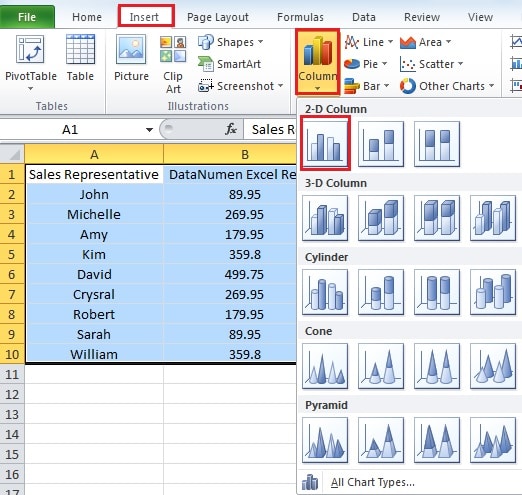
- И в падащото меню щракнете върху типа диаграма. Тук създаваме стълбовидна диаграма.
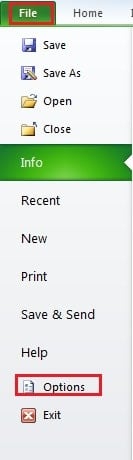
- Щракнете върху „Файл“ в лентата.
- И след това щракнете върху „Опции“.

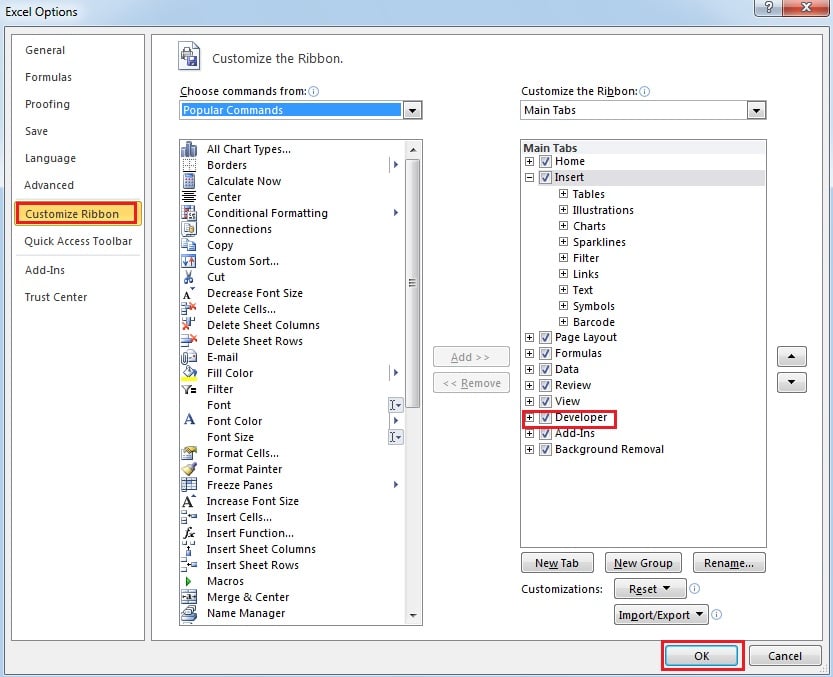
- В новия прозорец щракнете върху „Персонализиране на лентата“.
- И след това в дясната част поставете отметка на опцията „Програмист“.

- След това щракнете върху „OK“. Ако вече сте добавили този раздел, можете да пропуснете тези стъпки.
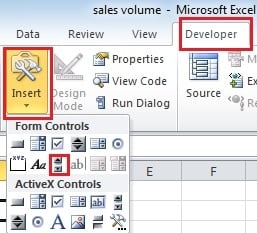
- Щракнете върху раздела „Програмист“.
- В раздела за програмисти щракнете върху бутона „Вмъкване“.
- И след това щракнете върху „Лента за превъртане“.

- Сега можете да плъзнете мишката и да нарисувате лента за превъртане според вашите нужди.
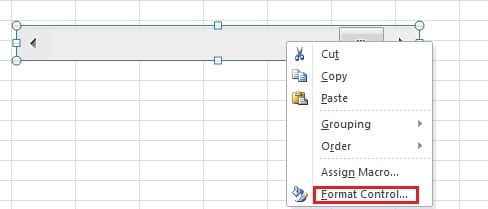
- След като сте създали лента за превъртане, щракнете с десния бутон върху нея.

- В новото меню изберете „Контрол на формата“.
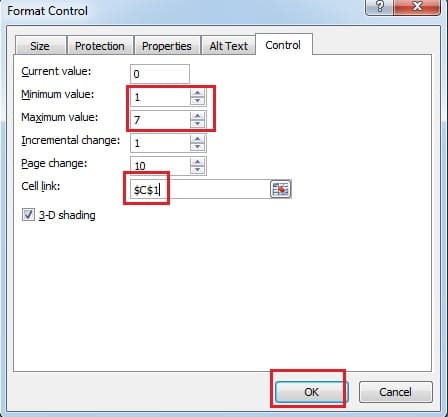
- В новия прозорец въведете минималната и максималната стойност.

- Сега трябва да въведете клетка в текстовото поле. Можете да зададете всеки празен като клетка за връзка. И тук го задаваме C1.
- След това щракнете върху „OK“.
- Въведете периода, който искате да покажете в празна клетка. Например, ако искате да покажете 3 ленти в диаграмата, можете да въведете числото 3. Тук го въвеждаме в клетката C2.
- След това щракнете върху клетката за връзка C1.
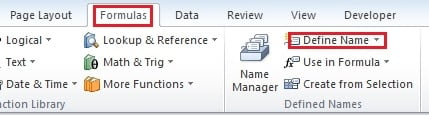
- Щракнете върху раздела „Формули“ в лентата.
- След това щракнете върху „Определяне на име“.

- Въведете името на първата колона в текстовото поле. Тук въвеждаме “Sales_Rperesentative”. Ако името включва две думи, трябва да добавите „_“ между двете думи.
- И след това въведете формулата в текстовото поле „Отнася се за“:
=OFFSET(Sheet2!$A$1,Sheet2!$C$1,0,Sheet2!$C$2,1)
Sheet2 е текущият лист, който редактирате. А1 е първата клетка от диапазона. C1 е връзката клетка. И C2 е клетката, показваща периода. И трябва да се промените според действителното си положение. Функцията OFFSET тук ще върне препратката в текстовото поле.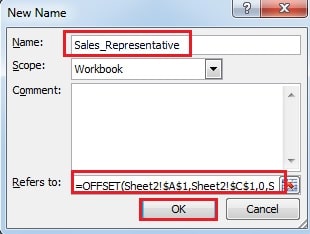
25. След това щракнете върху „OK“.
26. Сега щракнете още веднъж върху „Определяне на име“.
27. В друг прозорец „Ново име“ въведете името в текстовото поле. Тук въвеждаме „DataNumen_Excel_Repair ”.
28. И в текстовото поле „Отнася се за“. Въведете тази формула:
=OFFSET(Sheet2!$A$1,Sheet2!$C$1,1,Sheet2!$C$2,1)
Също така трябва да го промените според действителното си положение.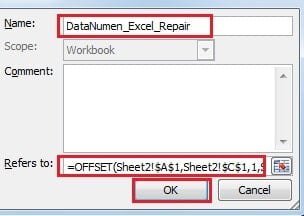
29. И след това щракнете върху „OK“.
II. Задаване на серии в диаграма
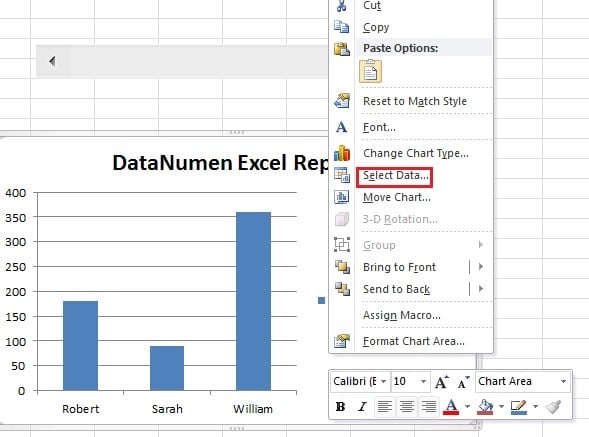
- Щракнете с десния бутон върху стълбовата диаграма, която сте създали преди.

- И в новото меню изберете опцията „Избор на данни“.
- В прозореца „Избор на източник на данни“ щракнете върху „DataNumen Excel Repair"
- И след това щракнете върху първия бутон „Редактиране“ вляво.
- След това в текстовото поле на „Серийни стойности“ въведете това в него:
= Лист2!DataNumen_Excel_Repair
Sheet2 е листът, който сега редактирате. “DataNumen_Excel_Repair ”е името на втората колона. Тук добавяме „_“ между думите, защото сме добавили това в Името в предишната част. Освен това трябва да смените елементите според вашия работен лист.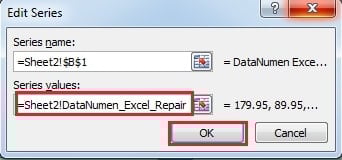
6. И след това щракнете върху бутона „OK“.
7. Сега ще се върнете към прозореца „Избор на източник на данни“. Щракнете върху втория бутон „Редактиране“ в „Хоризонтални етикети на ос (категория)“.
8. След това в прозореца „Етикети на оста“ въведете тази формула в текстовото поле:
= Лист2 ′! Представяне_Представител
Също така трябва да промените работния лист и името.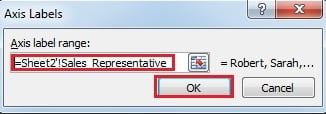
9. И след това щракнете върху бутона „OK“.
10. След това продължете да щраквате върху „OK“ в прозореца „Избор на източник на данни“.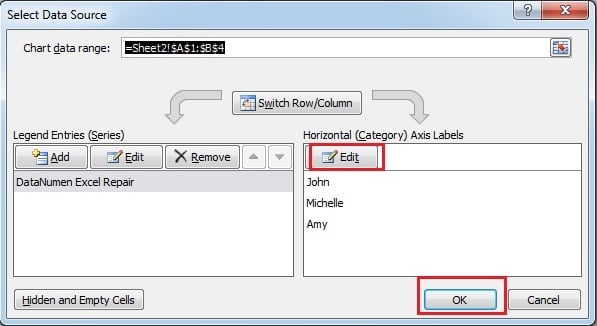
По този начин завършихте всички настройки. Сега можете да щракнете върху лентата за превъртане и категорията на лентите на диаграмата също ще се промени в зависимост от броя. Можете също да въведете числата директно в клетката за връзка, която сте задали.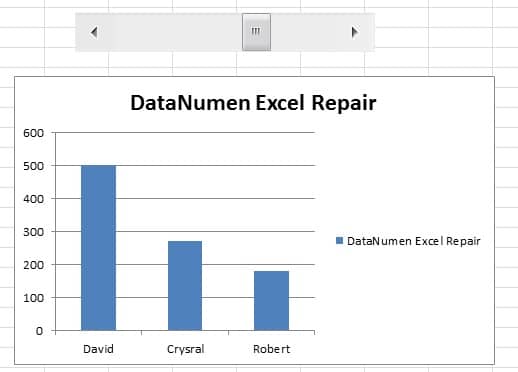
Нещо повече, общият брой ленти ще остане 3, както сте задали преди. Можете също така да регулирате формата на лентата за превъртане, за да я направите по-красива. Що се отнася до резултата, можете да видите видеоклипа по-долу:
Ще откриете, че номерът на клетката за връзка C1 също ще се промени в зависимост от лентата за превъртане.
Софтуерът има недостатъци и Excel едва ли е изключение
Excel сега е най-популярният офис софтуер. В резултат на това, по-голямата част от работата трябва да се извършва с него. Въпреки това, той все още не е перфектен, както другите софтуерни програми. Понякога отказва да работи или не можете да отворите нито един Excel файл. Освен това, Excel е уязвим за вируси и зловреден софтуер. И след като Excel се повреди, ще ви остави объркани. Затова трябва да се опитате да го поправите възможно най-скоро. Един от най-добрите. Възстановяване на Excel инструмент в света е нашият софтуер. Той има перфектен алгоритъм и е способен да възстанови почти всички загубени данни и информация в повредените файлове.
Въведение на автора:
Ана Ма е експерт по възстановяване на данни в DataNumen, Inc., която е световен лидер в технологиите за възстановяване на данни, включително възстановяване на думи и outlook софтуерни продукти за ремонт. За повече информация посетете WWW.datanumen.com