
В тази статия планираме да ви предоставим 8 начина за задаване на различни цветове на фона за горен колонтитул и основен документ в Word.
По подразбиране, за да зададете цвят на страницата, ще направите всички части на документа в един и същи цвят на фона, включително горния, долния и основния документ. Ами ако искаме да зададем различни цветове на фона за тези 3 части?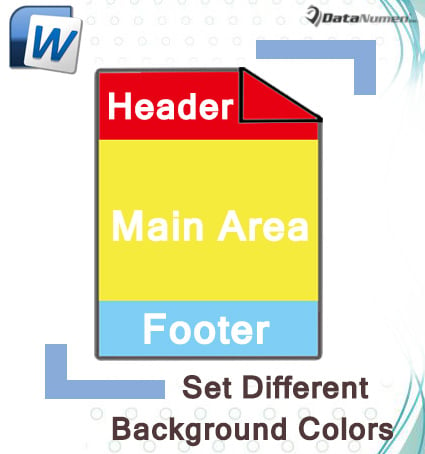
За да постигнем това, ще трябва да разгърнем някои заобикалящи решения, като например:
Метод 1: Поставете фигура в горен или долен колонтитул
Нека вземем първо примера на заглавката.
- Щракнете двукратно върху заглавката, за да влезете в режима му на редактиране.
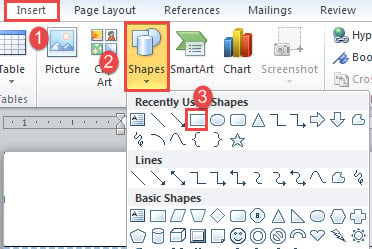
- След това щракнете върху „Вмъкване“ и щракнете върху „Фигури“.
- След това изберете „Правоъгълник“ от падащото меню.

- Изчакайте, докато курсорът ви се превърне в знак плюс. След това го плъзнете, за да нарисувате правоъгълник, голям колкото площта на заглавката.
- Сега щракнете с десния бутон върху формата. И изберете „Форматиране на форма“, за да отворите полето със същото име.
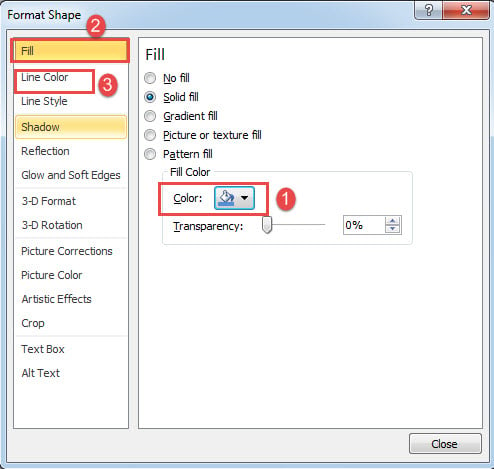
- След това щракнете върху „Попълване“ и изберете цвят на запълване.
- След това щракнете върху „Color Line“ и изберете „No line“. Затворете кутията.

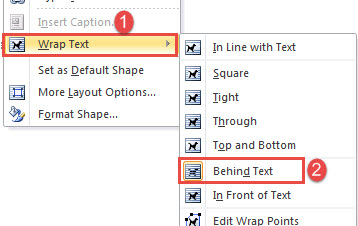
- Щракнете с десния бутон върху фигурата отново и изберете “Wrap Text” този път.
- Щракнете върху „Зад текст“ в подменюто.

- И накрая, щракнете двукратно върху основния документ, за да излезете от заглавката.
Стъпката за форматиране на долния колонтитул е почти същата.
Ето възможния резултат: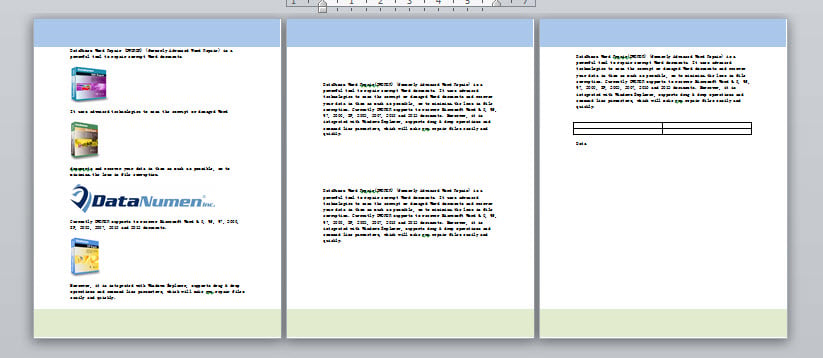
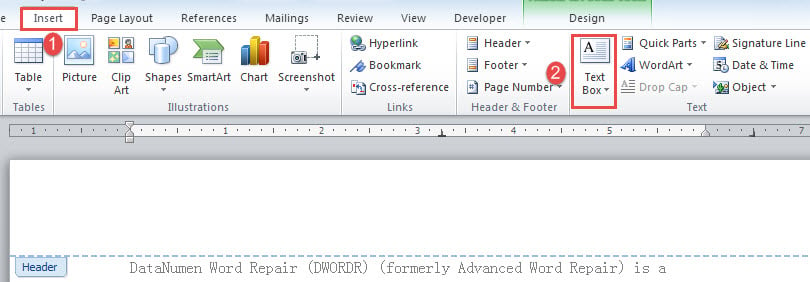
Метод 2: Поставете текстово поле в горния или долния колонтитул
По същия начин ще опишем как да го направим в хедъра като демонстрация.
- Първо, щракнете двукратно върху заглавката, за да влезете в режим на редактиране.
- След това щракнете последователно върху „Вмъкване“, „Текстово поле“ и „Начертаване на текстово поле“.

- Вижте как курсорът ви се превръща в знак плюс. И щракнете, за да нарисувате текстово поле, голямо колкото заглавната област.
- Повторете стъпки от 5 до 10 в метод 1, за да форматирате текстовото поле и да зададете цвят на фона за заглавката.
Метод 3: Поставете картина в горен или долен колонтитул
- На първо място, щракнете двукратно върху заглавката, за да влезете в режим на редактиране.
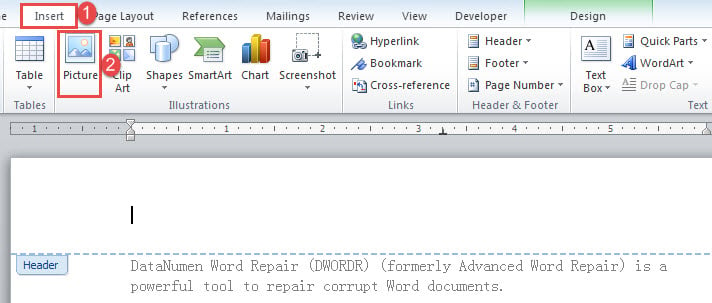
- След това поставете снимка в заглавната част, като щракнете върху раздела „Вмъкване“, след което върху „Картина“.

- Изберете снимка от вашата папка.
- След това щракнете с десния бутон върху картината и щракнете върху „Wrap Text“.
- Изберете „Зад текста“.
- След това регулирайте размера на картината, за да запълните областта на заглавката.
Вижте ефекта: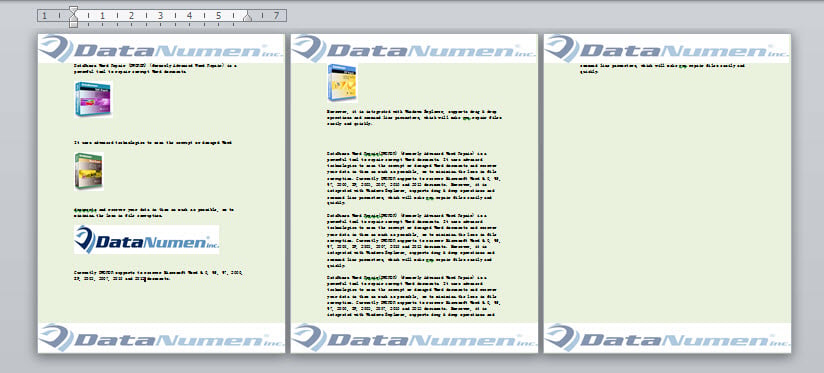
Метод 4: Поставете таблица в долния колонтитул
Можем да използваме този метод само за долен колонтитул.
- Първо щракнете двукратно върху долния колонтитул, за да влезете в режим на редактиране.
- След това щракнете върху „Вмъкване“ и „Таблица“, за да вмъкнете таблица 1 × 1.
- След това изберете таблицата и щракнете с десния бутон.
- Изберете „Свойства на таблицата“.
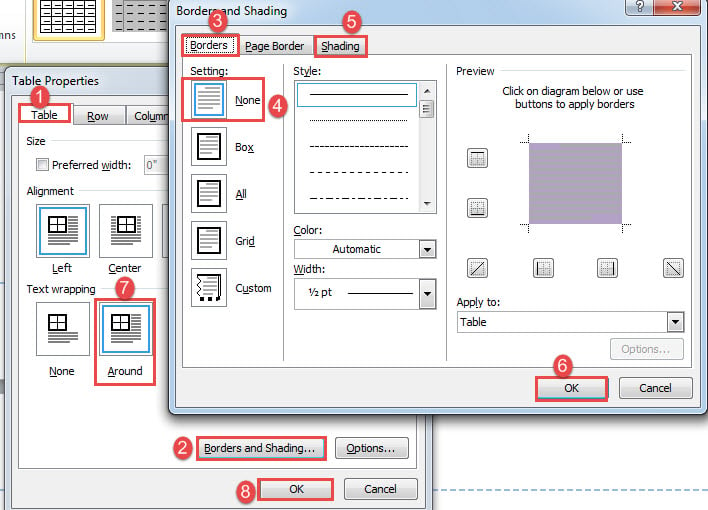
- В отвореното поле щракнете върху раздела „Таблица“, след това върху „Граници и засенчване“.
- Във второто поле щракнете върху „Граници“ и изберете „Няма“.
- След това щракнете върху „Засенчване“ и изберете цвят на запълване.
- Щракнете върху „OK“ във второто поле.
- Сега се върнете към първото поле и щракнете върху „Around“ за опаковане на текст.
- Кликнете върху "OK".

- Накрая увеличете таблицата и запълнете долния колонтитул.
Метод 5: Поставете фигура в основния документ
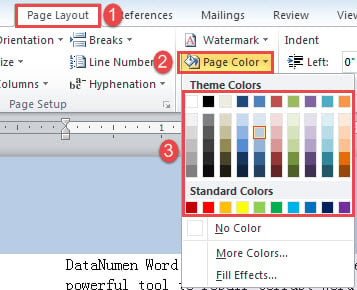
- Като начало щракнете върху „Оформление на страницата“, след това върху „Цвят на страницата“ и изберете цвят като цвят на фона.

- След това влезте в режим на заглавка.
- Поставете фигура след стъпки 2 и 3 в метод 1.
- След това увеличете размера на формата, за да покриете основната област на документа.
- Повторете стъпки от 5 до 9 в метода.
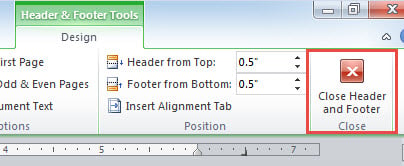
- Накрая щракнете върху „Затваряне на горния и долния колонтитул“.

Метод 6: Поставете текстово поле в основния документ
- Повторете стъпка 1 от метод 5, за да форматирате цвета на фона за целия документ.
- След това въведете заглавката. И вмъкнете текстово поле, голямо колкото основната част на документа.
- Повторете стъпки 5 до 9 в метод 1.
- Излезте от хедъра, като щракнете върху „Затваряне на горен колонтитул“.
Метод 7: Поставете снимка в основния документ
- По същия начин повторете стъпка 1 от метод 5, за да форматирате цвета на фона за целия документ.
- След това въведете заглавката и вмъкнете картина, за да покриете основния документ.
- След това задайте стила на опаковане на картината като „Зад текста“.
- накрая излезте от заглавката.
Метод 8: Поставете таблица в основния документ
Ако решите да използвате този метод, трябва да форматирате документа, преди да въведете каквото и да е съдържание.
- Вероятно форматирайте цвета на фона за целия документ.
- Поставете таблица, за да покриете основната част на документа. И използвайте стъпки 3 до 10 в метод 4, за да зададете свойствата на таблицата.
- И накрая, излезте от режима на заглавката.
Решаване на проблеми с думи
Можем да реализираме много постижения в Word. Но няма гаранция за перфектно представяне през цялото време. Рано или късно има вероятност да срещнем някои трудни проблеми. Ако е така, трябва да използваме a корекция на документ инструмент за справяне с подобни проблеми.
Въведение на автора:
Вера Чен е експерт по възстановяване на данни в DataNumen, Inc., която е световен лидер в технологиите за възстановяване на данни, включително поправете Excel и pdf ремонт на софтуерни продукти. За повече информация посетете WWW.datanumen.com