
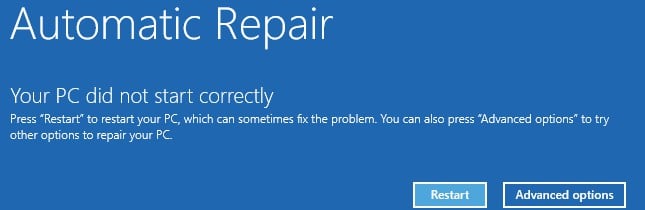
Случвало ли ви се е да стартирате компютъра си, но да се провалите с такова съобщение за грешка – „Вашият компютър не се стартира правилно“? Тази статия ще ви сподели 8 ефективни решения на този проблем.
Може да бъде доста досадно да се сблъскате с грешката – „Вашият компютър не се стартира правилно“ при стартиране на компютъра. Това ви пречи да стартирате компютъра си, да не говорим за достъп до данните му. Следователно, за да избегнете загуба на данни, трябва да го поправите възможно най-скоро. Така че, побързайте и вземете следните 8 мерки!
1. Изпълнете проверка на системния файл
Първо, трябва да опитате проверка на системни файлове (SFC) за да поправите повредени или липсващи системни файлове. Можете да следвате стъпките по-долу.
- Поставете стартиращ или инсталационен диск на Windows в компютъра.
- След това рестартирайте компютъра от това устройство.
- След това изберете предпочитания и щракнете върху „Напред“.
- По-късно изберете „Ремонт на компютъра“> „Отстраняване на неизправности“> „Команден ред“.
- След това в новия прозорец „Команден ред“ въведете „sfc / scannow“ и натиснете „Enter“.
- След това напишете „изход“ и натиснете „Enter“.
- Накрая рестартирайте компютъра по обичайния начин, за да видите дали грешката продължава.
2. Възстановете данните за конфигурация на зареждане
Също така, когато става въпрос за проблеми със зареждането, трябва да помислите дали данните за конфигурацията на зареждане са повредени. Следователно трябва да използвате инструмента bootrec.exe за възстановяване на данните.
- Стартирайте компютъра от стартиращото устройство, както обикновено.
- След това отворете „Command Prompt“ като горното решение.
- След това изпълнете на свой ред следните командни редове.
- И накрая, излезте от командния ред и рестартирайте компютъра.
bootrec /fixmbr
bootrec /fixboot
bootrec /rebuildbcd
3. Деактивирайте Antivirus
Антивирусната функция може да доведе и до тази грешка. По този начин можете да рестартирате компютъра си чрез деактивиране на защитата срещу зловреден софтуер чрез следните стъпки.
- За начало, в екрана „грешка“ изберете „Разширени опции“.
- След това изберете „Отстраняване на неизправности“ > „Настройки за стартиране“ > „Рестартиране“.
- След това натиснете клавиша „8“ или „F8“, за да изберете опцията „Деактивиране на защитата от ранно стартиране срещу зловреден софтуер“.
- В крайна сметка рестартирайте компютъра си.
4. Коригирайте Master Boot Record
Главният запис за зареждане е жизненоважен сектор за зареждане, който съдържа информация за зареждане и информация за вашия дял на устройството. Следователно, ако е повреден, може да получите и съобщение за грешка. За да го поправите, трябва да използвате специализиран инструмент или услуги.
5. Деинсталирайте нов софтуер или драйвери в безопасен режим
Ако получите тази грешка след инсталиране на нов софтуер или драйвери, много вероятно е да бъде причинена поради тези нови въпроси. При това обстоятелство можете да ги деинсталирате в безопасен режим.
- Стартирайте компютъра си от външно зареждащо устройство.
- По-късно изберете „Поправка на компютъра“ > „Отстраняване на неизправности“ > „Настройки за стартиране“ > „Рестартиране“.
- След това натиснете „F4“, за да стартирате Windows в безопасен режим.
- Ако компютърът стартира успешно, деинсталирайте новия софтуер или драйвери наведнъж.
6. Актуализирайте Windows
Освен това съществува вероятност остарялата система на Windows да причини тази грешка. Следователно трябва да актуализирате системата на Windows. Можете просто да отидете на „Настройки“> „Актуализации и сигурност“, за да проверите за актуализации.
7. System Restore
Сега, когато нещо не е наред в текущата система, можете да опитате да се отървете от тях чрез възстановяване на системата до по-ранно фино състояние.
- Първо изберете „Ремонт на компютъра“> „Отстраняване на неизправности“> „Разширени опции“> „Възстановяване на системата“.
- След това изберете целева система.
- В следващия прозорец „Възстановяване на системата“ следвайте инструкциите на екрана, за да изберете точка за възстановяване на системата и да я стартирате.
8. Преинсталирайте Windows
Ако приемем, че всички споменати по-горе решения не могат да ви помогнат, вашият последен DIY курорт е безспорно да преинсталирате Windows. И все пак, по този начин ще изтриете някои данни. По този начин трябва да гарантирате ефективно архивиране на данни, което ще ви позволи да възстановите данните, без да прекъсвате потта, като връщане назад корумпиран PST данни от архивирани PST файлове.
Въведение на автора:
Шърли Джанг е експерт по възстановяване на данни в DataNumen, Inc., която е световен лидер в технологиите за възстановяване на данни, включително mdf ремонт и outlook софтуерни продукти за ремонт. За повече информация посетете WWW.datanumen.com