
Грешка „Този елемент не може да бъде показан в прозореца за четене“ обикновено се появява, когато се опитате да проверите получен имейл в прозореца за четене. Ето 7 валидни мерки, които да ви помогнат да се отървете от него.
Някога съм изпитвал същия проблем. В миналото бях свикнал да проверявам новите имейли директно в прозореца за четене. Но един ден срещнах тази грешка „Този елемент не може да се покаже в прозореца за четене“. За да го премахна, потърсих и приключих следните 7 бързи метода.
1. Изтеглете пълния артикул, включително прикачените файлове
Ако в Outlook се изтегли само заглавката на имейла, конкретното съдържание на имейла определено не може да се покаже в прозореца за четене. По този начин трябва да се уверите, че Outlook е изтеглил целия имейл.
- За начало стартирайте Outlook и отидете на раздела „Изпращане/Получаване“.
- След това щракнете върху „Изпращане / получаване на групи“ и изберете „Определяне на групи за изпращане / получаване“ от падащия списък.
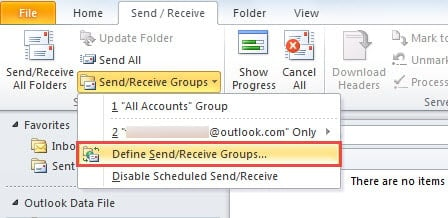
- В новия изскачащ диалогов прозорец щракнете върху бутона „Редактиране“.
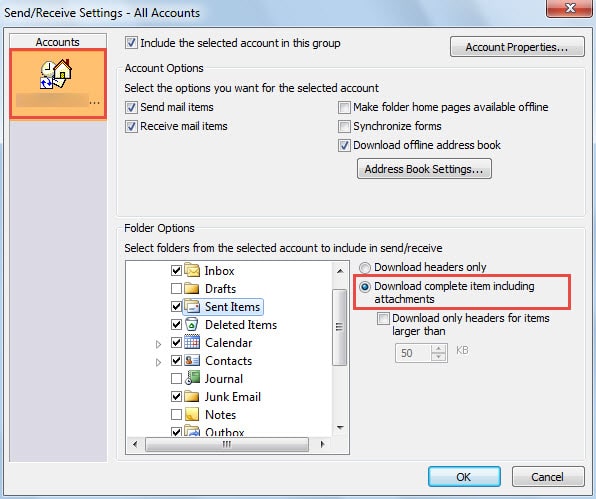
- След това на следващия екран изберете целевия акаунт и поставете отметка в квадратчето до „Изтегляне на целия елемент, включително прикачени файлове“.

- Накрая щракнете върху „OK“, за да запазите промените и да се върнете в Outlook.
2. Изчистване на кеша за формуляри
Ако все още не можете да го проверите в Reading Pane, въпреки че имейлът е изтеглен изцяло, можете да опитате това средство - изчистване на кеша на формуляри.
- В Outlook отидете на „Файл“> „Опции“> „Разширени“.
- След това щракнете върху бутона „Персонализирани формуляри“.
- В следващия диалогов прозорец щракнете върху бутона „Управление на формуляри“.
- След това ще се появи друг диалогов прозорец, в който можете директно да щракнете върху бутона „Изчистване на кеша“.

- Накрая щракнете върху серия от „OK“, докато всички диалогови прозорци се затворят.

3. Деактивирайте ненадеждни добавки на Outlook
Разбира се, трябва да се подозират и добавки за Outlook. Следователно е препоръчително да деактивирате всички вътрешни добавки освен Microsoft.
- В самото начало трябва да стартирате Outlook в безопасен режим чрез командата „outlook.exe / safe“.
- След това трябва да отидете на „Файл“> „Опции“ и да намерите раздела „Добавки“.
- След това щракнете върху бутона "Go", за да отворите крайния диалогов прозорец, в който можете да деактивирате добавките. Просто премахнете всички външни ненадеждни добавки.

- По-късно щракнете върху няколко „OK“, за да се върнете към Outlook.
- Накрая рестартирайте Outlook, за да проверите имейла отново.

4. Възстановете пощенски профил
Друг подозрителен фактор е повреденият профил. Следователно се препоръчва да можете да пресъздадете пощенски профил.
- Като начало, достъп до „Контролен панел“, в който трябва да щракнете върху аплета „Поща“
- В новия диалогов прозорец щракнете върху бутона „Показване на профили“.
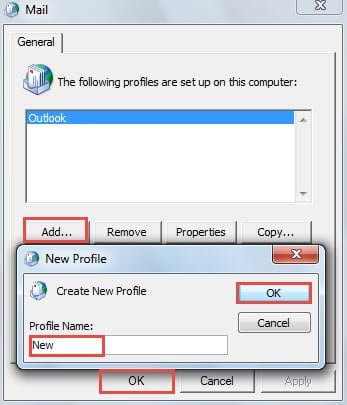
- След това щракнете върху бутона „Добавяне“ и дайте име на новия профил. И добавете акаунта си към този профил.

- След това стартирайте Outlook чрез този нов профил. Импортирайте предишните данни от Outlook в този профил и проверете дали елементът може да се покаже в панела за четене.
5. Стартирайте Outlook без панел за четене и изтрийте имейла
Ако всички мерки по-горе не могат да ви помогнат да разрешите този проблем, вероятно този имейл е повреден. В този случай трябва да го изтриете, за да избегнете допълнителна повреда на вашата пощенска кутия.
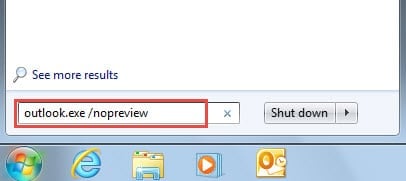
- В началото, в менюто „Старт“ потърсете „outlook.exe /nopreview“.

- След това щракнете върху показаната програма, за да стартирате Outlook без панел за четене.
- След това можете да изтриете имейла.
- Накрая можете да рестартирате Outlook. Ако все още искате да видите този имейл, можете да помолите подателите да ви го изпратят отново.
6. Коригирайте грешки във вашия PST файл чрез Scanpst.exe
Ако все още не можете да го изтриете, въпреки че сте изключили прозореца за четене, това, което трябва да продължите да се тревожите, е дали са възникнали грешки във вашия PST файл. В тази ситуация използването на Scanpst.exe ще бъде вашият първи избор. Можете да намерите този инструмент, като потърсите “Scanpst” в Windows Explorer. По-късно можете да следвате инструкциите на екрана, за да сканирате и отстраните грешките във файла.
7. Облегнете се на други надеждни инструменти за ремонт
В почти всички ситуации Scanpst.exe не може да ви даде желаните отговори. Например, може да издаде други грешки или все още да не можете да прочетете и изтриете имейла. По същество това се отнася до нивото на повреда в Outlook, което е над това, което Scanpst.exe може да направи. Поради това трябва да се обърнете към други надеждни инструменти за поправка, като например DataNumen Outlook Repair, който може да спаси максимални данни на Outlook без никакви неприятности.
Въведение на автора:
Шърли Джанг е експерт по възстановяване на данни в DataNumen, Inc., която е световен лидер в технологиите за възстановяване на данни, включително sql възстановяване и outlook софтуерни продукти за ремонт. За повече информация посетете WWW.datanumen.com