
В тази статия ще говорим за 6 бързи начина да ви помогнем с преглеждането и получаването на пълния път на вашия файл с документи на Word.
От време на време има нужда да прегледате и получите пълния път на документ на Word. Например работите в екип и може да се наложи да споделите файлове с колегите си. След това направете пътя на файла ясен, за да видите, че може значително да подобри ефективността на работа. Или има моменти, когато трябва да имате достъп до други файлове, съхранявани на същото място, където е текущият отворен документ.
Честно казано, това не е сложна задача и има начини за това.
Метод 1: Добавете командата „Местоположение на документа“ към „Лента с инструменти за бърз достъп“
Обикновено командите в лентата са тези, които използваме най-много. Има обаче много команди извън лентата, които понякога могат да бъдат наистина полезни. „Местоположение на документа“ е една от тях.
- Отначало щракнете върху раздела „Файл“ в Word и след това върху „Опции“.
- В отворения диалогов прозорец „Опции на Word“ кликнете първо върху „Лента с инструменти за бърз достъп“.
- След това изберете „Команди, които не са в лентата“ от падащия списък.
- След това намерете и кликнете върху командата „Местоположение на документа“.
- След това щракнете върху „Добавяне“.
- Накрая щракнете върху „OK“.
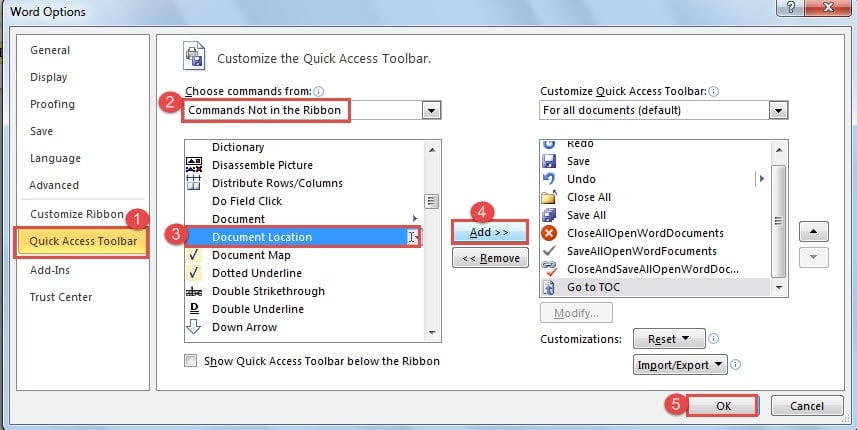
Сега можете да видите пълния път на файла, който се показва в полето „Местоположение на документа“.
Метод 2: Поставете името на файла в горния или долния колонтитул
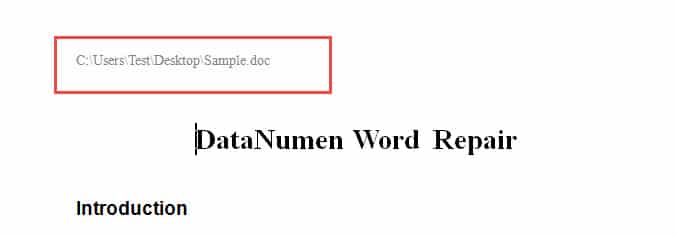
Можете също така да изберете да вмъкнете поле, показващо пътя на файла до горния или долния колонтитул, така че те да могат да се появяват на всяка страница на документа.
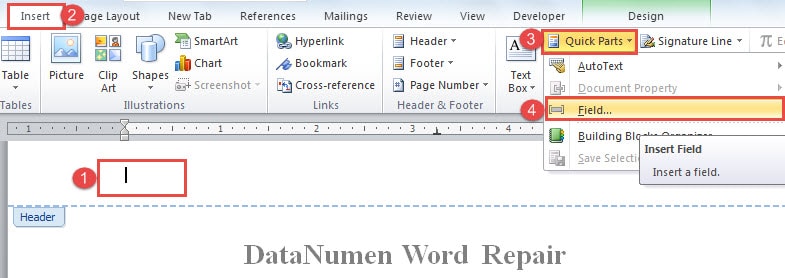
- Първо и най-важно, щракнете двукратно върху областта на заглавката, за да влезете в нея.
- След това щракнете върху раздела „Вмъкване“.
- След това щракнете върху „Бързи части“ в групата „Текст“.
- И изберете „Поле“ в списъка.

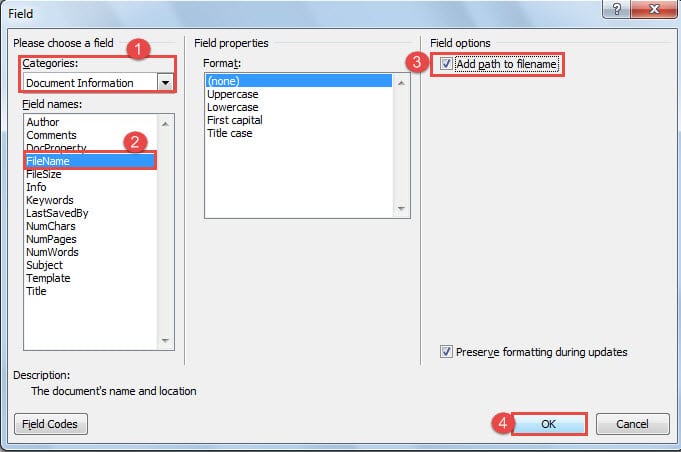
- Сега в диалоговия прозорец „Поле“ изберете „Информация за документа“ за категория.
- След това изберете „Име на файл“ за „Имена на полета“.
- След това в частта „Опции на полето“ трябва да поставите отметка в квадратчето „Добавяне на път към името на файла“.
- След това кликнете върху „OK“ и щракнете двукратно върху областта без заглавие, за да излезете.


Метод 3: Проверете информацията в Backstage View
Ако сте отворили файл на Word, има относителна информация за него в изгледа зад кулисите. Можете да ги видите, като щракнете върху раздела „Файл“. По подразбиране се показва идентификационният номер „Информация“. Можете да видите пътя на файла на документа от дясната страна.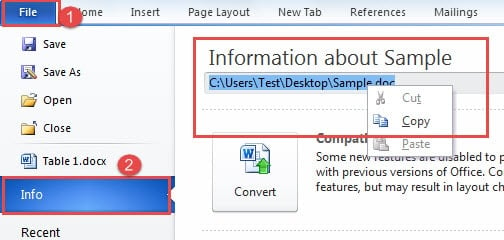
Метод 4: Преглед през последните файлове
- Щракнете върху раздела „Файл“.
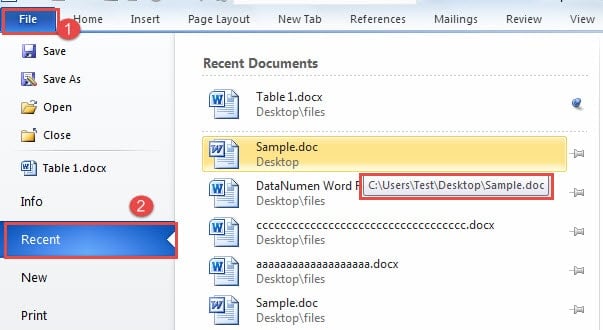
- След това щракнете върху „Последни“. Можете да видите списък с последните имена на документи от дясната страна.
- Просто задръжте курсора на мишката върху името на файла и ще видите пълния път до мястото, където се съхранява. Обикновено документът, който отваряте в момента, е в горната част на списъка, така че можете лесно да го намерите. Ако някога закачите документ там, следващият файл по-долу е документът, който разглеждате. Има и списък „Последни места“, където можете директно да отворите папката с файлове през прозореца „Отваряне“.

Метод 5: Използвайте прозореца „Запазване като“
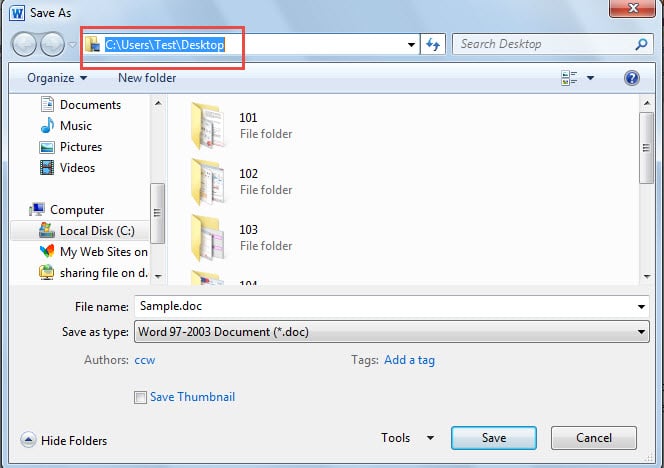
По принцип файлът, който отваряте, е бил запазен преди. Затова кликнете върху „Файл“ и след това върху „Запазване като“. В прозореца „Запазване като“ можете ясно да видите пълния път.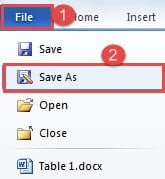
Метод 6: Използвайте VBA кодове
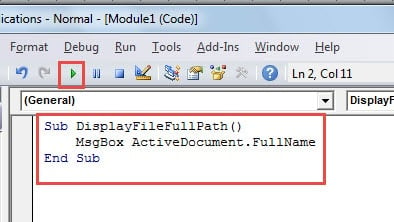
- Отначало натиснете „Alt + F11“, за да отворите редактора на VBA.
- След това просто поставете следните кодове и кликнете върху „Изпълнение“:
Sub DisplayFileFullPath()
  MsgBox ActiveDocument.FullName
End Sub
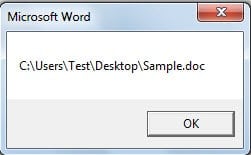
Ще бъдете посрещнати с поле за съобщение, в което е пълен път на файла.
Сравнение на 6 метода
| Методи | Предимства | Недостатъци |
| Метод 1: Добавете командата „Местоположение на документа“ към „Лента с инструменти за бърз достъп“ | 1. Можете да видите местоположението на файла директно в „Лента с инструменти за бърз достъп“.
2. Можете да копирате пътя. |
Размерът на командното поле е фиксиран, така че понякога не можете да видите пълния път с един поглед. |
| Метод 2: Поставете името на файла в горния или долния колонтитул | 1. Пътят до файла ще се появи на всяка страница на документа.
2. Можете да копирате пътя. |
Трябва да въведете горния или долния колонтитул, преди да можете да копирате пътя. |
| Метод 3: Проверете информацията в Backstage View | Можете да копирате пътя. | Всеки път, когато трябва да се върнете към изглед зад кулисите, за да видите пътя. |
| Метод 4: Преглед през последните файлове | 1. Можете да копирате пътя.
2. Можете да отворите други файлове, съхранявани на същото място. |
Трябва да се върнете към изглед зад кулисите. |
| Метод 5: Използвайте прозореца „Запазване като“ | Можете да копирате пътя. | Трябва да повтаряте стъпки всеки път, когато трябва да прегледате пътя на файла. |
| Метод 6: Използвайте VBA кодове | Можете да добавите макроса към „Лента с инструменти за бърз достъп“, за да видите бързо пътя следващия път. | Не можете да копирате пътя от полето за съобщения. |
Предотвратете срив на Word
Всеки софтуер може да се провали. Word също. Но истината е, че Word се срива поради грешки на потребителя по-често, отколкото не. По този начин формирането на добър навик за използване на Word е критичен начин за избягване на сривове. И ако някога се повреди, изберете опитен Инструмент за отстраняване на щети от думи може да бъде полезен.
Въведение на автора:
Вера Чен е експерт по възстановяване на данни в DataNumen, Inc., която е световен лидер в технологиите за възстановяване на данни, включително Помощна програма за възстановяване на проблеми в Excel и pdf ремонт на софтуерни продукти. За повече информация посетете WWW.datanumen.com