
В следващата статия ще се съсредоточим върху представянето на 5 интелигентни начина за свързване на един документ на Word с друг.
Има много пъти, когато трябва да свържем два или повече свързани документа, така че актуализацията в изходния файл може също да опресни текста, поставен на друг. Говорейки за това, Word предлага няколко различни решения. Нека да разгледаме, за да разберем повече подробности.
Метод 1: Използвайте опцията „Поставяне на връзка“
- Първо, копирайте диапазон от текст или целия изходен документ.
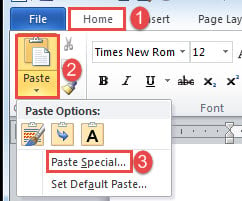
- След това поставете показалеца за вмъкване правилно и щракнете върху „Поставяне“ под раздела „Начало“.
- След това изберете „Специално поставяне“, за да отворите диалоговия прозорец със същото име.

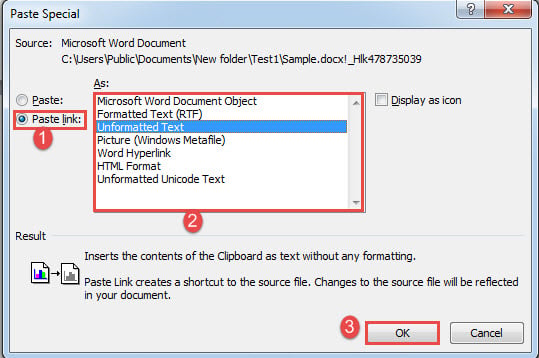
- В полето „Специално поставяне“ изберете „Поставяне на връзка“.
- И щракнете, за да изберете тип връзка, като „Форматиран текст“ или „Неформатиран текст“.
- Накрая щракнете върху „OK“.

Всяка промяна, направена в изходния текст, трябва да се отрази в новия документ, ако актуализирате връзката, като щракнете с десния бутон и изберете „Актуализиране на връзката“.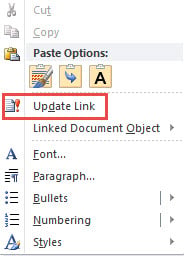
Метод 2: Поставете обект
- За начало щракнете върху раздела „Вмъкване“, след което щракнете върху „Обект“ в групата „Текст“.

- След това в отвореното поле „Обект“ първо кликнете върху раздела „Създаване от файл“.
- След това щракнете върху „Преглед“, за да изберете файл.
- И поставете отметка в квадратчето „Връзка към файл“.
- Накрая щракнете върху „OK“.


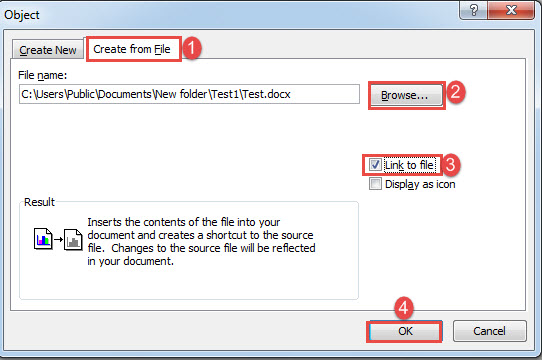
Забележете, че ще вмъкнете целия документ на новото място. Можете да използвате същия начин в метод 1 за актуализиране на връзката.
Метод 3: Създайте главен документ, свързващ неговия поддокумент
Също така е добър избор да създадете главен документ, който да свързва към поддокумент за свързване на двата файла. Имаме предишна статия, която обяснява всяка подробна стъпка. Можете да се обърнете към тази връзка: Как да създадете главен документ, който води до множество поддокументи във вашата дума
Метод 4: Хипервръзка на отметка от изходен документ
- Първо и най-важно, създайте отметка за блок от текстове в изходния документ.
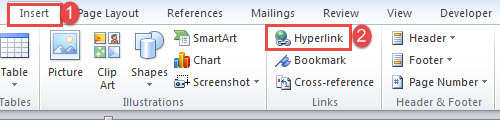
- След това в нов документ поставете показалеца за вмъкване на правилното място. Щракнете върху раздела „Вмъкване“ и изберете „Хипервръзка“.

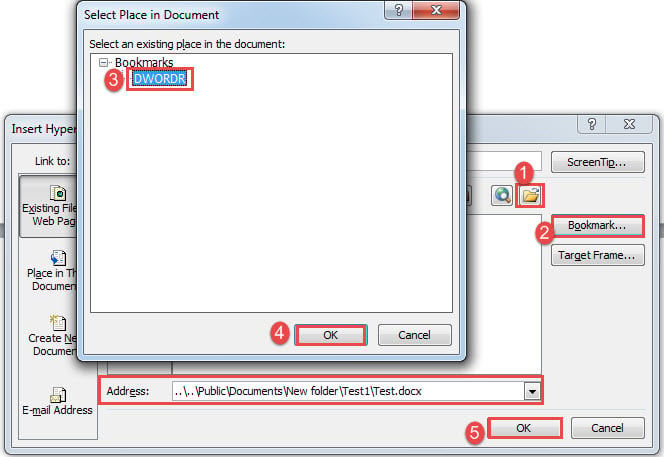
- Поставете курсора в текстовото поле „Адрес“ и щракнете върху раздела „Преглед на файл“, за да изберете файла, който съдържа необходимите текстове.
- След това кликнете върху раздела „Отметка“, за да отворите полето „Избор на място в документ“.
- Изберете току-що създадената отметка и щракнете върху „OK“ и в двете отворени полета.

Ще получите хипервръзка по-долу:
Можете да посетите изходния документ чрез „Ctrl + Click“.
Метод 5: Използвайте полето “IncludeText”
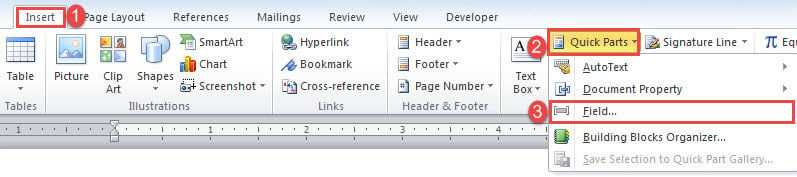
- Щракнете първо върху раздела „Вмъкване“ и след това върху „Бързи части“.
- След това изберете „Поле“ от падащото меню.

- В диалоговия прозорец „Поле“ изберете „Връзки и препратки“ за „Категории“.
- След това изберете поле „IncludeText”.
- Въведете името на файла на изходния документ.
- Накрая щракнете върху „OK“.

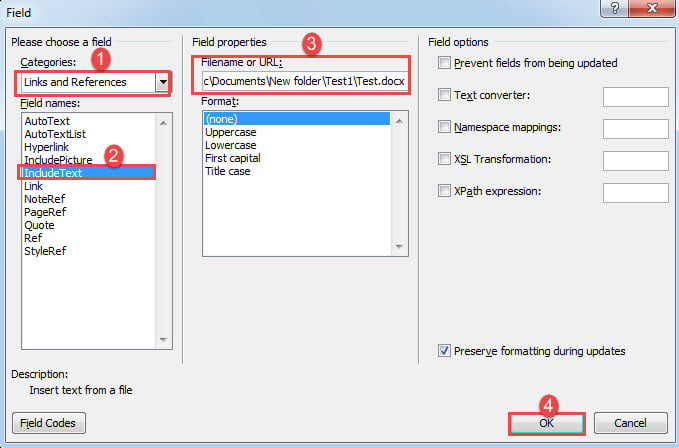
Всички текстове на изходния файл ще бъдат видими досега в новия документ. За да актуализирате полето, можете да кликнете върху него и да натиснете “F9”.
Справете се с корумпирани документи на Word
След като се сблъскаме с повреден документ, със сигурност няма да го изхвърлим веднага. Вместо това трябва да направим всичко възможно, за да съживим повреден файл. Един от най-важните начини за справяне с... doc корупция е да придобие усъвършенстван инструмент за възстановяване възможно най-скоро.
Въведение на автора:
Вера Чен е експерт по възстановяване на данни в DataNumen, Inc., която е световен лидер в технологиите за възстановяване на данни, включително Възстановяване на Excel и pdf ремонт на софтуерни продукти. За повече информация посетете WWW.datanumen.com