
В тази статия бихме искали да ви покажем 5 бързи метода за групово изтриване на множество редове или колони във вашата таблица на Word.
Поставяме данни в таблици, за да направим документа лесен за окото. Не е необичайно да се създаде дълга маса. Когато обаче отново проверите таблицата и откриете, че някои редове и колони са ненужни, ще ви е необходим бърз начин да ги премахнете.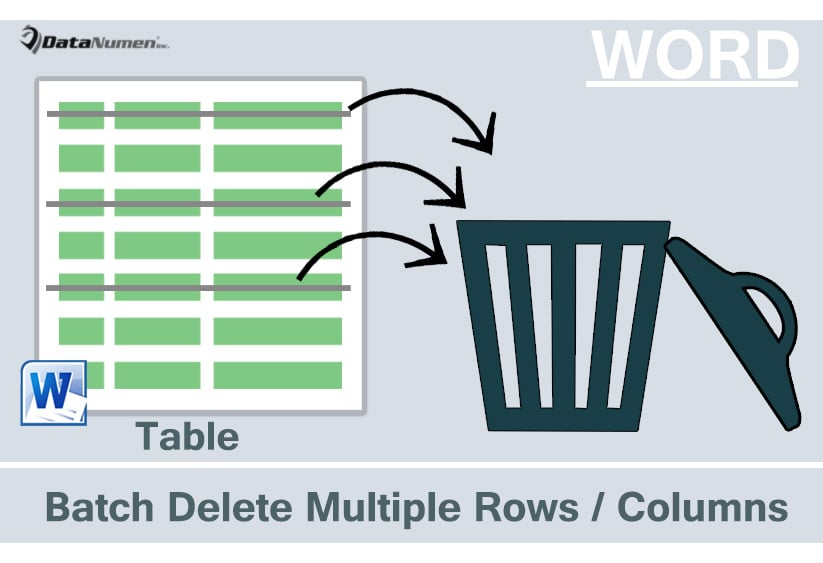
Първо нека разгледаме начините за изтриване на множество последователни редове или колони.
Метод 1: Изтрийте редове или колони чрез контекстното меню
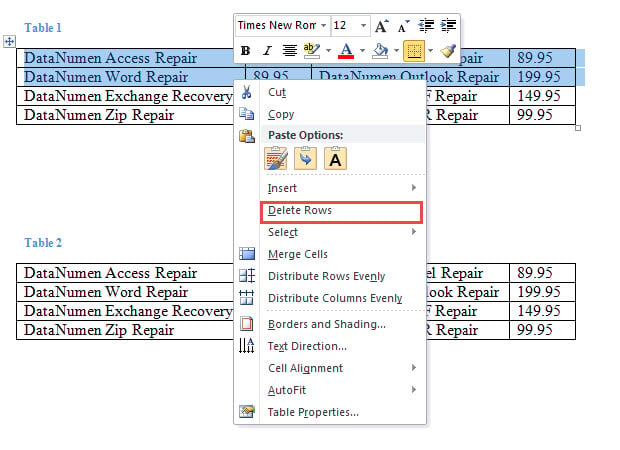
- Първо, изберете поредица от редове или колони и щракнете с десния бутон.
- След това изберете „Изтриване на редове“ или „Изтриване на колони“ съответно.

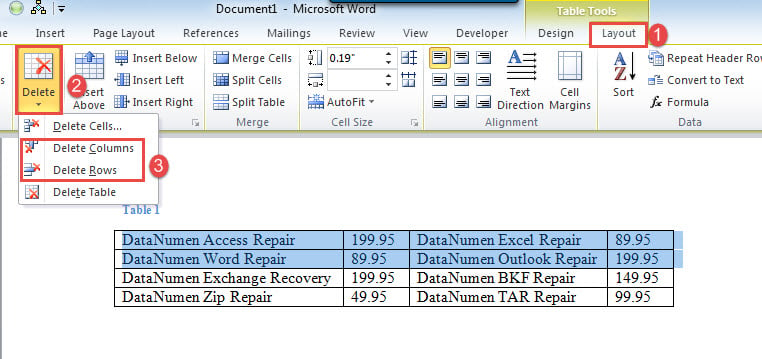
- Или можете да изберете редове или колони и да щракнете върху „Оформление“.
- След това изберете „Изтриване“ и изберете „Изтриване на колони“ или „Изтриване на редове“.

Метод 2: Използвайте преки пътища
- Първо, изберете редове или колони.
- На второ място, натиснете „Backspace“.
Сега, ако колоните или редовете не са последователни, не можем да ги изтрием, използвайки горепосочените методи. Вместо това можете да внедрите следните методи.
Метод 3: Съберете ненужните редове или колони заедно
- Първо изберете ред или колона.
- След това щракнете с мишката и задръжте.
- Плъзнете мишката в правилното положение и освободете.
- След това изберете всички целеви редове или колони и използвайте горните методи, за да ги изтриете.
Метод 4: Стартирайте макрос, за да изтриете множество непоследователни редове
- Първо и най-важно, изберете редове.
- Натиснете „Alt + F11“, за да отворите редактора на VBA в Word.
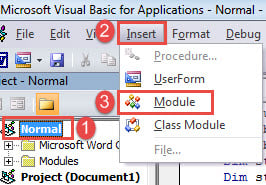
- След това създайте модул, като щракнете върху „Нормален“ проект.
- След това кликнете върху „Вмъкване“ и изберете „Модул“.

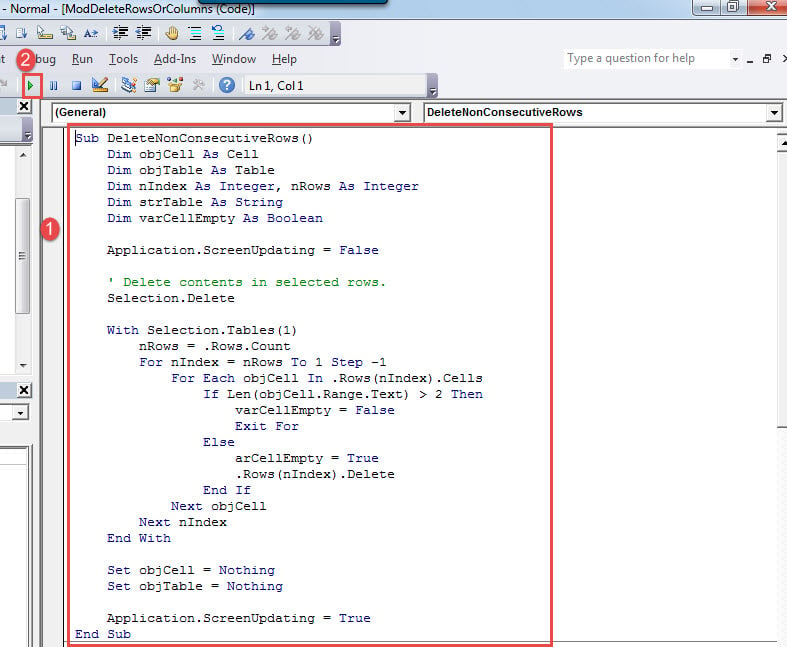
- Отворете модула с двойно щракване и поставете следните кодове:
Sub DeleteNonConsecutiveRows()
  Dim objCell As Cell
  Dim objTable As Table
  Dim nIndex As Integer, nRows As Integer
  Dim strTable As String
  Dim varCellEmpty As Boolean

  Application.ScreenUpdating = False

  '  Delete contents in selected rows.
  Selection.Delete

  With Selection.Tables(1)
    nRows = .Rows.Count
    For nIndex = nRows To 1 Step -1
      For Each objCell In .Rows(nIndex).Cells
        If Len(objCell.Range.Text) > 2 Then
          varCellEmpty = False
          Exit For
        Else
          varCellEmpty = True
          .Rows(nIndex).Delete
        End If
      Next objCell
    Next nIndex
  End With

  Set objCell = Nothing
  Set objTable = Nothing

  Application.ScreenUpdating = True
End Sub
- Не на последно място, щракнете върху „Run“ или натиснете „F5“.

Метод 5: Стартирайте макрос, за да изтриете множество непоследователни колони
- Първо, изберете целевите колони с клавиша „Ctrl“.
- След това инсталирайте и стартирайте макрос, следвайки точно същите стъпки по-горе.
- Но заменете макроса с този:
Sub DeleteNonConsecutiveColumns()
  Dim objCell As Cell
  Dim objTable As Table
  Dim nIndex As Integer, nColumns As Integer
  Dim strTable As String
  Dim varCellEmpty As Boolean

  Application.ScreenUpdating = False

  '  Delete contents in selected columns.
  Selection.Delete

  With Selection.Tables(1)
    nColumns = .Columns.Count
    For nIndex = nColumns To 1 Step -1

      For Each objCell In .Columns(nIndex).Cells
        If Len(objCell.Range.Text) > 2 Then
          varCellEmpty = False
          Exit For
        Else
          varCellEmpty = True
          .Columns(nIndex).Delete
        End If
      Next objCell
    Next nIndex
  End With

  Set objCell = Nothing
  Set objTable = Nothing

  Application.ScreenUpdating = True
End Sub
Внимавайте за повреда на документи
С нарастващото използване на цифрово устройство за съхранение е важно да се грижите за данните. Един от най-добрите начини е да ги архивирате. Например, докато използва Word, той може да спре да реагира изведнъж. И когато се върне към нормалното, можете само да намерите документа си мъртъв. И тогава ще трябва да преминете през цялата суета възстановяване на docx.
Въведение на автора:
Вера Чен е експерт по възстановяване на данни в DataNumen, Inc., която е световен лидер в технологиите за възстановяване на данни, включително xlsx поправка и pdf ремонт на софтуерни продукти. За повече информация посетете WWW.datanumen.com