
В статията по-долу ще ви покажем 4 начина за създаване на списък с маркирани или номерирани няколко колони във вашия документ на Word.
Когато започнем списък с водещи символи или номериран списък, всеки запис в списъка се счита за абзац. И няма директен начин за създаване на 2 абзаца един до друг в документ на Word. Изглежда, че създаването на списък с няколко колони също не е възможно.
Вярно. Няма директен начин. Но винаги можете да намерите ефективни решения в нашата статия.
Метод 1: Форматиране на списъци като текстове с много колони
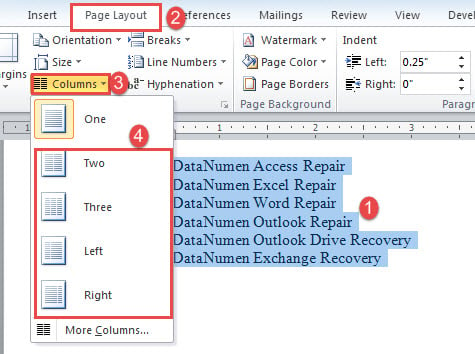
- Първо и най-важно, завършете въвеждането на елементи от списъка и изберете списъка.
- След това щракнете върху раздела „Оформление на страницата“.
- След това щракнете върху командата „Колони“ в групата „Настройка на страница“.
- В падащото меню изберете номер на колона.

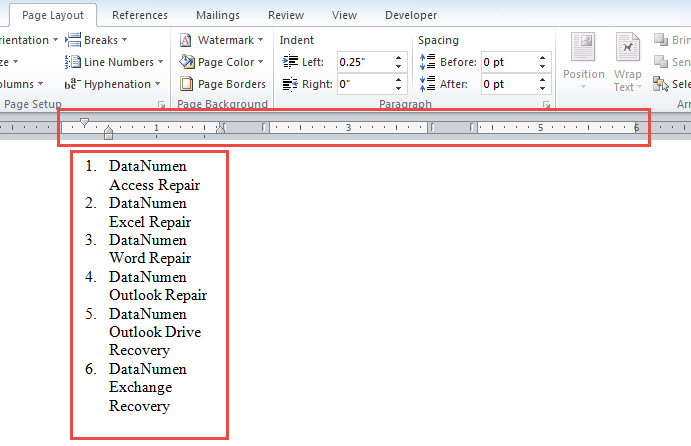
- Сега виждате, че всички записи в списъка са в първата колона.

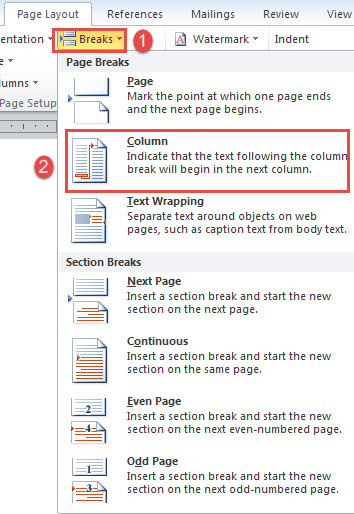
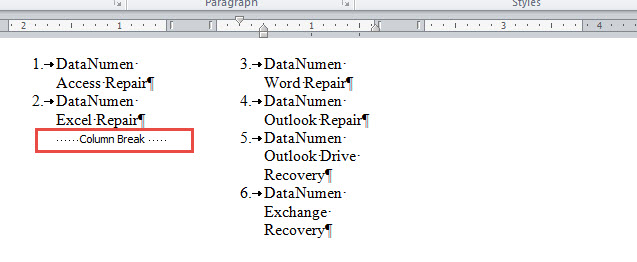
- Поставете курсора в началото на запис от списък, който искате да поставите в друга колона. Например, в този случай позиционираме курсора за вмъкване преди текста на третия запис от списъка. След това щракнете върху „Прекъсвания“ в раздела „Оформление на страницата“.
- И щракнете върху „Колона“ от падащото меню на „Прекъсвания“.

- Това вмъква прекъсване на колона и разпределя записите в списъка във втората колона.

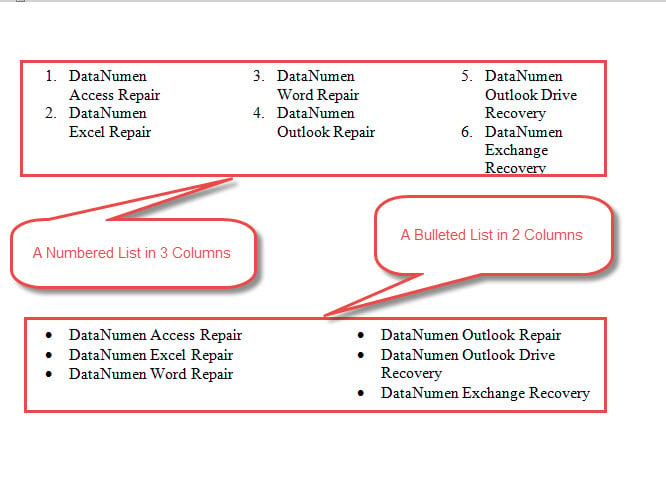
- Повторете стъпки 6 и 7, в случай че имате повече от 2 колони и трябва да разпределите равномерно записите в списъка. Можете да получите възможен резултат, както следва:

Метод 2: Подредете списък в таблица с много колони
- Първо, поставете курсора на мястото, където трябва да отиде списъкът с много колони.
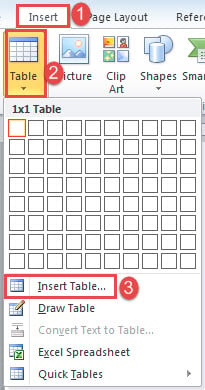
- На второ място, щракнете върху раздела „Вмъкване“ и щракнете върху „Таблица“.
- На трето място, щракнете върху „Вмъкване на таблица“.

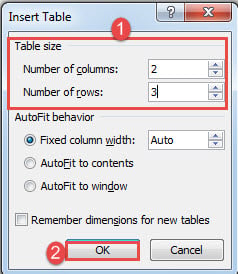
- В отвореното поле въведете броя на редовете и колоните.
- Кликнете върху "OK".

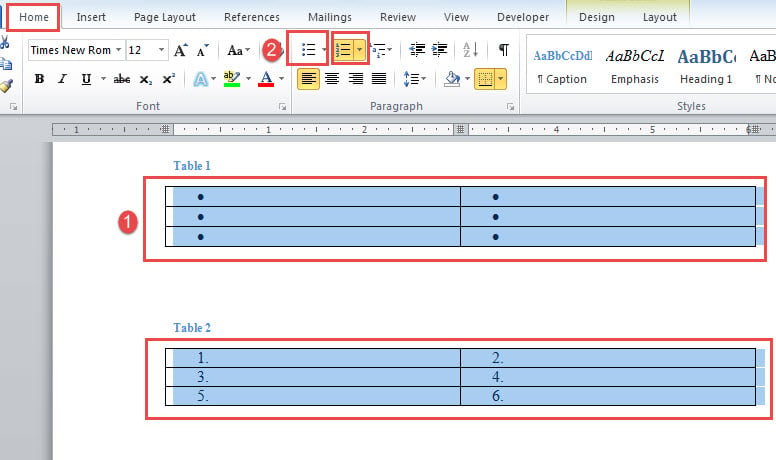
- След това изберете таблицата и щракнете върху „Водещи символи“ или „Номериране“ в раздела „Начало“. Всяка отделна клетка ще съдържа знак или ще бъде номерирана последователно.

- След това можете да въведете един запис в клетка.
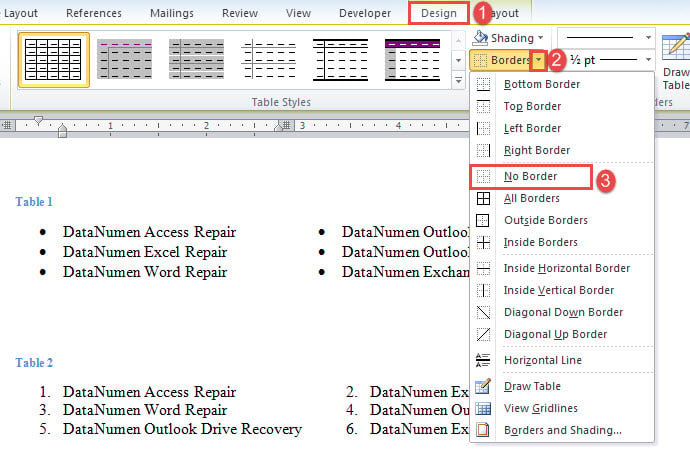
- И накрая, премахнете границите на таблицата, като щракнете върху раздела „Дизайн“. Щракнете, за да отворите падащото меню на „Граници“ и изберете „Без граница“.

Метод 3: Вмъкване на текстови полета
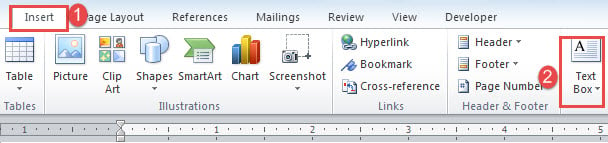
- Като начало щракнете върху раздела „Вмъкване“ и „Текстово поле“.

- След това щракнете върху „Draw Text Box“.
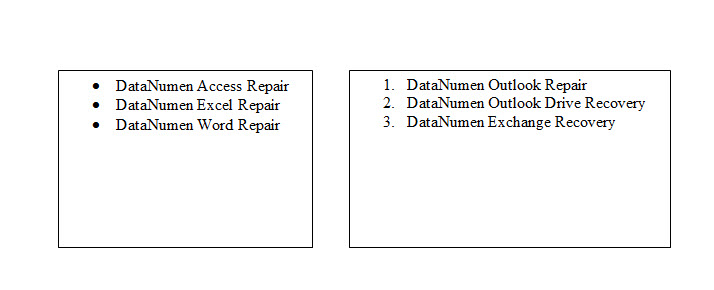
- След това въведете записи в списъка в текстови полета.
- Вмъкнете друго текстово поле в същия ред с предишния, следвайки първите 3 стъпки.

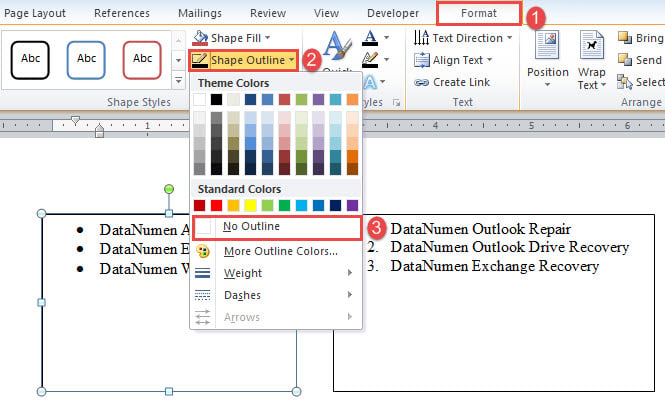
- И накрая, премахнете контурите на всички текстови полета, като щракнете върху текстовото поле. След това щракнете върху „Форматиране“ и „Контур на формата“. Изберете „Без контур“.

Метод 4: Вмъкване на символи за водещи символи
Ако не се нуждаете от списък с водещи символи, можете просто да използвате символи за символи, за да създадете привидно подобен.
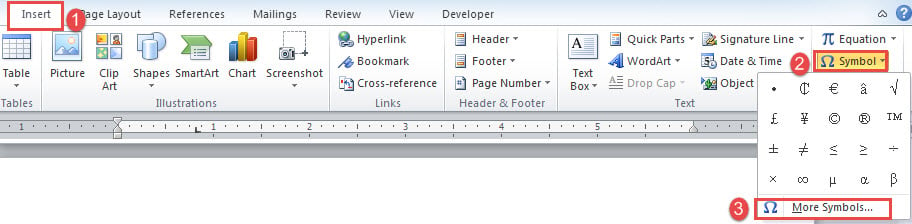
- Щракнете върху раздела „Вмъкване“, след това върху „Символ“.
- След това изберете „Още символи“.

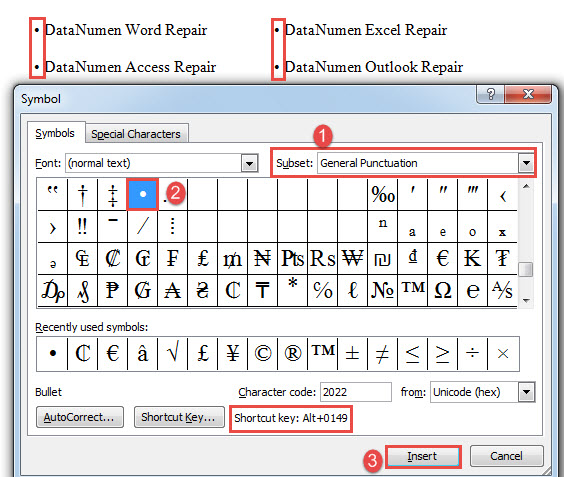
- В диалоговия прозорец „Символ“ изберете „Обща пунктуация“ от падащия списък на „Подмножество“.
- След това намерете и щракнете върху символа на куршума.
- Накрая кликнете върху „Вмъкване“ и затворете полето.
- Или можете също да изберете да натиснете „Alt + 0149“, за да вмъкнете бързо символ на куршум.

Съществуват грешки в думите
Ако сте опитен потребител на Word, трябва да сте срещали грешки известно време. Различните грешки въздействат на различни нива на въздействие върху вашите документи. В деня на късмета ще бъде достатъчно просто повторно отваряне, за да се реши проблем. Но през останалите дни се оказвате отчаяно нуждаещи се от инструмент за възстанови док. При такъв сценарий трябва да отделите време за оценка на различни продукти на пазара, преди да ги тествате във вашия документ.
Въведение на автора:
Вера Чен е експерт по възстановяване на данни в DataNumen, Inc., която е световен лидер в технологиите за възстановяване на данни, включително превъзхожда корупцията и pdf ремонт на софтуерни продукти. За повече информация посетете https://www.datanumen.com/