
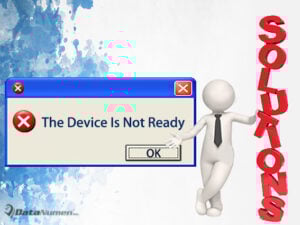
Когато искате да осъществите достъп до данни във вашия новосвързан твърд диск, може да получите съобщение за грешка, което казва „Устройството не е готово ...“. Не се притеснявайте, днес ще обсъдим грешката и ще ви предложим съответни решения.
Грешката „Устройството не е готово“ е често срещана грешка, която възниква, когато хората искат да получат достъп до данни на външно устройство за съхранение на данни. Може би се интересувате от причините и съответните решения. Нека сега започнем да я разглеждаме.
Причини:
1. Проблеми с връзката
Тъй като този проблем често се случва при свързване с външно устройство, вероятно е причинен от проблеми с връзката. Например цифровите устройства се свързват свободно към компютрите или съединителят на външното устройство е повреден.
2. Повредено цифрово устройство
Мнозина може да не се грижат добре за своето преносимо устройство за съхранение. По този начин, ако цифровото им устройство вече е повредено по някакъв начин, тогава проблемът „Устройството не е готово“ определено ще последва скоро.
3. Проблем със съвместимостта
В някои случаи външното ви устройство може да има проблеми със съвместимостта с компютрите. Тогава, разбира се, няма да можете да го свържете и да получите достъп до вътрешните си данни.
4. Повреда на системния файл
Освен горното, повредата на системните файлове също е голяма заплаха за вашия компютър. Много фактори като неправилно Поправка на Outlook, непълна инсталация, вирус и др. може да доведе до повреда на системата и накрая да изведе грешка „Устройството не е готово“, когато искате да осъществите достъп до данните си в твърди дискове, особено във външни устройства.
Решения:
1. Поставете устройството с друг кабел
За да решите този проблем, можете да започнете, като изключите и поставите отново устройството и свързващия кабел, за да видите дали връзката е хлабава. Ако не е, можете да използвате друг свързващ кабел, за да свържете външния твърд диск и компютъра, за да видите дали проблемът е в свързващия кабел.
2. Прочетете това устройство на друг компютър
Ако горният метод не е валиден, можете да опитате да прочетете това устройство на друг компютър. И се препоръчва да изберете компютър, който е чел това устройство преди и може да работи нормално. По този начин можете да проверите дали проблемът е причинен от устройството или оригиналния компютър.
3. Използвайте управление на дискове
Когато предвиденото средство отново се провали, трябва да използвате инструментите за управление на диска. Ако инструментът казва, че устройството не е неразпределено, това може да е съвместимият проблем. Можете да форматирате устройството, когато данните вътре са безполезни за вас.
4. Сменете друго ново цифрово устройство
Ако всички горепосочени методи не могат да имат никакъв смисъл, това означава, че вашето цифрово устройство вероятно е повредено някак. И в този случай трябва да изберете ново устройство за себе си и да вземете старото в сервиз, за да възстановите вътрешните данни.
Въведение на автора:
Allissa Shen е експерт по възстановяване на данни в DataNumen, Inc., която е световен лидер в технологиите за възстановяване на данни, включително mdf ремонт и софтуерни продукти за възстановяване на думи. За повече информация посетете WWW.datanumen.com