
В тази публикация ще ви покажем 4 бързи начина за премахване на нежелани рамки във вашия Word документ.
До известна степен рамките са много подобни на текстовите полета, като и двете се използват за съхраняване на текст в документ. Но рамките имат някои предимства пред текстовите полета. Например, те могат да съдържат някои полета и можете да започвате бележки под линия или бележки в края, като и двете работят в текстови полета. 
Въпреки това не можем да пренебрегнем необходимостта от премахване на кадри, които просто не искате повече. Затова ви предлагаме 4 лесни, но бързи начина, както по-долу:
Метод 1: Премахване на рамки ръчно
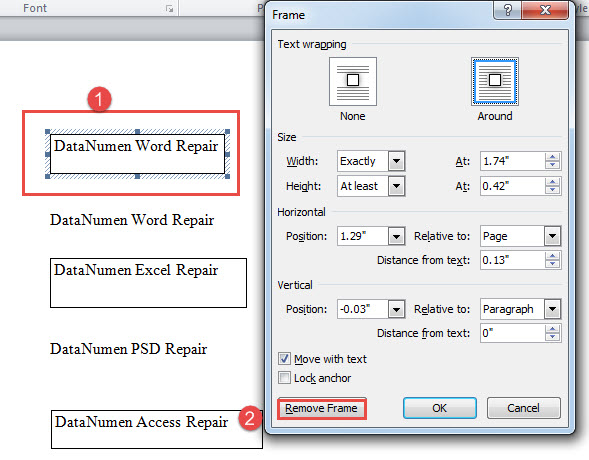
- Първо, щракнете с десния бутон върху рамката на рамката.
- След това изберете „Форматиране на рамка“ от контекстното меню.
- След това в отвореното поле „Frame“ кликнете върху раздела „Remove Frame“.

Метод 2: Премахнете всички рамки в селекция
Както виждате, досадно е да премахвате множество кадри един по един със стъпки в метод 1. За да спестите време, по-бърз подход би бил използването на кодовете на VBA.
- На първо място, направете селекция от набор от текстове, съдържащи рамки.
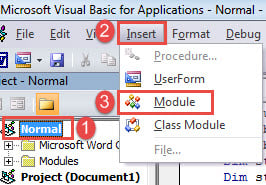
- На второ място, натиснете „Alt + F11“, за да отворите редактора на VBA.
- След това кликнете върху „Нормален“ проект и след това върху „Вмъкване“.
- От падащото меню изберете „Модул“.

- Отворете модула, като щракнете двукратно и поставете там следните кодове:
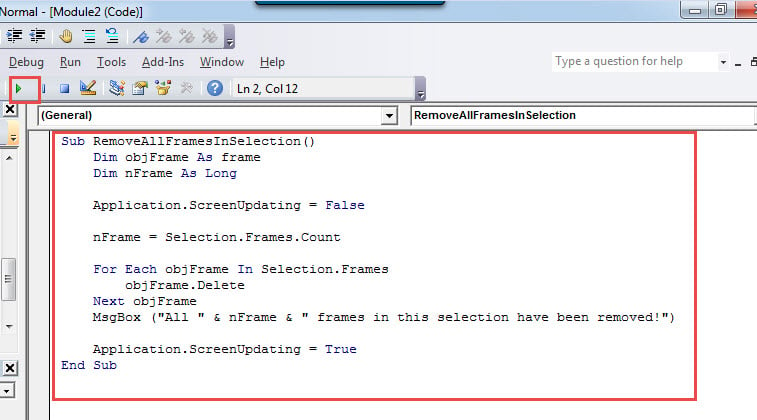
Sub RemoveAllFramesInSelection()
  Dim objFrame As frame
  Dim nFrame As Long

  Application.ScreenUpdating = False

  nFrame = Selection.Frames.Count

  For Each objFrame In Selection.Frames
    objFrame.Delete
  Next objFrame
  MsgBox ("All " & nFrame & " frames in this selection have been removed!")

  Application.ScreenUpdating = True
End Sub
- Накрая щракнете върху бутона „Изпълни“ или натиснете „F5“, за да изпълните кодове.

Ще получите поле за съобщение, указващо ви резултата, като например по-долу: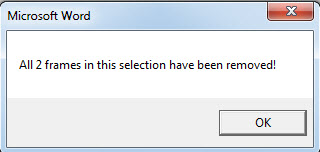
Метод 3: Премахнете всички рамки в текущия документ
И все пак ще ни е необходим макрос, за да извършим пакетната обработка.
- Инсталирайте и стартирайте макрос със стъпки в метод 2.
- След това заменете този макрос с този:
Sub RemoveAllFramesInDoc()
  Dim objFrame As frame
  Dim nFrame As Long

  Application.ScreenUpdating = False

  nFrame = ActiveDocument.Frames.Count

  For Each objFrame In ActiveDocument.Frames
    objFrame.Delete
  Next objFrame
  MsgBox ("All " & nFrame & " frames in this document have been removed!")

  Application.ScreenUpdating = True
End Sub
По същия начин ще бъдете уведомени с поле за съобщение, след като процесът приключи.
Метод 4: Премахнете всички рамки в множество документи от папка
В случай, че имате партида документи, включително всички рамки, ние също предоставяме макрос за изпълнение на задачата.
- Поставете и стартирайте тези кодове в модула VBA:
Sub RemoveAllFramesInAllDocsInFolder()
  Dim objDoc As Document
  Dim dlgFile As FileDialog
  Dim nFile As Integer
  Dim objFrame As frame
  Dim nFrame As Long

  Set dlgFile = Application.FileDialog(msoFileDialogFilePicker)

  With dlgFile
    dlgFile.AllowMultiSelect = True
    If .Show = -1 Then
      For nFile = 1 To dlgFile.SelectedItems.Count
        Documents.Open dlgFile.SelectedItems(nFile)
        Set objDoc = ActiveDocument

        nFrame = ActiveDocument.Frames.Count
        For Each objFrame In ActiveDocument.Frames
          objFrame.Delete
        Next objFrame
        objDoc.Save
        objDoc.Close
      Next nFile
    Else
      MsgBox "No file is selected! Please select a target file."
      Exit Sub
    End If
  End With
End Sub
- Сега ще отворите прозореца „Преглед“. Изберете целевите документи и щракнете върху „Отвори“. След секунди всички рамки в избраните документи ще бъдат премахнати.
Преодоляване на бедствие с данни
Излишно е да казвам, че бедствието с данни в никакъв случай не е ужасно. Дори може да представлява заплаха за кариерата до известна степен. Така че защитата на данните и знанието за правилните действия, които трябва да се предприемат след загуба на данни, е от жизненоважно значение. Една от препоръчителните мерки е да се сдобиете с a docx поправка инструмент предварително.
Въведение на автора:
Вера Чен е експерт по възстановяване на данни в DataNumen, Inc., която е световен лидер в технологиите за възстановяване на данни, включително xlsx поправка и pdf ремонт на софтуерни продукти. За повече информация посетете WWW.datanumen.com