
В тази статия има 4 лесни съвета за промяна на цвета на балоните за коментари или текстовете във вашия документ на Word.
Като цяло цветът на балоните за коментари в документа се разпределя произволно от Word според автора на редакцията. По същия начин цветът на текста на коментара по подразбиране е зададен в черно. Въпреки това все още можем да приложим някои трикове за промяна на цвета по подразбиране.
Съвет 1: Приложете персонализиран цвят за балони за коментари
Популярно е, че Word разпространява цвят, за да коментира балони на случаен принцип. В случай, че просто мразите един конкретен цвят, можете да го промените.
- Първо отворете документа на Word, който трябва да промените цвета на балона за коментари.
- След това кликнете върху „Проследяване на промените“ в раздела „Преглед“.
- От падащото меню изберете „Промяна на опциите за проследяване“, за да отворите диалоговия прозорец „Опции за проследяване на промените“.
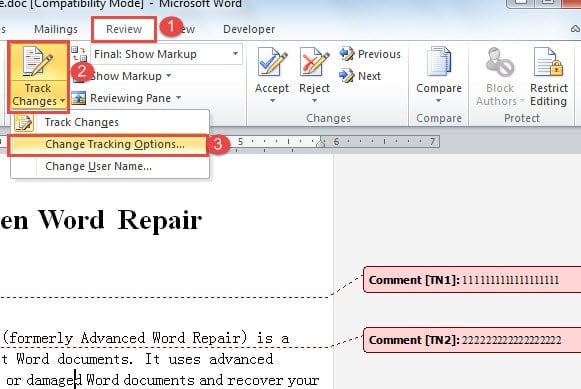
- Сега отидете, за да изберете цвят, който харесвате за коментара, и щракнете върху „OK“, за да работи. Ще откриете, че всички балони за коментари в текущия документ вече са в същия цвят.

Съвет 2: Направете коментар Балонът се различава от авторите
По принцип всеки създател на коментари получава своя цвят за балона. Обмислена функция! Въпреки това, ако случайно промените настройката, нещата могат да станат различни. Ето стъпки, които да ви помогнат да върнете функцията обратно.
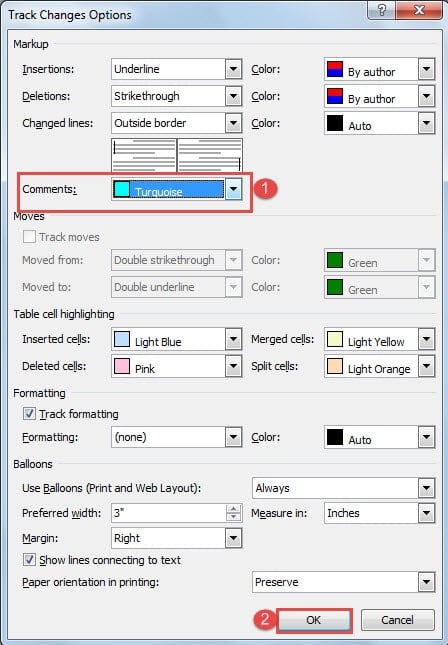
- Повторете първите 3 стъпки от съвет 1, за да отворите диалоговия прозорец „Track Changes Options“.
- Изберете „По автор“ за „Коментари“.
- Кликнете върху "OK".

Съвет 3: Използвайте няколко цвята за балони за коментари от един и същ автор
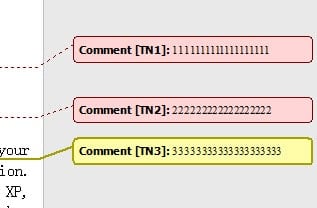
Word задава цветове за различни автори по техните инициали, така че можем да използваме тази функция, за да имаме множество цветове за балони за коментари на един и същ автор.
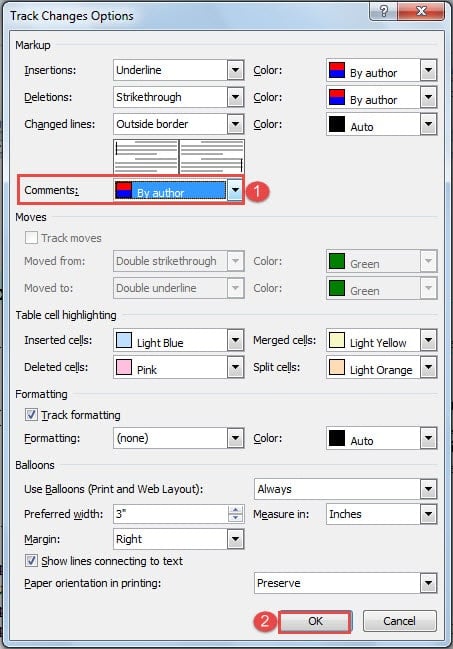
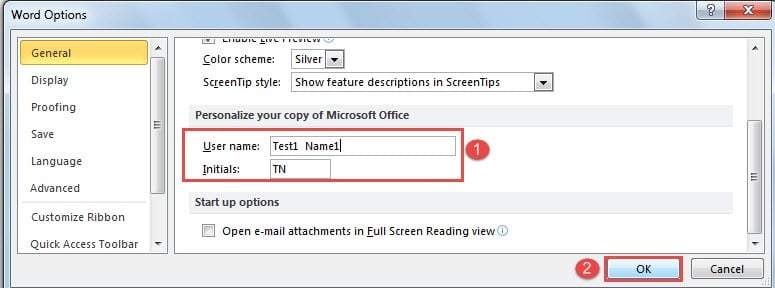
- Преди да вмъкнете нов коментар с различен цвят, извършете първо трите стъпки в съвет 3.
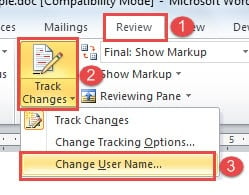
- Щракнете отново върху „Проследяване на промените“ в раздела „Преглед“.
- След това изберете „Change Use Name“.

- Сега има диалогов прозорец „Опции на Word“. Променете малко потребителското име, като например добавяне на цифри отзад и се уверете, че инициалите остават същите.
- Кликнете върху "OK".


Съвет 4: Пакетно променете цвета на текста на коментара
Промяната на цвета на текста на един коментар е съвсем проста, но ето нашия начин да ви помогнем да го направите на партиди.
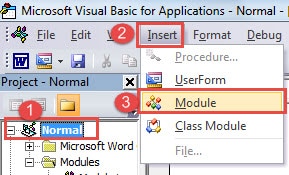
- Първо, натиснете „Alt + F11“, за да отворите бързо редактора на VBA.
- След това щракнете върху „Нормално“, след това върху „Вмъкване“.
- Изберете „Модул“.

- Щракнете два пъти върху модула, за да отворите кодовата област.
- След това поставете тези кодове там:
Sub ChangeCommentsColor()
  Dim objComment As Comment

  '  Change comment's Color
  For Each objComment In ActiveDocument.Comments
  objComment.Range.Font.Color = wdColorDarkRed
  Next objComment
End Sub
- Щракнете върху бутона "Run".


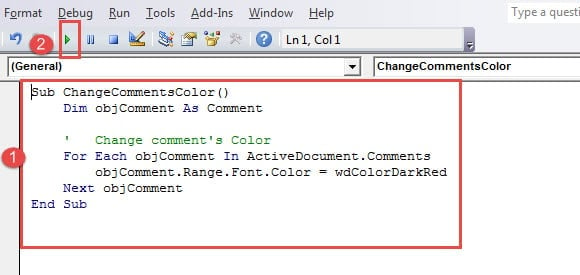
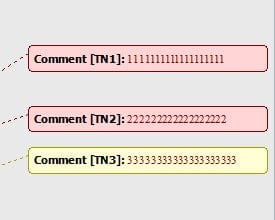
Сред тях кодовете „objComment.Range.Font.Color = wdColorDarkRed” означава да зададете текстовете на коментарите в тъмно червено. За повече цветови кодове можете да посетите https://docs.microsoft.com/en-us/previous-versions/office/developer/office-2003/aa195614(v=office.11)
Повредени документи на Word
Документите на Word се повреждат от време на време. Ако имате резервни копия, за да прибягвате, това може да не разсейва малко. Ако обаче не, вероятно ще трябва да изпробвате всички средства за възстановяване на данните. A Продукт за ремонт на грешки в документ на Word ще бъде от полза в такова бедствено време.
Въведение на автора:
Вера Чен е експерт по възстановяване на данни в DataNumen, Inc., която е световен лидер в технологиите за възстановяване на данни, включително Инструмент за ремонт на Excel и pdf ремонт на софтуерни продукти. За повече информация посетете WWW.datanumen.com