
В днешната статия сме развълнувани да ви представим 3 бързи начина да намерите всички полета във вашия документ на Word.
По подразбиране полетата, които вмъкваме в документа на Word, имат същия текстов стил като нормалния. Ето защо ще ви е трудно да ги различите от обикновените текстове. Това може да доведе до случайно редактиране или изтриване на важно поле. Тази статия е посветена на 3 бързи решения за открояване на полета.
Метод 1: Променете “Опции на Word”
Като цяло можете да видите сивото засенчване, когато задържите курсора на мишката върху поле. Подобно засенчване е като вид идентификация на полето. Добрата новина е, че можете да го включите дори курсорът да не е над полето.
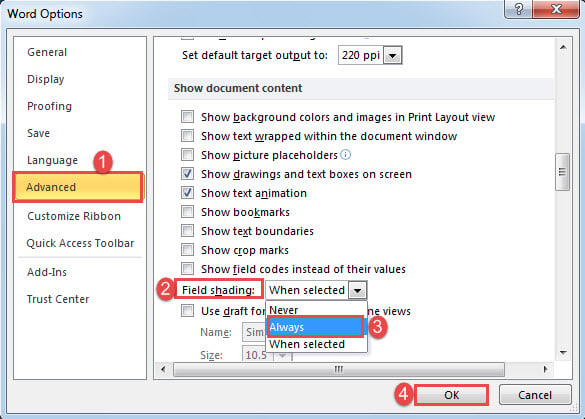
- Първо кликнете върху раздела „Файл“.
- След това щракнете върху „Опции“, за да отворите диалоговия прозорец „Опции на Word“.
- След това щракнете върху „Разширени“.
- Превъртете надолу до раздела „Показване на съдържанието на документа“. Намерете опцията „Засенчване на полето“ и изберете „Винаги“ вместо по подразбиране „Когато е избрана“.
- Накрая щракнете върху „OK“, за да запазите промяната.

Трябва да знаете, че тази модификация засяга глобално. Не само полетата в този документ, но и всички останали вече имат засенчване на полета.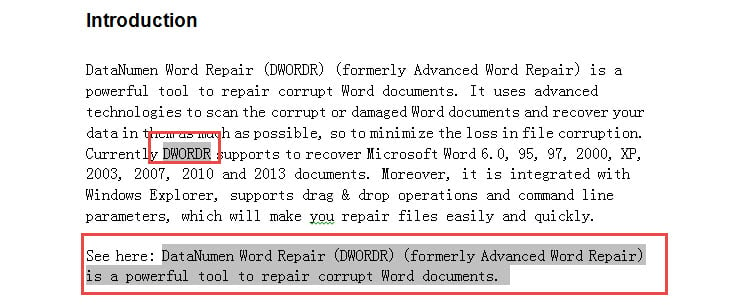
Метод 2: Използвайте функцията „Търсене“
- Първо и най-важно, натиснете „Alt+ F9“, за да се покажат всички кодове на полетата.
- След това щракнете върху раздела „Начало“ и щракнете върху бутона със стрелка зад командата „Намери“.
- В менюто изберете „Разширено търсене“, за да задействате диалоговия прозорец „Намиране и замяна“.

- Поставете курсора в текстовото поле „Намери какво“ и въведете „^ d“, за да намерите всички полета.
- След това щракнете върху „Намери в“ и изберете „Основен документ“.
- Ще видите, че всички полета са в избор сега. Можете да изберете да ги подчертаете, за да се откроят.

- Накрая натиснете „Alt + F9“, за да превключите от кодове обратно към текст.


Метод 3: Маркирайте всички полета чрез VBA
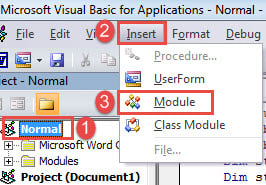
- Като начало натиснете „Alt + F11“, за да отворите бързо редактора на VBA.
- Под „Нормален“ проект щракнете върху „Вмъкни“ и изберете „Модул“, за да създадете нов.

- След това щракнете двукратно, за да отворите модула, за да изведете областта за редактиране от дясната страна.
- След това поставете кодовете с надпис в модула:
Sub ShowFieldsInDoc()
  Dim objField As Field
  Dim objDoc As Document
  Dim strCodeText As String

  Set objDoc = ActiveDocument

  With objDoc
    For Each objField In .Fields
      If objField.Type = wdFieldRef Or wdFieldPageRef Then
        objField.Select
        Selection.Range.HighlightColorIndex = wdYellow
      End If
      If objField.Type = wdFieldHyperlink Then
        objField.Select
        Selection.Range.HighlightColorIndex = wdNoHighlight
      End If
    Next objField
  End With
End Sub
- Не на последно място, щракнете върху „Run“.

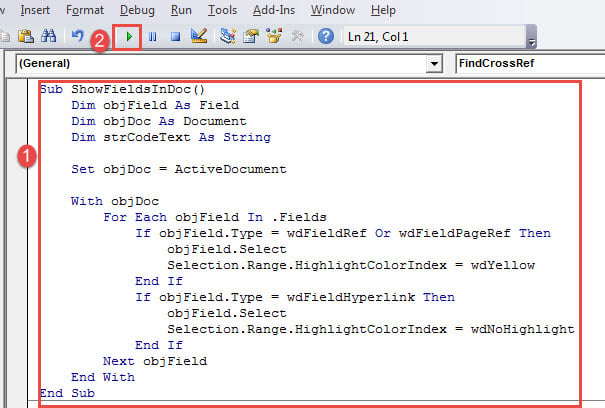
Този макрос подчертава полетата в жълто, но оставя непокътнати хипервръзки, чийто стил по подразбиране е лесно разпознаваем достатъчно.
Как да се възстановим ефективно от счупени файлове
В днешно време не е необичайно да се сблъскате с docx щети, тъй като използваме Word толкова често за обработка на документи. И трябва да разберете, че паниката или скръбта нямат нищо общо с ефективното възстановяване на файлове. След като възникне повреда на файла, основната ви опция трябва да е да получите инструмент за фиксиране.
Въведение на автора:
Вера Чен е експерт по възстановяване на данни в DataNumen, Inc., която е световен лидер в технологиите за възстановяване на данни, включително xlsx щети и pdf ремонт на софтуерни продукти. За повече информация посетете WWW.datanumen.com