
Много потребители се надяват да експортират календара на Outlook в документ на Word. Ето защо в тази статия ще изложим 3 лесни и бързи подхода, за да я реализираме.
В Outlook е лесно да експортирате списъка с елементи от календара във външен файл, независимо дали е Excel файл или Word документ. И все пак, през повечето време това, което искате да експортирате, е календарът, което, разбира се, не е толкова лесно, колкото експортирането на списък с елементи. Следователно, по-долу ще ви покажем 3 лесни решения, за да го реализирате.
Метод 1: Поставете снимка на екрана на Календар
- Първо, в Outlook отворете правилната папка на календара.
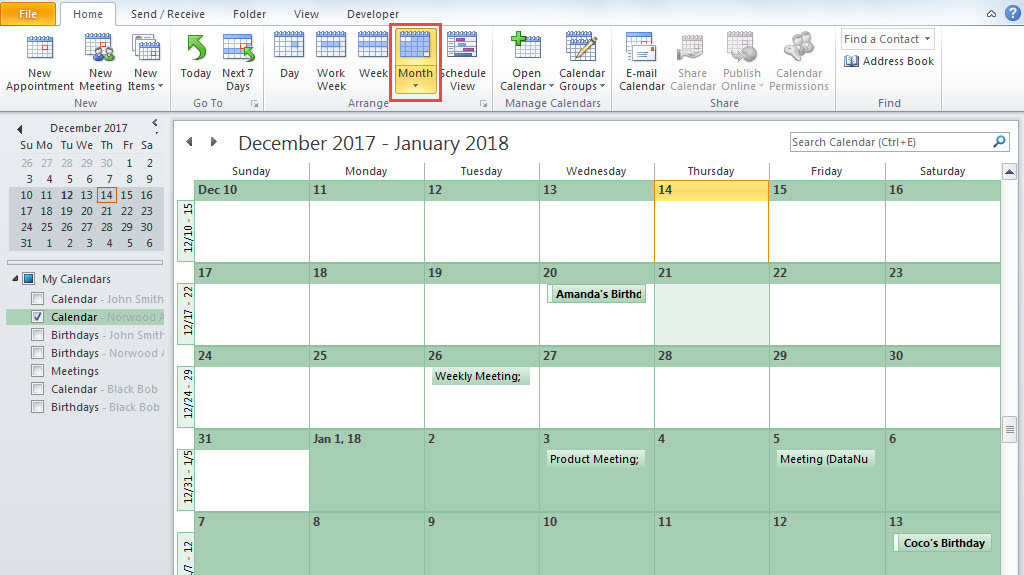
- След това се уверете, че текущият изглед е изглед „Месечен календар“.

- След това превъртете нагоре или надолу до месеца на календара, който искате да експортирате.
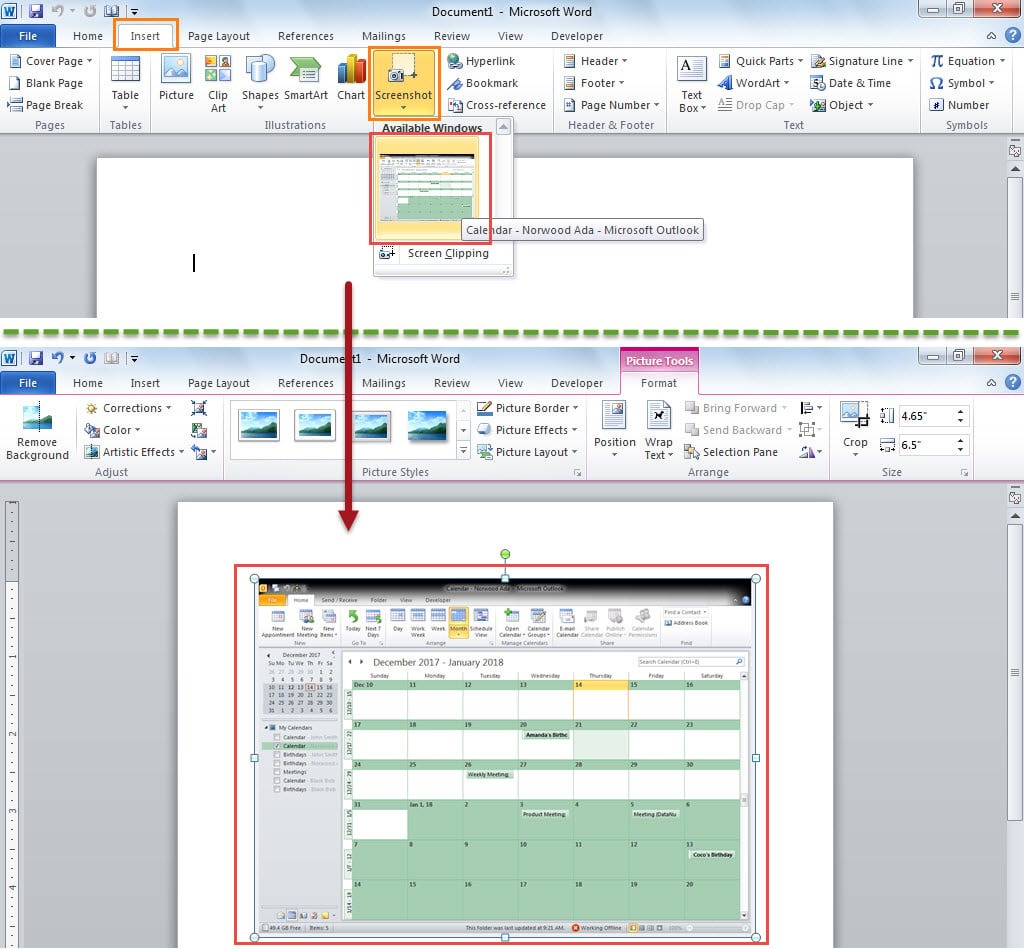
- Впоследствие създайте нов документ на Word.
- След това преминете към раздела „Вмъкване“ и щракнете върху бутона „Екранна снимка“.
- По-късно изберете екранна снимка „Календар“ от „Наличен Windows“.

- Сега използвайте този начин, за да вмъкнете останалите месеци от календара в документа.
Метод 2: Копирайте „Календар по имейл“
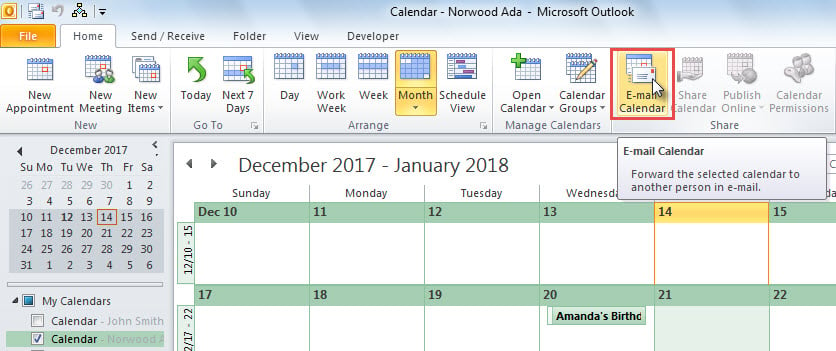
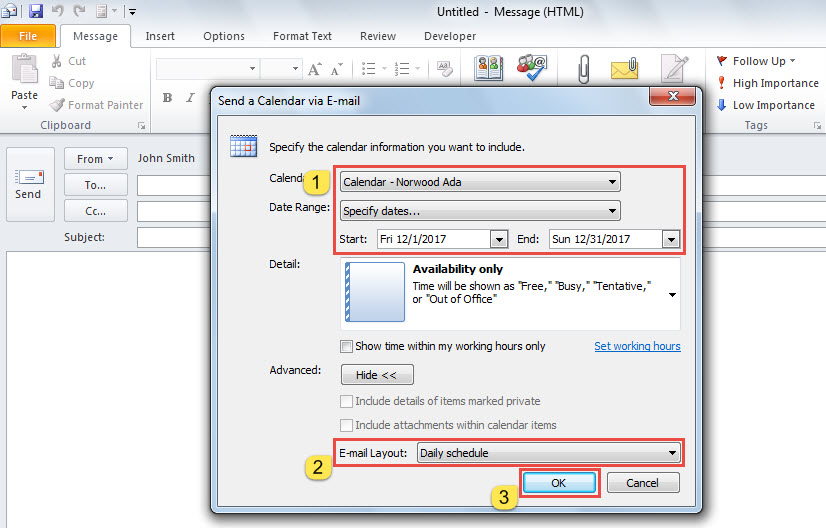
- Като начало в календара щракнете върху бутона „Имейл календар“.

- След това ще се покаже нов имейл.
- В изскачащия диалогов прозорец трябва да посочите датата на календара.

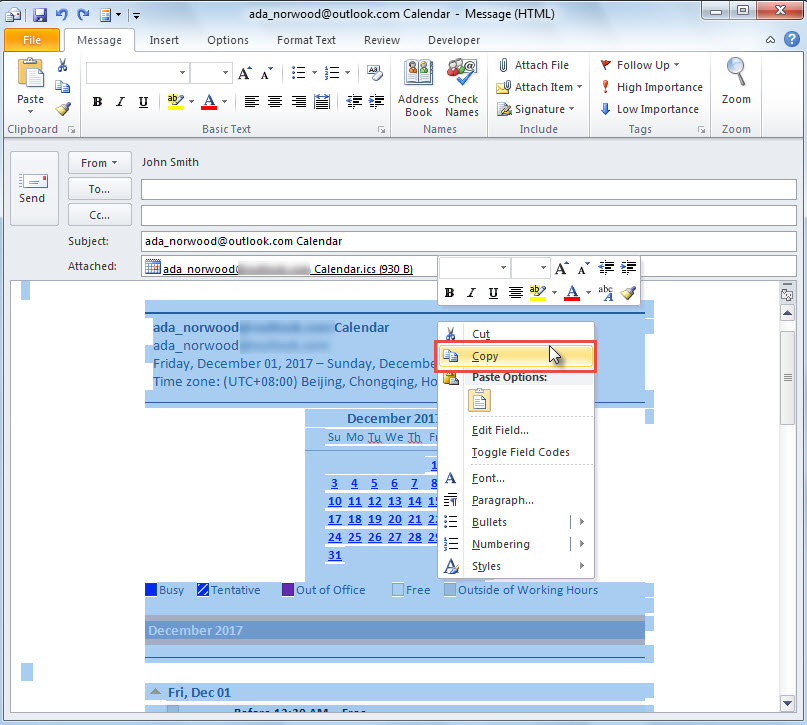
- След като щракнете върху „OK“, данните за календара ще бъдат вмъкнати в тялото на пощата.
- Сега можете да копирате цялото съдържание на имейла.

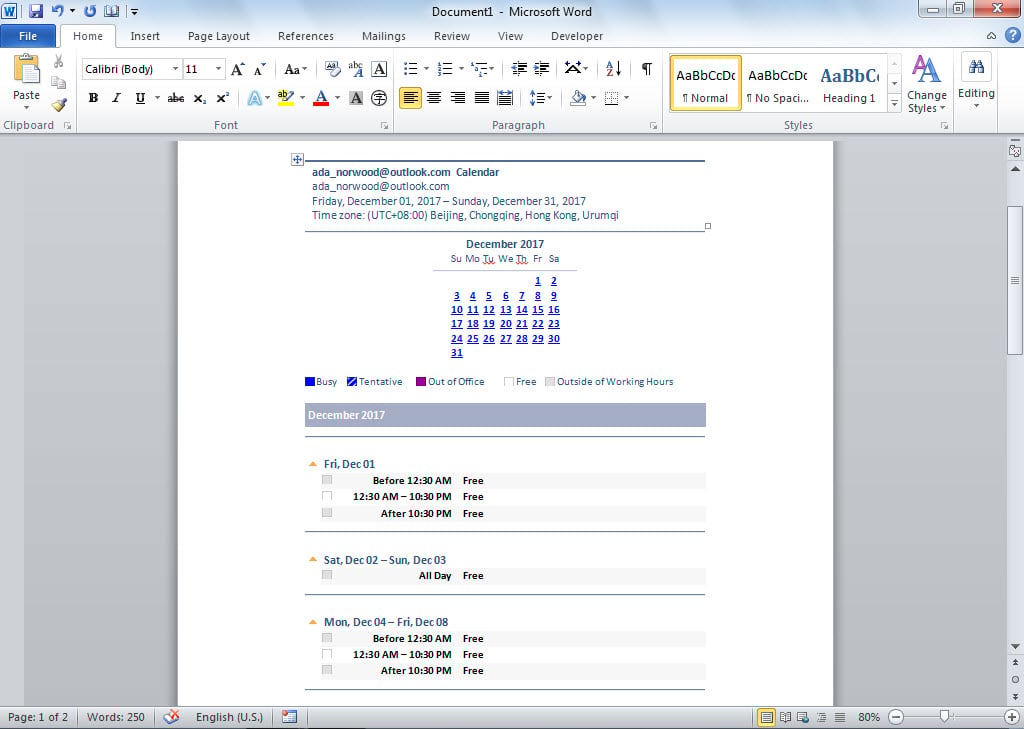
- И накрая, в документа на Word, натиснете „Ctrl + V“, за да поставите копираното съдържание.

Метод 3: Експортиране чрез OneNote
- В началото отворете правилната папка на календара.
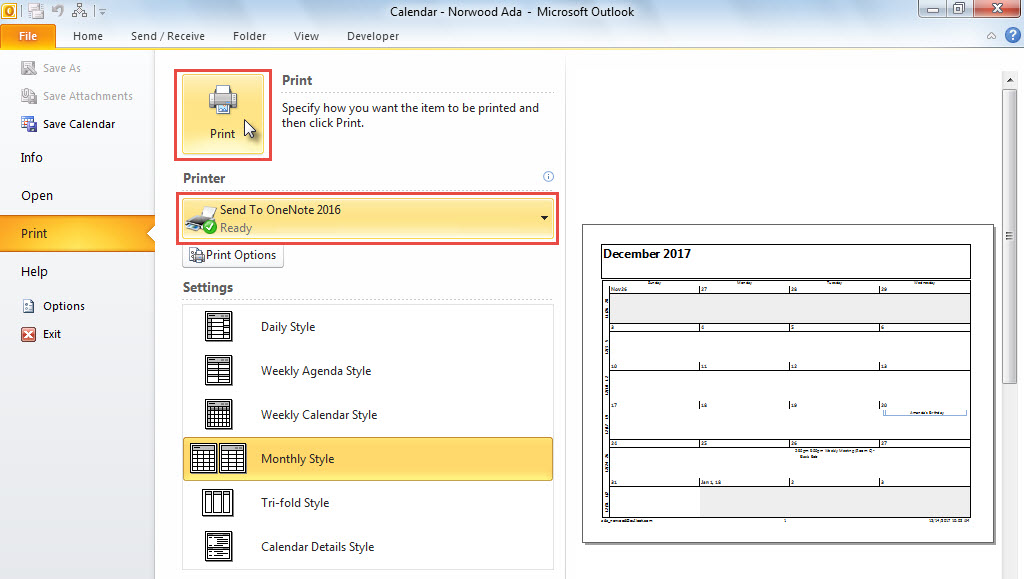
- След това отидете в менюто „Файл“ и преминете към раздела „Печат“.
- В този раздел можете да промените периода от време в „Опции за печат“.
- След това изберете „Изпращане до OneNote“ в „Принтер“.
- След това щракнете върху бутона „Печат“.

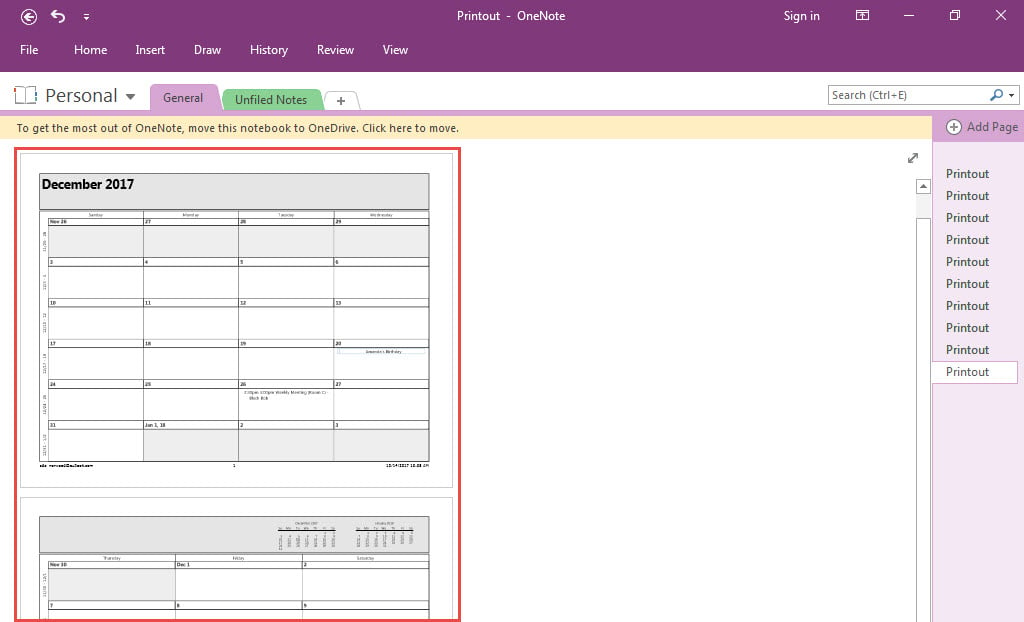
- Календарът ще бъде отворен в MS OneNote наведнъж, подобно на изображението по-долу.

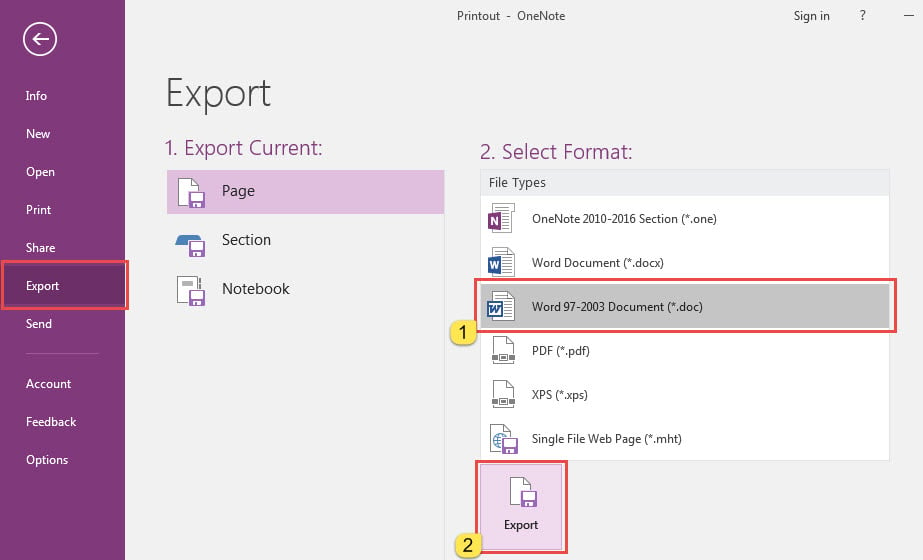
- По-късно щракнете върху „Файл“ в горния ляв ъгъл.
- В менюто „Файл“ се обърнете към раздела „Експортиране“, в който изберете формат „Документ на Word“ и щракнете върху бутона „Експортиране“.

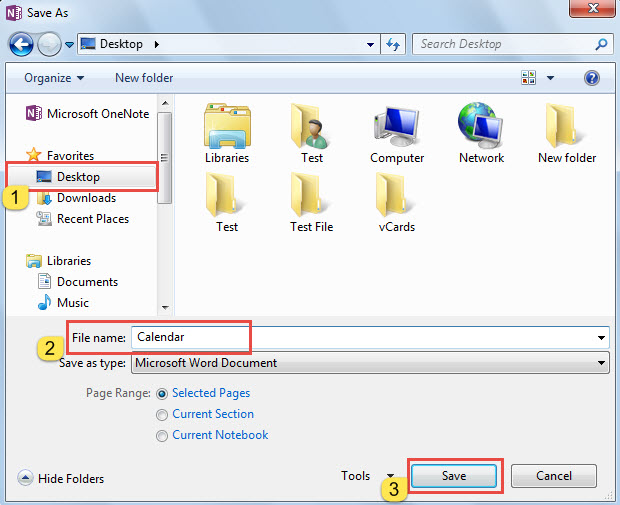
- След това в новия диалогов прозорец изберете папка за местоназначение и въведете име за документа на Word, в който да се експортира.

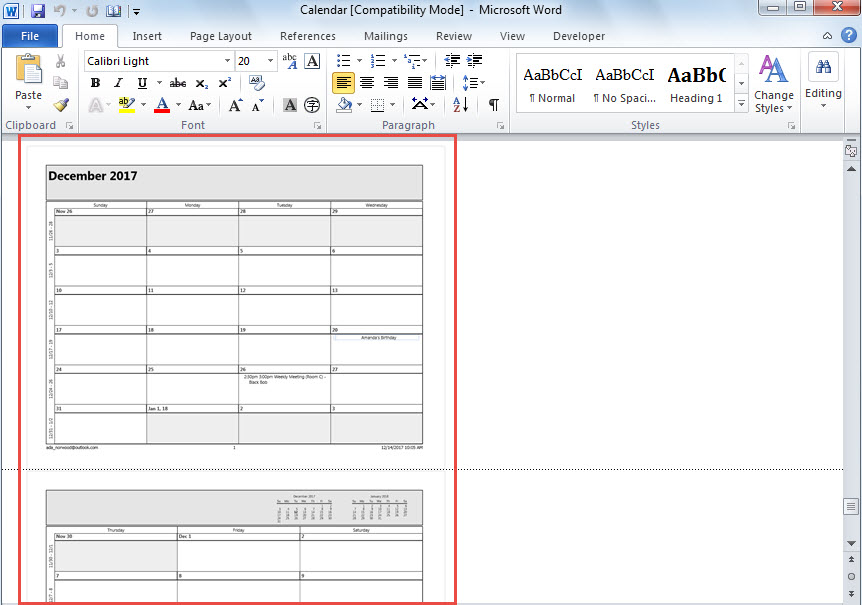
- В крайна сметка, след като натиснете „Запазване“, сте получили нов документ на Word, който ще изглежда като на снимката по-долу.

Outlook не може да бъде имунизиран от щети
При условие, че сте прилагали Outlook от десетилетия, трябва да сте срещали множество проблеми във вашия Outlook. За да разрешите незначителните грешки, можете просто да използвате инструмента за поправка на входящата поща с лекота. Ако обаче проблемите са причинили сериозни щети на вашия Outlook, вградената помощна програма не може да помогне. По това време е необходимо да се прибегне до опитен външен инструмент, като напр DataNumen Outlook Repair, То може коригирайте PST проблеми за миг.
Въведение на автора:
Шърли Джанг е експерт по възстановяване на данни в DataNumen, Inc., която е световен лидер в технологиите за възстановяване на данни, включително повреден sql и outlook софтуерни продукти за ремонт. За повече информация посетете WWW.datanumen.com