
Има начини да премахнете горния и долния колонтитул, докато печатате документи. В днешната статия ще ви представим 3 метода за отпечатване на вашия документ на Word без горен и долен колонтитул.
Много документи на Word имат вмъкнат горен и долен колонтитул. Не е голяма работа, когато са на екран. Ако обаче искате да отпечатате само текстовете на документите, вместо цялото съдържание, включително горния и долния колонтитул, трябва да излезете с начин да ги премахнете.
И има 3 метода, които можем да предложим.
Метод 1: Премахнете горен и долен колонтитул
Най-лесният начин е, разбира се, да ги изтриете веднъж завинаги. Въпреки това ви предлагаме да направите резервно копие или да запазите копие на документа с горен и долен колонтитул, в случай че по-късно ще ви потрябват.
- Първо, щракнете двукратно, за да влезете в областта на горния или долния колонтитул.
- След това щракнете върху „Header“ или „Footer“ в раздела „Design“.
- След това в падащото меню изберете съответно „Премахване на горната част“ или „Премахване на долния колонтитул“.
- И накрая, щракнете двукратно върху пространството извън горната или долната част, за да излезете.

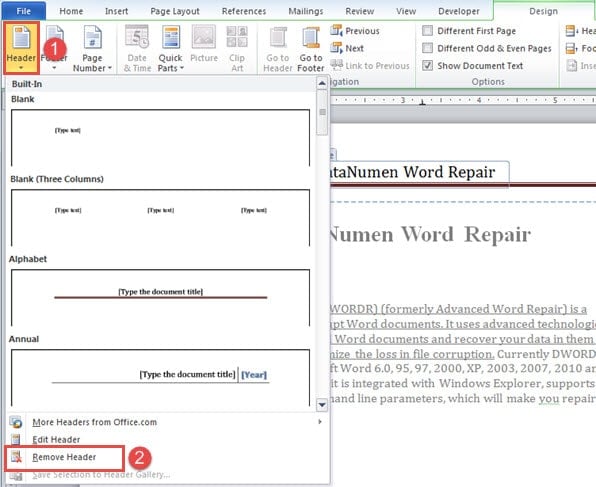
Между другото, този метод работи най-добре, когато всички горни или долни колонтитули са еднакви в целия документ. Това означава, че когато има множество раздели, където горните и долните колонтитули не се свързват с предишни, ще трябва да премахвате горните и долните колонтитули многократно.
Метод 2: Форматирайте горен и долен колонтитул като скрити текстове
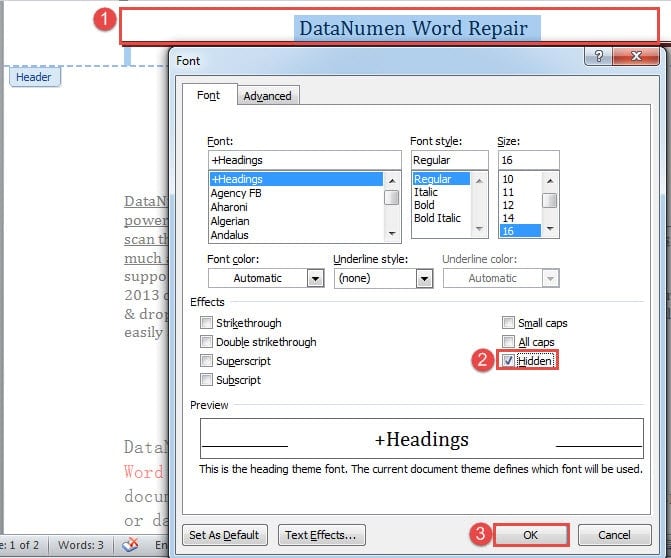
- Първо, въведете горния или долния колонтитул чрез двукратно щракване.
- След това натиснете „Ctrl + A“, за да изберете цялото съдържание там.
- След това натиснете „Ctrl + D“, за да отворите диалоговия прозорец „Шрифт“.
- В полето поставете отметка в квадратчето „Скрито“ под „Ефекти“.
- Накрая щракнете върху „OK“.

- Използвайте същия начин за скриване на долните колонтитули.
Метод 3: Стартирайте Word Macro
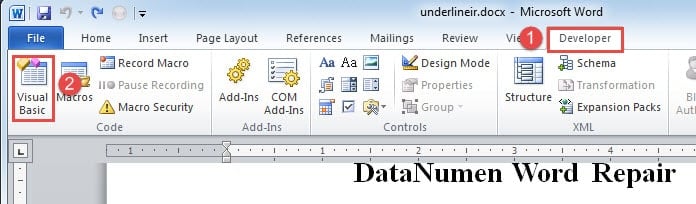
- Първо и най-важно, щракнете върху раздела „Разработчик“, след това върху „Visual Basic“. Или натиснете „Alt+ F11“, за да задействате VBA редактора.

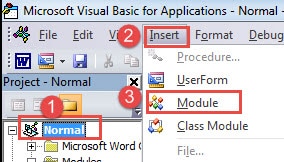
- След това в лявата колона в редактора кликнете върху „Нормално“.
- След това щракнете върху раздела „Вмъкване“ и изберете „Модул“.

- И кликнете два пъти върху новия модул под проект „Нормално“, за да изведете зоната за редактиране.
- Поставете следните кодове:
Sub HideHeadersAndFooters()
  Dim objDoc As Document
  Dim nSection As Long

  Set objDoc = ActiveDocument

  With objDoc
    For nSection = .Sections.Count To 1 Step -1
      .Sections(nSection).Headers(wdHeaderFooterPrimary).Range.Font.Hidden = True
      .Sections(nSection).Headers(wdHeaderFooterEvenPages).Range.Font.Hidden = True
      .Sections(nSection).Headers(wdHeaderFooterFirstPage).Range.Font.Hidden = True

      .Sections(nSection).Footers(wdHeaderFooterPrimary).Range.Font.Hidden = True
      .Sections(nSection).Footers(wdHeaderFooterEvenPages).Range.Font.Hidden = True
      .Sections(nSection).Footers(wdHeaderFooterFirstPage).Range.Font.Hidden = True
    Next
  End With
  Word.Application.Options.PrintHiddenText = False
End Sub
- Накрая щракнете върху бутона „Run“.

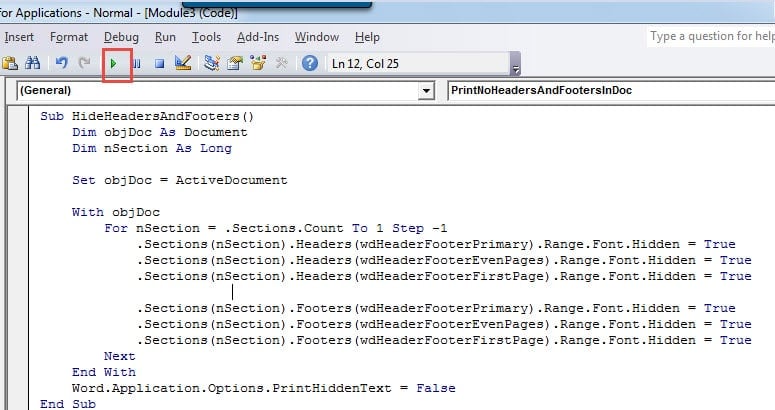
След стартиране на макроса всички горни и долни колонтитули трябва да изчезнат, можете да ги разпечатате. Предстоящият макрос може да се стартира, за да покаже отново горните и долните колонтитули:
Sub ShowHiddenHeadersAndFooters()
  Dim objDoc As Document
  Dim nSection As Long

  Set objDoc = ActiveDocument

  With objDoc
    For nSection = .Sections.Count To 1 Step -1
      .Sections(nSection).Headers(wdHeaderFooterPrimary).Range.Font.Hidden = False
      .Sections(nSection).Headers(wdHeaderFooterEvenPages).Range.Font.Hidden = False
      .Sections(nSection).Headers(wdHeaderFooterFirstPage).Range.Font.Hidden = False

      .Sections(nSection).Footers(wdHeaderFooterPrimary).Range.Font.Hidden = False
      .Sections(nSection).Footers(wdHeaderFooterEvenPages).Range.Font.Hidden = False
      .Sections(nSection).Footers(wdHeaderFooterFirstPage).Range.Font.Hidden = False
    Next
  End With
End Sub
Отстраняване на проблеми с думи
Думата не е надеждна. Следователно той лесно се изключва или срива. Това абсолютно представлява голяма опасност за сигурността на нашите файлове. По-лошото е, че когато се случи неочакваното, би било толкова мъчно, ако не можете да извлечете информация обратно. С една дума, ще ви трябва Поправка на думи програма за ефективно възстановяване на повредени файлове.
Въведение на автора:
Вера Чен е експерт по възстановяване на данни в DataNumen, Inc., която е световен лидер в технологиите за възстановяване на данни, включително xlsx поправка и pdf ремонт на софтуерни продукти. За повече информация посетете WWW.datanumen.com