
Надявали ли сте се някога да копирате присъстващите от една среща на Outlook на друга? Ако искате да копирате всички присъстващи, това е доста лесно. Но ако просто искате да копирате присъстващите, които са приели или отказали, или не са отговорили, това ще бъде сложно. Тази статия ще ви научи на 3 метода.
Понякога по някои причини може да се наложи да изпратите нова покана за събрание на същите участници в друга среща. В този случай, как можете бързо да копирате присъстващите от един на друг? Всъщност подходът зависи от вида участници, които искате да копирате. Всички присъстващи ли са или просто присъстващите, които са направили конкретните отговори? Ето 3-те трика за вас.
Метод 1: Щракнете с десния бутон за копиране
За да копирате всички участници, независимо от отговорите, метод 1 е най-удобен.
- Първо отидете в календара си и щракнете двукратно върху срещата източник.
- След това в отворения прозорец на срещата можете да щракнете в полето „До“ и да натиснете „Ctrl + A“, за да изберете всички получатели.
- След това щракнете с десния бутон и изберете „Копиране“ от контекстното меню.
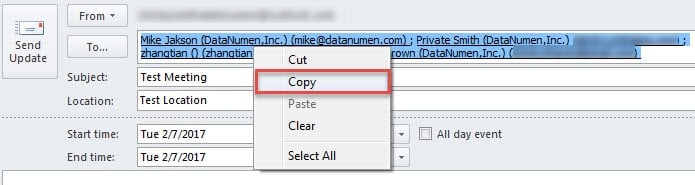
- Накрая отворете нова заявка за събрание и поставете копираните участници.
Но ако искате да копирате участниците, които са направили конкретни отговори, като например приемане, отказ или не са отговорили, Метод 1 ще бъде безпомощен. Можете да използвате следните методи.
Метод 2: Копиране на състоянието в клипборда
- Отначало отворете срещата на източника.
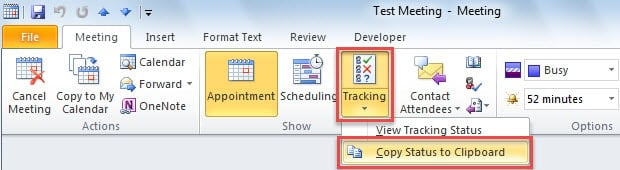
- След това кликнете върху бутона „Проследяване“ и изберете „Копиране на състоянието в клипборда“.

- След това отворете нов работен лист на Excel, щракнете върху Cell A1 и натиснете “Ctrl + V”. Ще видите, че всички присъстващи, както и техните отговори са поставени.
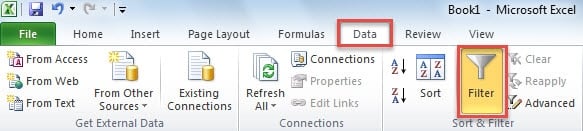
- Сега се обърнете към раздела „Данни“ и кликнете върху бутона „Филтър“.

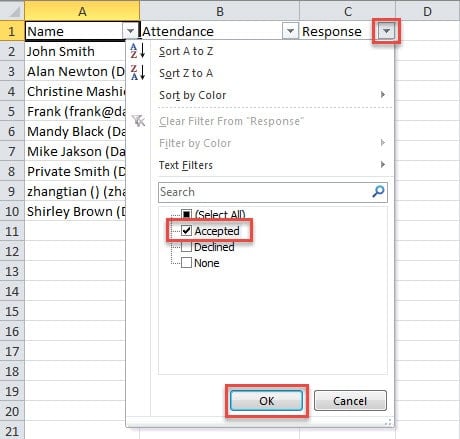
- Сега щракнете върху стрелката надолу до текста „Отговор“, настройте филтъра и след това натиснете „OK“. Тук ще вземем „Прието“ като пример.

- След филтриране остават само приети участници. Можете да копирате присъстващите.
- Накрая обратно към Outlook, за да поставите присъстващите в нова заявка за среща.
Метод 3: Копиране с Outlook VBA
- На първо място, натиснете „Alt + F11“ в Outlook за достъп до редактора на VBA.
- В новия прозорец отворете нов модул и копирайте в него следните кодове.
Sub CopySpecificAttendees()
    Dim olSel As Selection
    Dim olItem As AppointmentItem
    Dim olAttendees As Recipients
    Dim obj As Object
    Dim strAddrs As String
    Dim DataObj As MSForms.DataObject

    Set DataObj = New MSForms.DataObject
    Set olSel = Outlook.Application.ActiveExplorer.Selection
    Set olItem = olSel.Item(1)
    Set olAttendees = olItem.Recipients

    For Each obj In olAttendees
        'To copy the attendees who have accepted the meeting request
        If obj.MeetingResponseStatus = olResponseAccepted Then
        'To copy who declined - "If olAttendee.MeetingResponseStatus = olResponseDeclined Then"
        'To copy who haven't respond - "If olAttendee.MeetingResponseStatus = olResponseNone" Then
           strAddrs = strAddrs & ";" & obj.Address
           DataObj.SetText strAddrs
           DataObj.PutInClipboard
        End If
    Next
End Sub
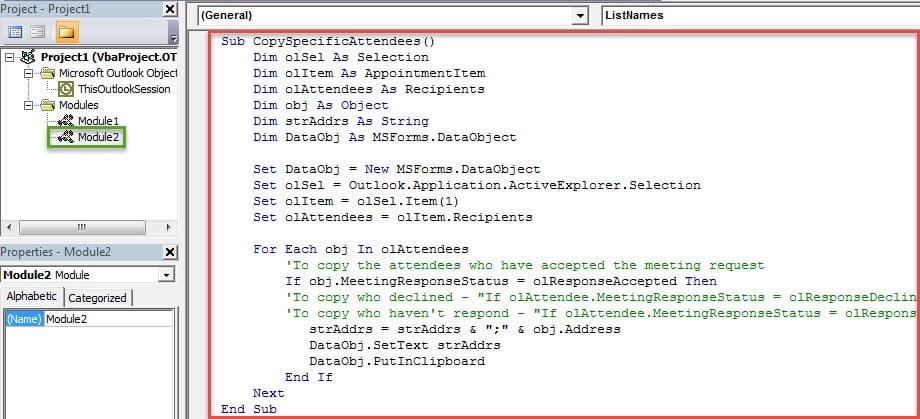
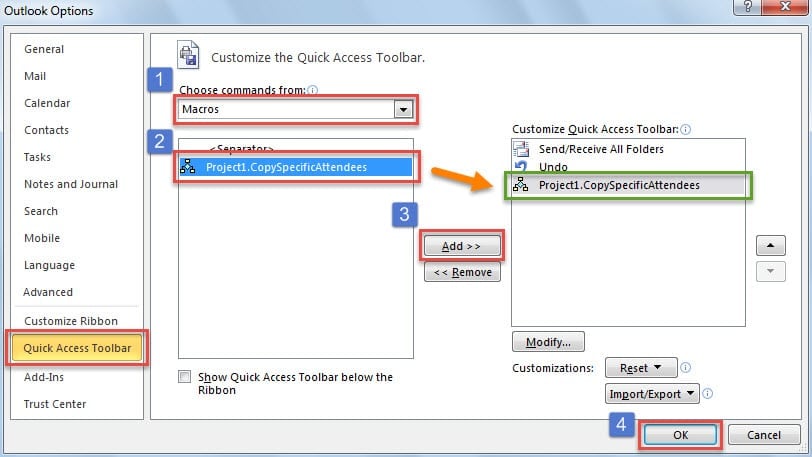
- След това се върнете в главния прозорец на Outlook и след това добавете новия макрос в лентата с инструменти за бърз достъп.

- Впоследствие можете да отидете в календара си и да изберете срещата източник.
- И след това щракнете върху бутона за макрос в лентата с инструменти за бърз достъп.
- След това отворете нова покана за среща и кликнете в полето „До“.
- В крайна сметка натиснете бутоните на клавишите „Ctrl + V“. Конкретните участници ще бъдат поставени наведнъж в полето „До“.
Сравнение на 3 метода
| Методи | Предимства | Недостатъци |
| Метод 1 | Това е удобно и лесно, ако искате да копирате всички присъстващи. | Не може да ви позволи да изберете и копирате участниците, които са направили конкретни отговори. |
| Метод 2 | Можете да използвате филтъра на Excel, за да разберете и копирате присъстващите въз основа на конкретни отговори. | Това е малко обезпокоително, тъй като трябва да използвате приложението Excel. |
| Метод 3 | Можете да намерите конкретните участници директно в Outlook. Това е удобно. | Изисква първо да зададете нивото на макроса на Outlook на ниско. |
Изхвърлете неприятните проблеми в Outlook
Честите проблеми с Outlook са почти неизбежни. Затова трябва да поддържате някои мощни Инструмент за отстраняване на проблеми с имейл в Outlook в близост. Разбира се, когато срещнете грешки, първо можете да изпробвате инструмента за поправка на входящата поща, scanpst.exe. Но ако проблемите ви са сериозно сериозни, вграденият инструмент също ще бъде безпомощен. Така че по-добре подгответе по-опитен инструмент, като например DataNumen Outlook Repair.
Въведение на автора:
Шърли Джанг е експерт по възстановяване на данни в DataNumen, Inc., която е световен лидер в технологиите за възстановяване на данни, включително ремонт корумпиран SQL Server mdf файл и outlook софтуерни продукти за ремонт. За повече информация посетете WWW.datanumen.com