
Ако подателите не са посочили шрифта за имейла, когато го получите и отворите, Outlook автоматично ще използва „12pt Times New Roman“. Тази статия ще ви разкаже как да промените шрифта по подразбиране за входящи имейли в Outlook.
В някои имейл клиенти и уеб пощенски услуги няма собствена поддръжка за прилагане на определен шрифт към имейла, въпреки че е в HTML формат. В такъв случай, когато имейлът попадне в пощенска кутия на Outlook и получателят го отвори, имейлът ще бъде показан в 12pt Times New Roman по подразбиране. Действителната причина е, че Outlook използва Times New Roman като шрифт по подразбиране, ако не е посочен шрифт. За щастие, ако не ви харесва, можете да промените настройките на шрифта по подразбиране. Конкретните методи зависят от версиите на вашето приложение Outlook и Word.
Променете настройките на шрифта в Word за Outlook 2007 и по-нови
Ако използвате Outlook 2007 и по-нови версии и версиите на Outlook и Word съвпадат, можете да промените настройките на шрифта в Word. Направете следните стъпки:
- Отначало стартирайте програмата MS Word и отидете на „Файл“> „Опции“.
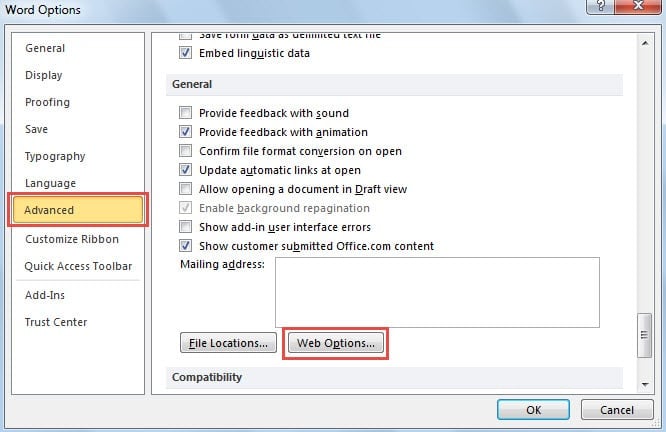
- След това в новия прозорец „Опции на Word“ превключете към раздела „Разширени“ и издърпайте лентата за превъртане надолу, докато намерите раздела „Общи“.
- След това кликнете върху бутона „Уеб опции“.
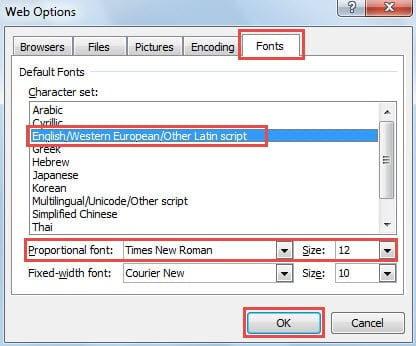
- След това в изскачащия диалогов прозорец „Уеб опции“ преминете към раздела „Шрифтове“ и изберете „Английски / Западноевропейски / Друг латински скрипт“. Сега можете да промените шрифта и размера по ваш избор в реда „Пропорционален шрифт“.

- Накрая щракнете върху серия от „OK“, за да затворите всички диалогови прозорци.
Променете настройките на шрифта в Internet Explorer
Ако използвате Outlook 2003 и по-стари версии, шрифтът зависи от настройките в Internet Explorer. Затова трябва да следвате стъпките по-долу:
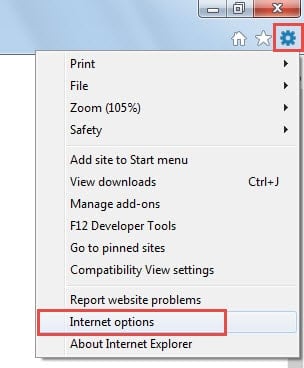
- За начало отворете Internet Explorer и щракнете върху иконата на зъбно колело в горния десен ъгъл. От падащия списък изберете „Интернет опции“.

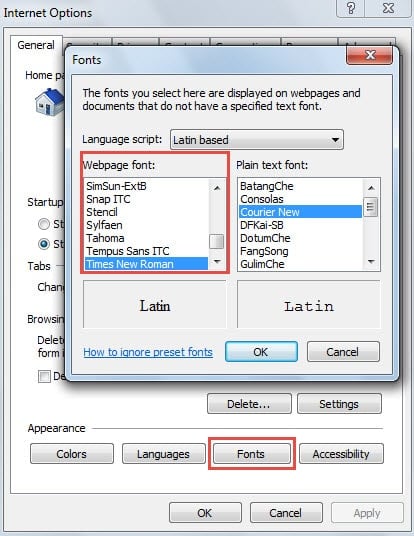
- След това ще се отвори диалоговият прозорец „Опции за интернет“ с избран раздел „Общи“. Трябва да щракнете върху бутона „Шрифтове“ отдолу.
- По-късно в диалоговия прозорец „Шрифтове“ можете да изберете предпочитания от вас шрифт в полето „Шрифт на уеб страница“.

- В крайна сметка щракнете върху няколко „OK“, за да активирате промените.
Променете настройките на шрифта в редактора на системния регистър
При условие, че версиите на Outlook и Word не съвпадат, горните средства ще бъдат безпомощни. Трябва да промените, като промените стойността на системния регистър. Ето подробните стъпки:
- В началото потърсете „regedit“ в менюто „Старт“ и натиснете „Enter“, за да отворите редактора на системния регистър.
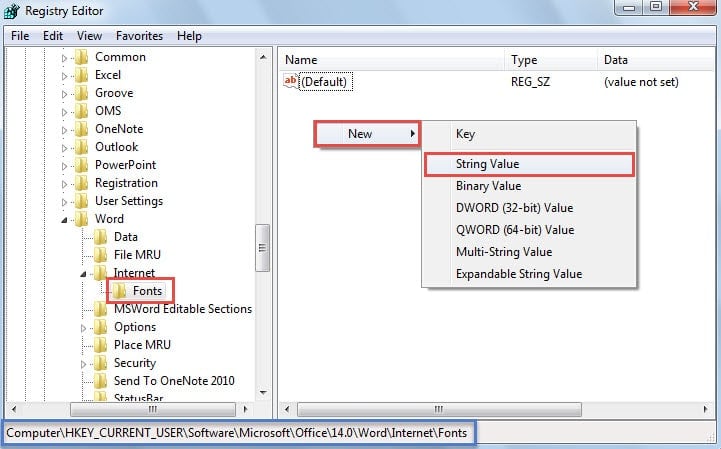
- След това прегледайте следните ключове в системния регистър: „HKEY_CURRENT_USER“> „софтуер“> „Microsoft“> „Office“> „ ”>„ Word ”>„ Интернет ”>„ Шрифтове ”
Забележка: „ Ключът зависи от вашата версия на MS Word. Например за Word 2010 трябва да намерите „14.0“.
- След това щракнете с десния бутон върху празното място в десния прозорец и изберете „New“> „String Value“.

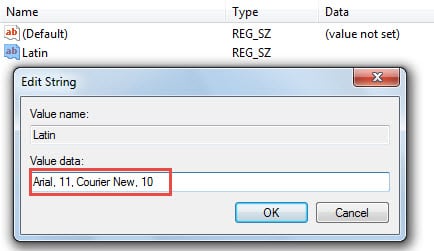
- Наименувайте новата стойност като „латиница.
- След това щракнете двукратно върху него и посочете настройките на шрифта в „Данни за стойността“. Трябва да използвате формата - „Пропорционално име на шрифт, размер, име на шрифт с фиксирана ширина, размер“, като „Arial, 11, Courier New, 10“.

- Накрая щракнете върху „OK“ и излезте от редактора на системния регистър, както обикновено.
Поправете проблемите с Outlook ефективно
Тъй като от време на време могат да възникнат различни проблеми с Outlook, трябва да се научите как да се отървете от тях бързо. Най-добрият начин за диагностициране на проблемите е да стартирате Outlook в безопасен режим. Освен това, създаването на нов имейл профил също е добър подход. Освен това, ако приемем, че проблемите са свързани с повреди в PST файловете, трябва да използвате добре доказан метод. Инструмент за фиксиране на PST, като DataNumen Outlook Repair.
Въведение на автора:
Шърли Джанг е експерт по възстановяване на данни в DataNumen, Inc., която е световен лидер в технологиите за възстановяване на данни, включително поправяне на грешка в базата данни на SQL и outlook софтуерни продукти за ремонт. За повече информация посетете WWW.datanumen.com