
В следващата статия бихме искали да ви предложим 3 ефективни начина за премахване на нежелани интервали в клетките на таблицата във вашия документ на Word.
От време на време трябва да вмъкнем таблица, в която да се съхраняват текстове и данни. Но често се налага да коригираме размера на таблицата след въвеждане на текстове и данни. И понякога ще получим таблица с нежелани интервали в клетки, след като коригираме нейния размер, като например по-долу: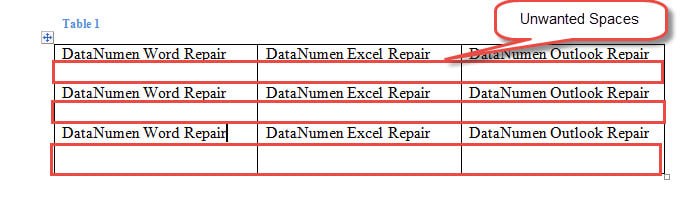
В горния пример има празен ред под текста във всяка клетка. Но не можем да се отървем от него само с натискане на „Изтриване“. Вместо това трябва да използваме други решения.
Метод 1: Ръчно намалете височината на реда
- Първо и най-важно, проверете дали в клетките има празни редове, които могат да бъдат отстранени. Ако има такива, първо ги изтрийте.
- След това поставете курсора върху долния ред на ред в таблицата. Изчакайте, докато курсорът се промени на знака на двойни хоризонтални линии с 2 стрелки.
- След това щракнете и плъзнете долния ред нагоре, докато нежеланото пространство изчезне.
- Повторете стъпки 2 и 3 на други редове в таблицата, чиято височина трябва да се промени.
Ето резултата: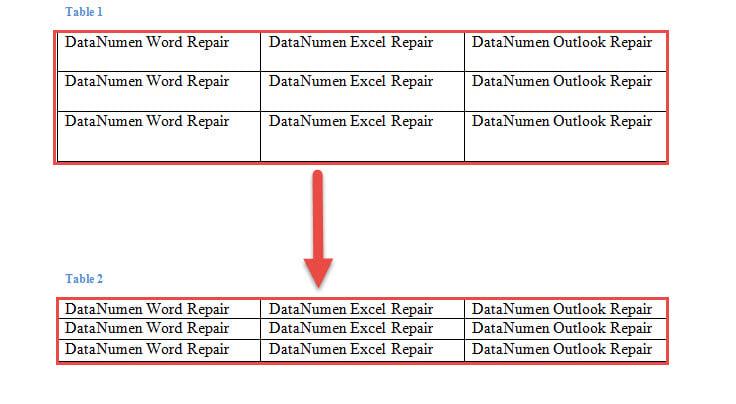
Метод 2: Деактивирайте функцията „Посочете височина“
- На първо място, щракнете върху кръста в горния ляв ъгъл, за да изберете цялата таблица.
- След това щракнете с десния бутон и изберете „Свойства на таблицата“.

- В полето „Свойства на таблицата“. Щракнете първо върху раздела „Ред“.
- След това изчистете полето "Посочете височина".
- Накрая щракнете върху „OK“.

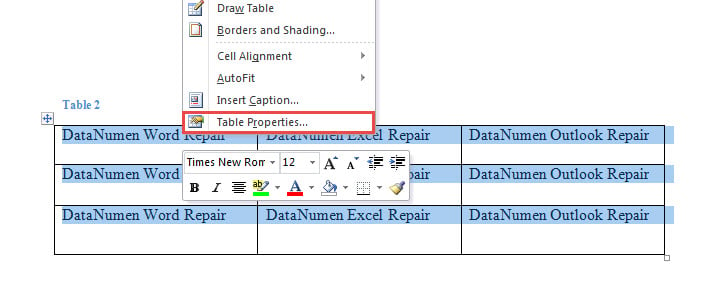
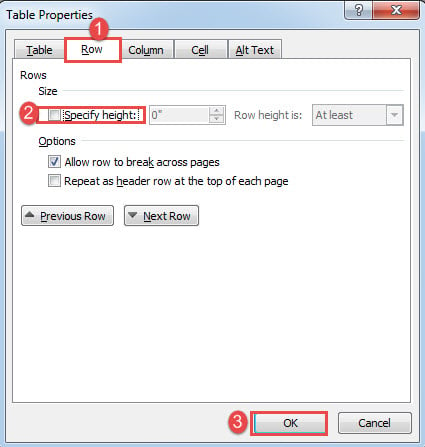
Ефектът е същият като този в метод 1.
Метод 3: Използвайте Word Macro
- За да започнете, щракнете върху „Разработчик“, след това върху „Visual Basic“, за да отворите VBA редактора. Ако разделът „Разработчик“ не е наличен в лентата, натиснете вместо това „Alt+ F11“.

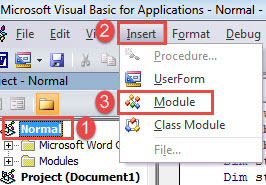
- След това отидете да създадете нов модул. Щракнете върху „Нормално“ в лявата колона.
- След това щракнете върху „Вмъкване“ в лентата с менюта.
- Изберете „Модул“ от падащото меню.

- След това щракнете двукратно върху модула, за да го отворите.
- Сега поставете следните кодове в областта за кодиране:

Sub RemoveSpacesInTables()
  Dim objTable As Table
  Dim objDoc As Document

  Set objDoc = ActiveDocument

  With objDoc
    If .Tables.Count > 0 Then
      For Each objTable In .Tables
        objTable.Select
        Selection.Rows.HeightRule = wdRowHeightAuto
        Selection.Rows.Height = InchesToPoints(0)
      Next objTable
    Else
      MsgBox ("This document contains no table.")
    End If
  End With
End Sub
- Накрая щракнете върху „Изпълни“ или изпълнете кодовете, като натиснете „F5“.

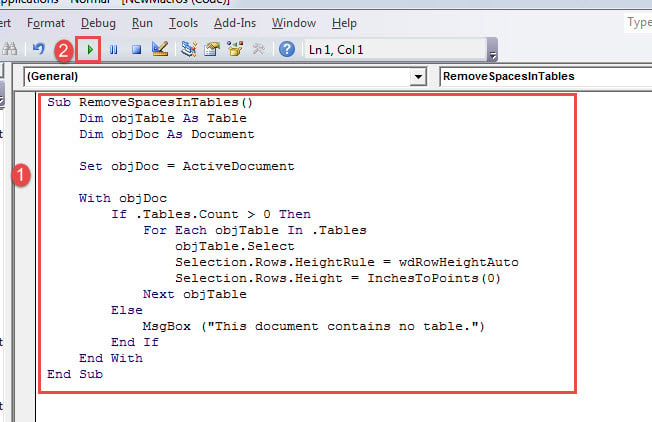
Този макрос работи върху всички таблици в документ и премахва ненужните интервали.
Сравнение на 3 метода
| Методи | Предимства | Недостатъци |
| Метод 1: Ръчно намалете височината на реда | Най-добре за документ само с няколко таблици или таблици с няколко реда. | 1. Трябва да издърпате редовете подредени ръчно и многократно.
2. Не е най-добрият начин за множество таблици |
| Метод 2: Деактивирайте функцията „Посочете височина“ | 1. Няма нужда ръчно да дърпате линията нагоре
2. По-бързо от метод 1 |
Можете да се справите само с една маса наведнъж. |
| Метод 3: Използвайте Word Macro | 1. Най-бързият начин
2. Възможност за обработка на множество таблици наведнъж |
Това изисква използването на макрос. |
След като документът се развали
Не е рядкост от време на време да се сблъскате с повреден документ. В момента, в който обаче документът ви е повреден, е и моментът, в който се надига страх. Затова, за да сте сигурни, най-бързият начин на действие е да се сдобиете с инструмент за поправка, за да... поправяне на docx така че да се предпази от допълнителни щети.
Въведение на автора:
Вера Чен е експерт по възстановяване на данни в DataNumen, Inc., която е световен лидер в технологиите за възстановяване на данни, включително ремонт на Excel и pdf ремонт на софтуерни продукти. За повече информация посетете WWW.datanumen.com