
В тази статия ще ви демонстрираме 3 ефективни начина за създаване на документ на Word с две колони, където текстът на първата колона е независим от втория.
Естествено, когато създаваме документ в колони, текстът на първата колона винаги е свързан с този на следващата на същата страница. В някои случаи обаче може да се наложи да го свържем с текста на първата колона на следващата страница. Например, за да се състави превод на двуезичен документ, ще е необходимо да се разположат изходното съдържание и целевият превод в паралелни колони на една страница. Освен това, някои хора може просто да предпочетат да си правят бележки в колоната до основния текст.
За щастие, следните 3 метода ще ви позволят да постигнете тази цел.
Метод 1: Поставете таблица
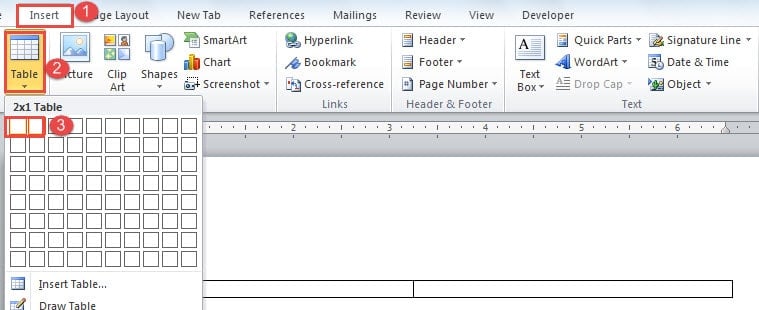
- Първо и най-важно, щракнете върху раздела „Вмъкване“.
- След това щракнете върху „Таблица“.
- От падащото меню изберете таблица с размер на един ред и две колони.
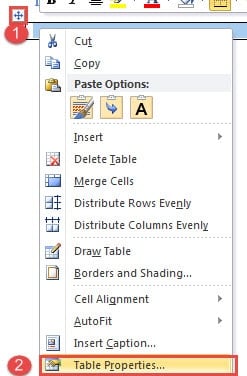
- След това щракнете върху знака плюс в горния ляв ъгъл, за да изберете таблицата.
- Щракнете с десния бутон и изберете „Свойства на таблицата“.

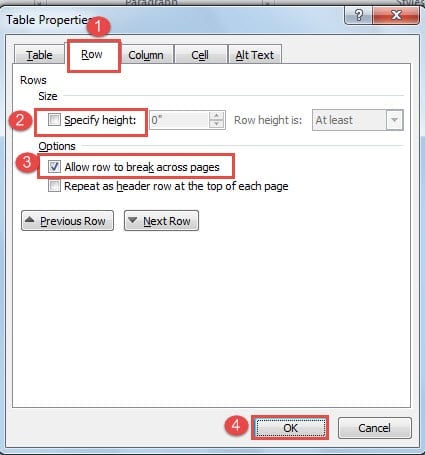
- Сега първо кликнете върху раздела „Ред“.
- И се уверете, че полето „Посочете височина“ е изчистено и квадратчето „Разрешаване на реда да се прекъсва през страниците“ е отметнато.
- След това щракнете върху „OK“.

- Можете да щракнете и плъзнете линията между 2 колони, за да регулирате ширината на колоната.

- След това изберете таблицата отново.
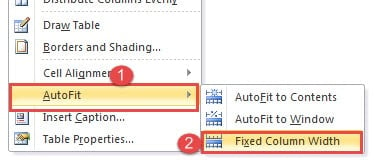
- Щракнете с десния бутон и изберете „AutoFit“.
- След това изберете „Fixed Column Width“ в разширеното меню.

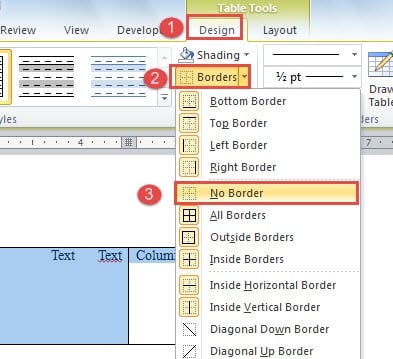
- Ако не искате граница за таблицата, просто я изберете и кликнете върху „Граници“ в раздела „Дизайн“. След това изберете „Без граница“.


Метод 2: Поставете свързани текстови полета
- Първо отворете нов документ.
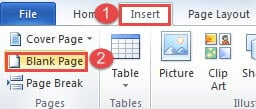
- След това щракнете върху „Вмъкване“ и щракнете върху „Празна страница“, за да вмъкнете нова страница.

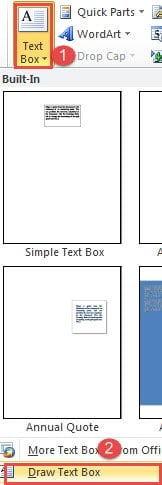
- Сега се върнете на първата страница и щракнете върху „Текстово поле“ в раздела „Вмъкване“.
- Изберете „Draw Text Box“.

- След това нарисувайте 2 текстови полета на първата страница, като едното е вляво и друго вдясно. Тук просто ги наричаме A1 и B1.
- Повторете стъпка 2, за да вмъкнете друга нова страница, която е страница 3. Това е гаранция, че винаги можете да вмъкнете нова страница на празна страница, без да прекъсвате връзката между текстовите полета.
- На страница 2 нарисувайте 2 текстови полета. Тук ги наричаме A2 и B2.
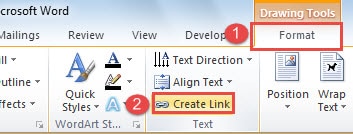
- Уверете се, че всички текстови полета са празни. Сега щракнете върху текстовото поле А1 и след това щракнете върху „Създаване на връзка“ в раздела „Форматиране“.

- Ще забележите, че курсорът се променя във форма като чайник. Отидете да щракнете върху текстовото поле, което искате да свържете. В този случай това е текстово поле А2. И след това използвайте същия начин за свързване на текстови полета от другата страна, като B1 и B2. Когато първото текстово поле се запълни, съдържанието автоматично ще премине към свързаното.
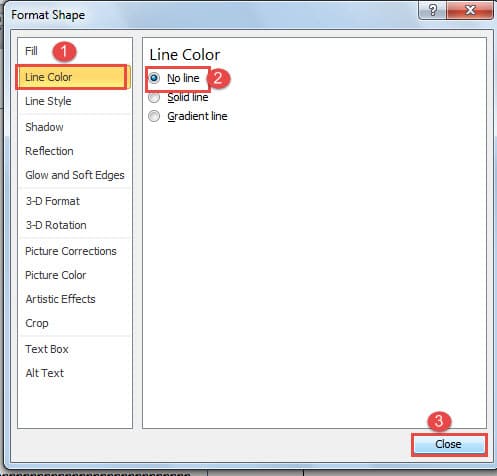
- За да премахнете линиите на полетата, можете да щракнете с десния бутон върху реда на текстовото поле и да изберете „Форматиране на формата“. След това изберете „Без линия“ под „Цвят на линията“ и затворете диалоговия прозорец „Форматиране на формата“.

Метод 3: Използвайте текстово поле в документ с две колони
За тези документи, чието окончателно съдържание е уредено, можете да вземете метод 3.
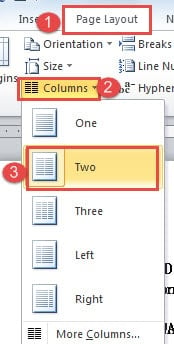
- Отначало щракнете върху раздела „Настройка на страница“ и след това върху „Колони“.
- След това изберете „Две“, за да зададете документа в 2 колони.

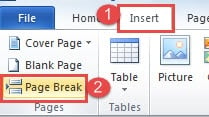
- Сега поставете курсора в края на първата колона на първата страница и кликнете върху раздела „Вмъкване“.
- След това щракнете върху „Прекъсване на страницата“. Ще видите текста на втората колона на първата страница, просто скочете наляво на втората страница, оставяйки дясната страна на първата страница празна.

- Приложете същия начин за преместване на втората колона на втора страница вляво на третата страница и т.н. Целта е дясната страна на всички страници да остане празна.
- След това можете да вмъкнете текстово поле от дясната страна на всяка страница и да ги свържете, като предприемете стъпки в метод 2.
Управление на документи с дълги думи
Поради всички причини обработката на дълги документи е неизбежна в офисната работа. Тъй като знаем, че Word е податлив на корупция, дългите файлове просто увеличават риска да бъдат компрометирани. По този начин, архивирането на файлове в обикновена рутина изглежда никога по-важно. Позволява ви да се обърнете към последната версия на данните в случай Увреждане на думите случва се.
Въведение на автора:
Вера Чен е експерт по възстановяване на данни в DataNumen, Inc., която е световен лидер в технологиите за възстановяване на данни, включително корумпирана Excel xls корекция и pdf ремонт на софтуерни продукти. За повече информация посетете WWW.datanumen.com