
В тази статия ще ви покажем 2 начина за бързо получаване на алтернативни текстове на изображения, форми, таблици, диаграми, SmartArt графики или други обекти в Word документ.
Понякога обекти като фигури, картинки, вмъкнати във вашия документ, съдържат алтернативни текстове. Те помагат да се обяснят детайлите на даден обект. Тези текстове обаче не се показват директно. Вместо това трябва да щракнете с десния бутон върху обект. И изберете „Форматиране на обект“, за да отворите полето „Форматиране на формата“. След това щракнете върху „Alt Text“, за да видите информация като „Заглавие“ и „Описание“.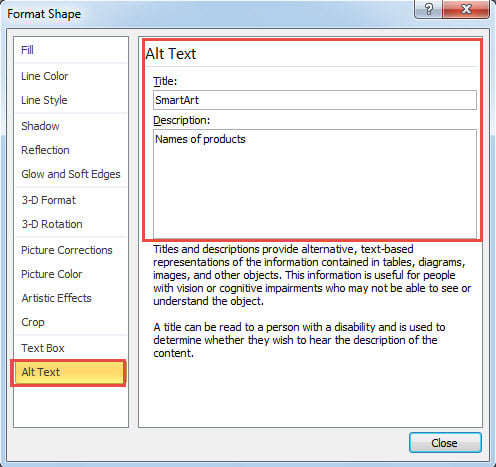
Това е тромаво и не е достатъчно интуитивно. Затова бихме искали да ви предложим 2 по-бързи метода, за да видите или вмъкнете алтернативните текстове на обекти в документа.
Метод 1: Вижте алтернативните текстове на всички обекти
За ваша справка, ние сме склонни да го правим по макро начин.
- Първо, ако всички, натиснете „Alt + F11“ в Word, за да задействате редактора на VBA.
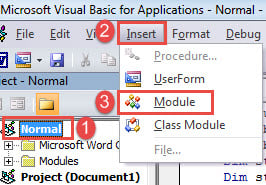
- След това създайте нов модул в проект „Нормално“. За да направите това, щракнете върху „Нормално“.
- След това щракнете върху раздела „Вмъкване“ и изберете „Модул“ от падащото меню.

- Щракнете двукратно върху новия модул, за да отворите пространството за редактиране от дясната страна.
- Поставете следните кодове там:
Sub ShowAltText()
  Dim objDoc As Document
  Dim objShape As Object

  Set objDoc = ActiveDocument

  With objDoc
    For Each objShape In .Shapes
      If objShape.AlternativeText <> "" Then
        MsgBox ("Title: " & objShape.Title & vbNewLine & "Description:" & vbNewLine & objShape.AlternativeText)
      Else
        MsgBox ("There is no Alt Text.")
      End If
    Next

    For Each objShape In .InlineShapes
      If objShape.AlternativeText <> "" Then
        MsgBox ("Title: " & objShape.Title & vbNewLine & "Description:" & vbNewLine & objShape.AlternativeText)
      Else
        MsgBox ("There is no Alt Text.")
      End If
    Next

    For Each objShape In .Tables
      If objShape.Descr <> "" Then
        MsgBox ("Title: " & objShape.Title & vbNewLine & "Description:" & vbNewLine & objShape.Descr)
      Else
        MsgBox ("There is no Alt Text.")
      End If
    Next
  End With
End Sub
- Не на последно място, щракнете върху бутона „Изпълни“.

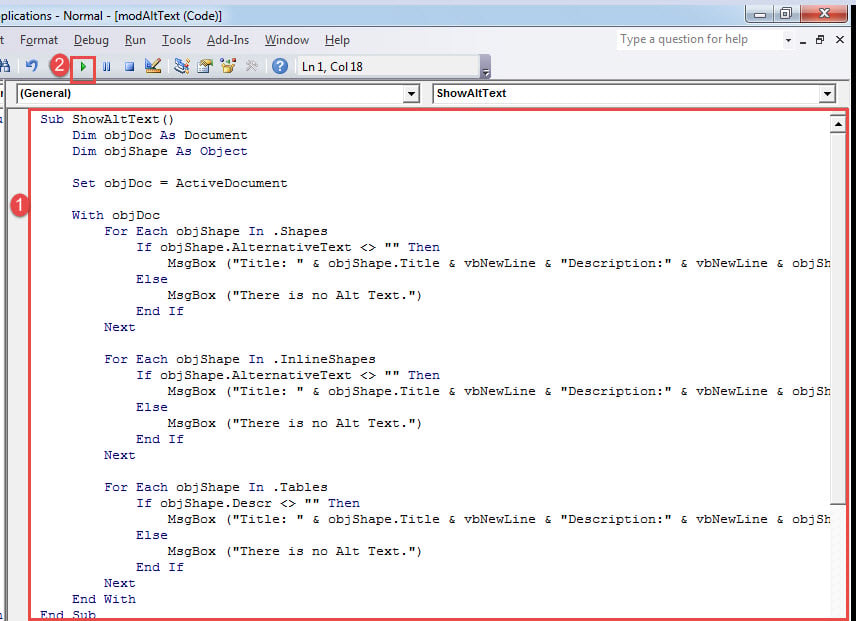
Ще видите полето за съобщения, което се появява едно след друго. Ще получите алтернативния текст на всеки обект във вашия документ.
Ето един пример: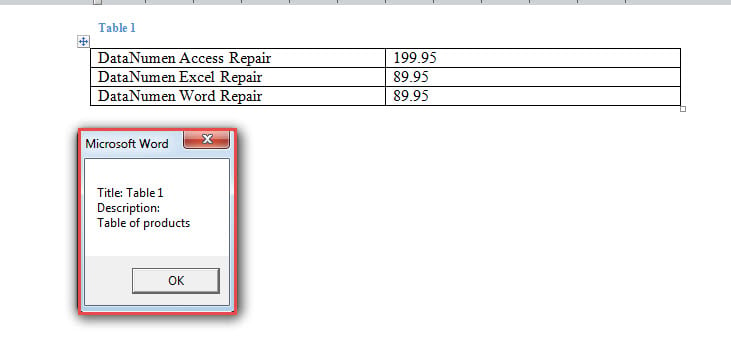
Метод 2: Поставете алтернативния текст в документа
Сега има друг случай, който е да извлечете и вмъкнете алтернативния текст на обект в документ чрез VBA. По този начин алтернативните текстове работят много подобно на „Надпис“ за фигури и таблици.
Ето как го правим:
- Първо, следвайте точните стъпки в метод 1, за да инсталирате и стартирате макрос.
- На второ място, поставете този макрос:
Sub ShowAltTextBelowPic()
  Dim objDoc As Document
  Dim objShape As Object

  Set objDoc = ActiveDocument

  With objDoc
    For Each objShape In .Shapes
      objShape.ConvertToInlineShape
    Next

    For Each objShape In .InlineShapes
      objShape.Range.InsertAfter vbNewLine & objShape.Title & vbNewLine & objShape.AlternativeText
    Next

    For Each objShape In .Tables
      objShape.Select
      Selection.Collapse wdCollapseEnd
      Selection.InsertAfter vbNewLine & objShape.Title & vbNewLine & objShape.Descr
    Next

  End With
End Sub
Проверете резултата: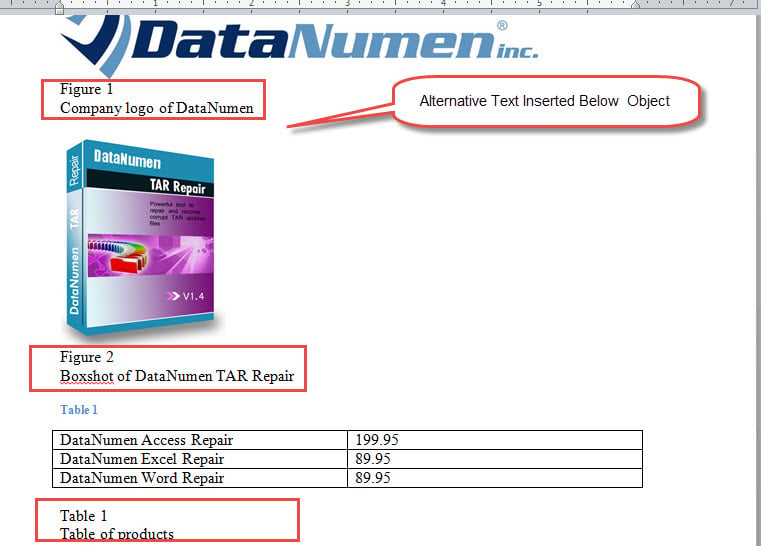
Обработвайте копия на повредени документи
Попадали ли сте някога на повреден docxАко е така, вероятно разбирате чувството да се чешете по косата и да търсите решения, за да посетите отново недостъпните документи. За да ви спасим от подобна сърдечна ситуация, ви препоръчваме да използвате професионален инструмент за възстановяване, за да възстановите загубени данни.
Въведение на автора:
Вера Чен е експерт по възстановяване на данни в DataNumen, Inc., която е световен лидер в технологиите за възстановяване на данни, включително ремонт на Excel и pdf ремонт на софтуерни продукти. За повече информация посетете WWW.datanumen.com