
В тази публикация с удоволствие ще ви покажем 2 начина за бързо преминаване към конкретен параграф във вашия Word документ.
В Word има функцията „Отиди на“, с която можем бързо да преминем към конкретна страница, раздел, отметка и т.н. Но е толкова жалко, че вградената функция не може да ни отведе до определен абзац с едно кликване. Като се има предвид това, ние се чувстваме длъжни да ви представим някои решения.
Метод 1: Отидете до конкретен параграф в документ без номера на параграфи
- Първо и най-важно, натиснете „Alt+F11“, за да извикате VBA редактора в Word.
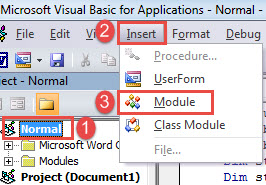
- След това щракнете върху „Нормално“ в лявата колона.
- След това щракнете върху „Вмъкване“ и изберете „Модул“ от падащото меню.

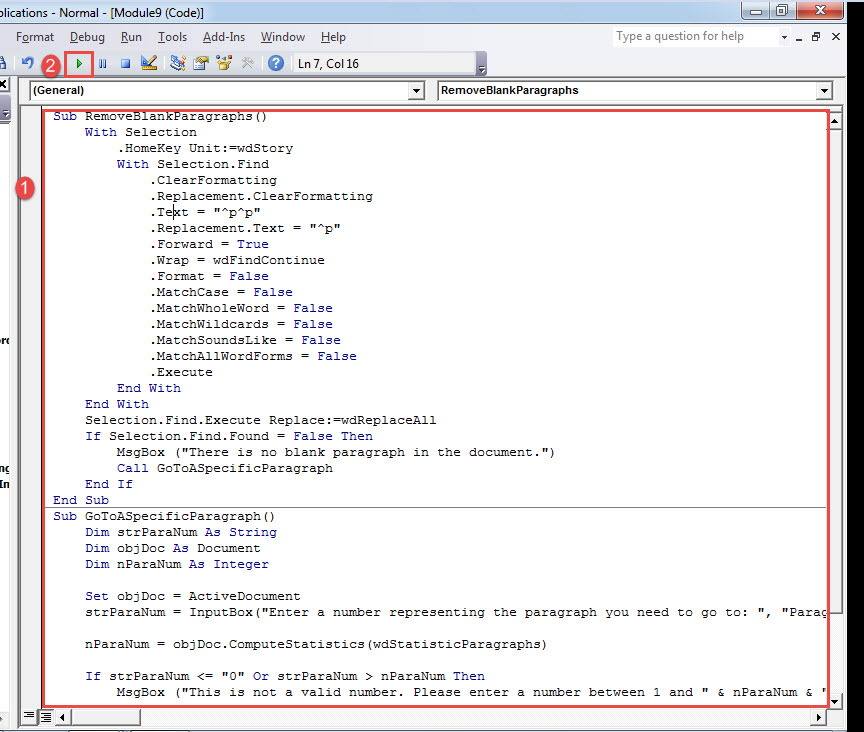
- Сега кликнете два пъти върху новия модул, за да го отворите. Поставете следните кодове там:
Sub RemoveBlankParagraphs()
  With Selection
    .HomeKey Unit:=wdStory
    With Selection.Find
      .ClearFormatting
      .Replacement.ClearFormatting
      .Text = "^p^p"
      .Replacement.Text = "^p"
      .Forward = True
      .Wrap = wdFindContinue
      .Format = False
      .MatchCase = False
      .MatchWholeWord = False
      .MatchWildcards = False
      .MatchSoundsLike = False
      .MatchAllWordForms = False
      .Execute
    End With
  End With
  Selection.Find.Execute Replace:=wdReplaceAll
  If Selection.Find.Found = False Then
    MsgBox ("There is no blank paragraph in the document.")
    Call GoToASpecificParagraph
  End If
End Sub

Sub GoToASpecificParagraph()
  Dim strParaNum As String
  Dim objDoc As Document
  Dim nParaNum As Integer

  Set objDoc = ActiveDocument
  strParaNum = InputBox("Enter a number representing the paragraph you need to go to: ", "Paragraph Number")

  nParaNum = objDoc.ComputeStatistics(wdStatisticParagraphs)

  If strParaNum <= "0" Or strParaNum > nParaNum Then
    MsgBox ("This is not a valid number. Please enter a number between 1 and " & nParaNum & ".")
  End If

  objDoc.Paragraphs(strParaNum).Range.Select

End Sub
- Щракнете върху „Run“.

- Стартирайте макроса няколко пъти, докато получите следното съобщение.

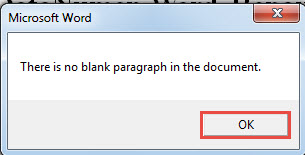
След това щракнете върху „OK“. Причината, поради която щракваме върху бутона „Изпълни“ няколко пъти, е да премахнем всички празни абзаци в документа. По подразбиране Word ги счита за нормален параграф. Така че крайният резултат може да не е точният параграф, към който искаме да отидем.
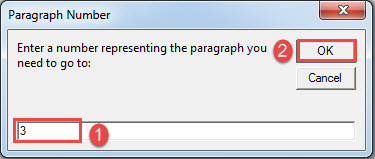
- След това в следващото отворено поле въведете число, представляващо параграфа, който трябва да посетите.
- И щракнете върху „OK“.

Ще видите, че целевият параграф е селектиран.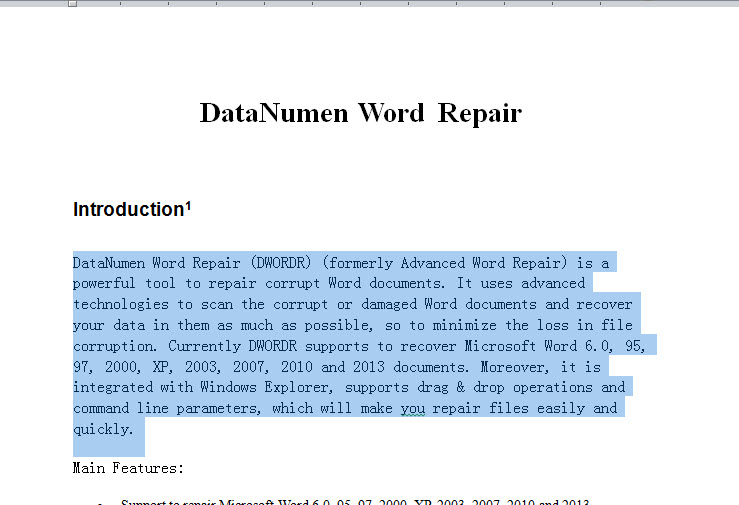
Метод 2: Отидете до конкретен параграф в документ с номера на параграфи
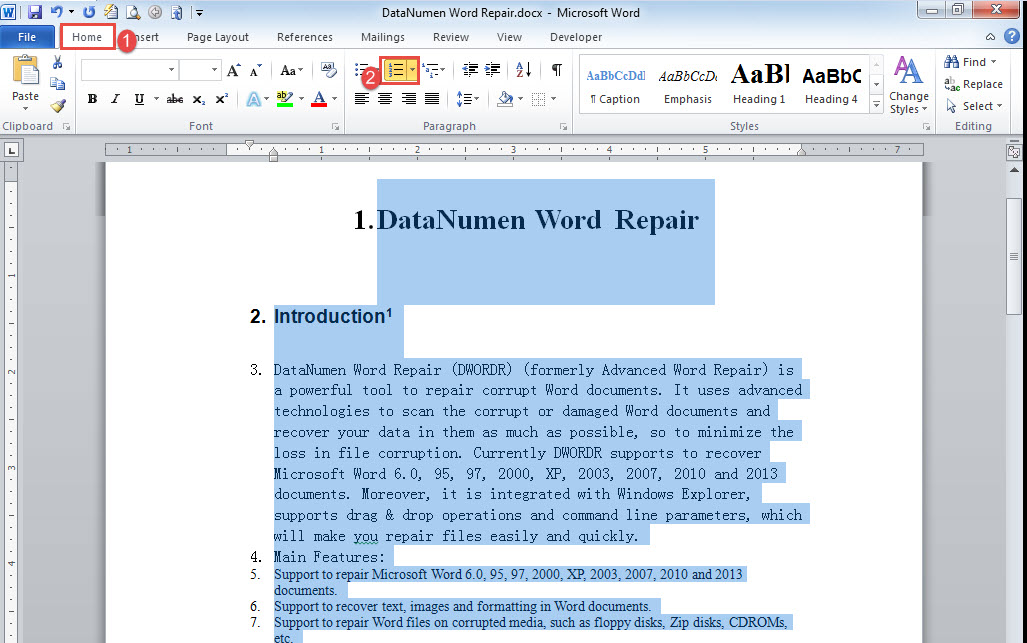
- Първо натиснете „Ctrl+ A“, за да изберете всички текстове в документа.
- След това щракнете върху „Номериране“ в раздела „Начало“.

- След това следвайте същите стъпки в метод 1, за да инсталирате и стартирате макрос.
- Само този път заменете макроса със следния:
Sub GoTOParaInDocWithParaNum()
  Dim strParaNum As String
  Dim objPara As Paragraph
  Dim objDoc As Document
  Dim nParaNum As Integer

  Set objDoc = ActiveDocument

  strParaNum = InputBox("Enter a paragraph number following with a period:", "Paragraph Number")

  nParaNum = objDoc.ComputeStatistics(wdStatisticParagraphs)

  If strParaNum <= "0" Or strParaNum > nParaNum Then
    MsgBox ("This is not a valid number. Please enter a number between 1 and " & nParaNum & ".")
  End If

  For Each objPara In objDoc.Paragraphs
    If strParaNum = objPara.Range.ListFormat.ListString Then
      objPara.Range.Select
    End If
  Next
End Sub
- След това кликнете върху „Run“ или натиснете „F5“.
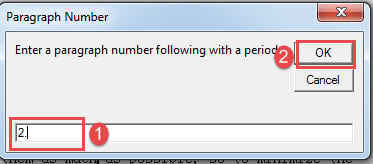
- В отворената кутия, въведете номер на параграф след точка в текстовото поле.
- Щракнете върху „OK“, за да продължите.

По подобен начин целевият параграф вече ще е избран.
Поправка на повредени документи
След като откриете, че документът ви е повреден, не можете да не изпробвате късмета си с надеждата, че ще се върне следващия път, когато го отворите. Вместо това трябва да отделите време, за да получите превъзходен инструмент за док щети ремонт, защото всяка минута е от значение в процеса на ремонт.
Въведение на автора:
Вера Чен е експерт по възстановяване на данни в DataNumen, Inc., която е световен лидер в технологиите за възстановяване на данни, включително поправете xlsx и pdf ремонт на софтуерни продукти. За повече информация посетете WWW.datanumen.com