
В тази публикация с вълнение споделяме с вас 2 начина за копиране на текстове от Word в Excel, като всяка дума е в отделна клетка.
Ако сте лингвист, вероятно трябва много да отчитате честотата на думата. Тогава днешната ни тема ще бъде от голяма полза. Двата метода по-долу ще ви позволят да поставите текстове от документ в лист на Excel и да посочите всяка дума в клетка на колона.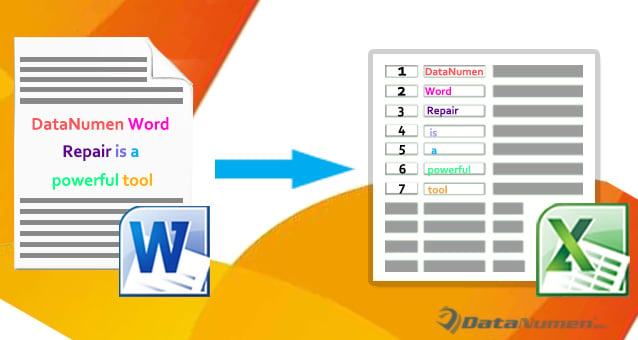
Метод 1: Използвайте опцията „Намери и замени“.
- За начало, направете копие на целевия документ. Това е изключително важно и ние ще извършим всички операции в копирания файл, за да предотвратим загуба на данни.
- Второ, изберете всички целеви текстове и им приложете стил „Нормален“. За да направите това, натиснете „Alt+ Ctrl+ Shift+ S“, за да отворите прозореца „Стилове“. След това намерете и щракнете върху стила „Нормален“.
- Трето, натиснете „Ctrl+ H“, за да задействате полето „Намиране и замяна“.
- Поставете курсора върху текстовото поле „Намери какво“ и въведете интервал там.
- След това поставете курсора в текстовото поле „Замени с“ и въведете „^p“ там.
- След това щракнете върху „Замяна на всички“.

- Кликнете върху „Не“ в следващото изскачащо поле.

- Сега можете да видите, че всяка дума е в един ред. Но има и празен ред, както следва:



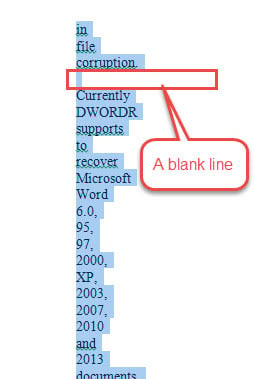
Така че, за да го премахнете, трябва отново да извикате полето „Намиране и замяна“.
- Този път въведете „^p^p“ в текстовото поле „Намери какво“ и „^p“ в полето „Замени с“.
- Щракнете върху „Замяна на всички“.

- Сега натиснете „Ctrl+ C“, за да копирате списъка с думи.
- Отворете Excel и натиснете „Ctrl+ V“, за да поставите списъка.


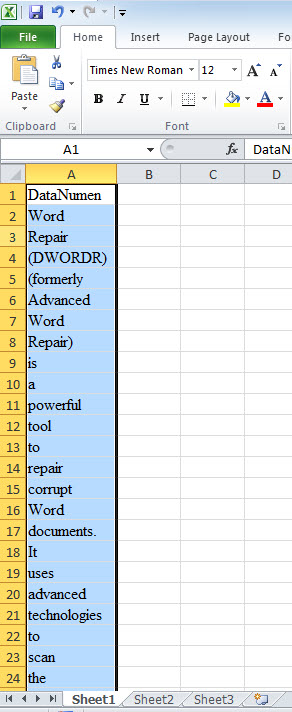
Метод 2: Използвайте VBA кодове за намаляване на натоварването
- По подобен начин първо направете копие и изберете всички целеви текстове.
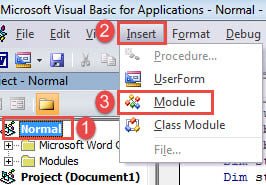
- След това натиснете „Alt+ F11“, за да отворите VBA редактор.
- След това щракнете върху „Нормално“ и „Вмъкване“ в ред.
- И изберете „Модул“, за да създадете нов.

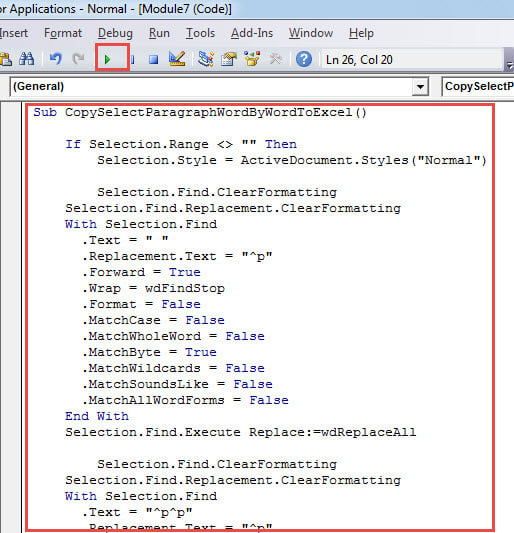
- Щракнете двукратно върху модула, за да го отворите и поставете следните кодове:
Sub CopySelectParagraphWordByWordToExcel()

  If Selection.Range <> "" Then
    Selection.Style = ActiveDocument.Styles("Normal")

    Selection.Find.ClearFormatting
    Selection.Find.Replacement.ClearFormatting
    With Selection.Find
      .Text = " "
      .Replacement.Text = "^p"
      .Forward = True
      .Wrap = wdFindStop
      .Format = False
      .MatchCase = False
      .MatchWholeWord = False
      .MatchByte = True
      .MatchWildcards = False
      .MatchSoundsLike = False
      .MatchAllWordForms = False
    End With
    Selection.Find.Execute Replace:=wdReplaceAll

    Selection.Find.ClearFormatting
    Selection.Find.Replacement.ClearFormatting
    With Selection.Find
      .Text = "^p^p"
      .Replacement.Text = "^p"
      .Forward = True
      .Wrap = wdFindStop
      .Format = False
      .MatchCase = False
      .MatchWholeWord = False
      .MatchByte = True
      .MatchWildcards = False
      .MatchSoundsLike = False
      .MatchAllWordForms = False
    End With
    Selection.Find.Execute Replace:=wdReplaceAll
    Selection.Copy

    MsgBox ("Now you can just open a Excel worksheet to paste the text")
  Else
    MsgBox ("There is no selected text ")
  End If

End Sub
- След това щракнете върху бутона "Run".

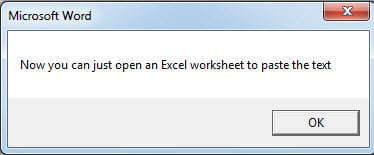
- След това ще има поле за съобщение, показващо какво трябва да направите след това.

- Отворете Excel и натиснете „Ctrl+ V“, за да поставите текстовете там. Ефектът е същият като при метод 1.
Справете се с грешките в документ на Word
Ставали ли сте някога жертва на Слово корупция? Ако е така, ще разберете колко отчаян човек може да изпадне. Следователно става по-важно от всякога да получите квалифициран инструмент за ремонт, който да поправи вашия счупен документ.
Въведение на автора:
Вера Чен е експерт по възстановяване на данни в DataNumen, Inc., която е световен лидер в технологиите за възстановяване на данни, включително възстанови xlsx и pdf ремонт на софтуерни продукти. За повече информация посетете WWW.datanumen.com