
Понякога вашият документ на Word може да съдържа големи таблици, които обхващат множество страници. За да се справим с тези таблици, нашата статия ще въведе 2 полезни трика, както скоро ще видим.
Таблиците в Word са изключително популярни в почти всички отрасли и всички потребители на Word. За тези дълги и големи таблици в Word обаче може да срещнете някои проблеми при създаването им. За да направите вашата таблица да изглежда по-добре форматирана, можете да направите редовете със заглавия на вашата таблица да се показват на всяка страница. Освен това, за да избегнете неудобни прекъсвания на страници, които понякога могат да нарушат редовете на вашата таблица, можете просто да посочите как точно Word трябва да разделя таблиците ви при прекъсвания на страници. За да направите вашата таблица да изглежда точно както искате, тук ще ви предложим някои трикове.
Предотвратете разбиването на един ред таблици по страниците
Когато работите с много дълга и голяма таблица, която се простира отвъд една страница, тя определено ще бъде разделена при прекъсвания на страниците. В настройките по подразбиране, ако в голям ред на таблица се появи прекъсване на страница, Word автоматично ще раздели този ред на две страници като тази: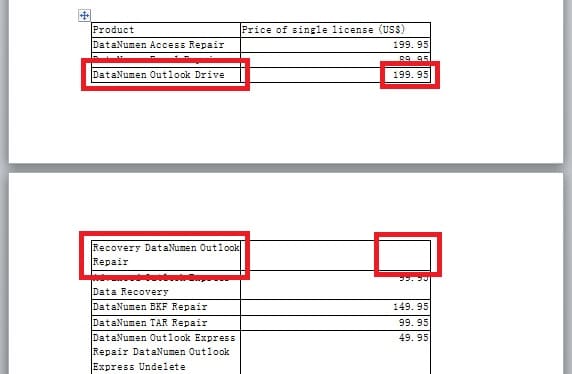
Можете обаче да направите някои корекции в таблицата, за да сте сигурни, че информацията в големия ред на таблицата няма да бъде разделена. В този раздел ще ви кажем метода за това.
- Преминете към страницата „Оформление“ и след това щракнете върху „Свойства“ в групата „Таблица“.

- Отидете в раздела „Ред“ и щракнете върху отметката в „Разрешаване на реда за прекъсване на страниците“, за да отмените избора му. И след това щракнете върху „OK“.


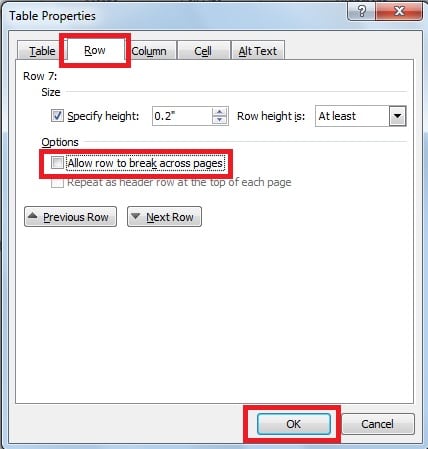
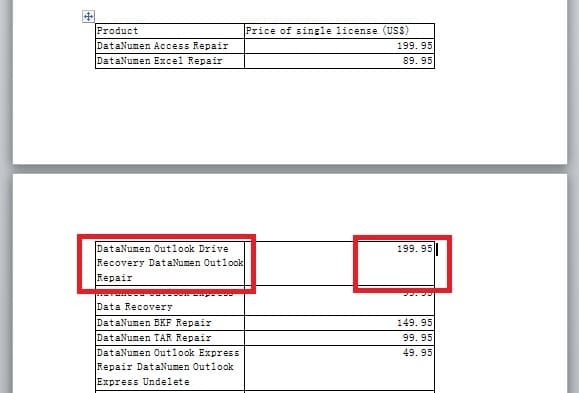
- Както виждаме по-долу, по този начин ще предотвратим прекъсването на голям ред на таблица на две страници.

Показване на заглавия за таблица, която се простира отвъд страница
Ако таблица във вашия документ се простира отвъд страница или тя се разпространява в няколко страници, може да искате да покажете заглавния ред на таблицата в горната част на всяка страница по следния начин: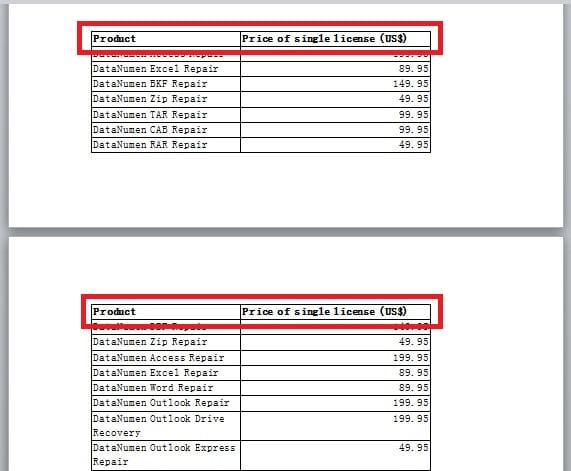
За да го направите, можете да се обърнете към следния метод.
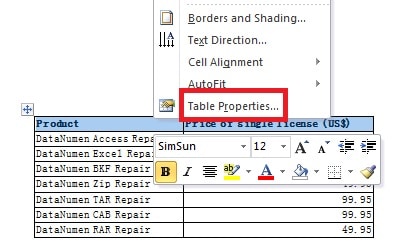
- Щракнете, за да изберете заглавията на таблицата и щракнете с десния бутон върху нея. След това изберете „Свойства на таблицата“ в списъка.

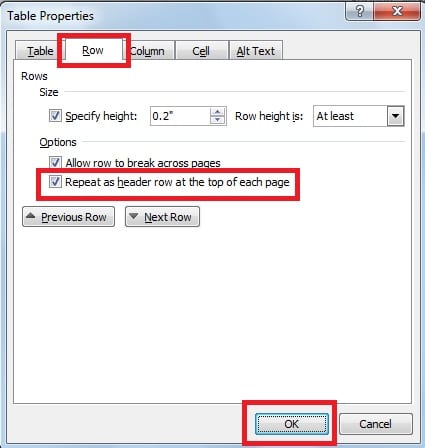
- В следващия диалогов прозорец превключете на страница „Ред“ и след това щракнете върху отметката в полето „Повтаряне като заглавен ред в горната част на всяка страница“. Накрая щракнете върху „OK“. По този начин ще можете да повтаряте заглавията на таблици на всяка страница, където се появява таблицата.

Дръжте наблизо специализирани инструменти за ремонт
В обобщение можем да предприемем някаква стъпка, за да се справим с неудобните големи таблици, които обхващат множество страници. Освен това лекотата на използване и гъвкавото форматиране също правят Word перфектния инструмент за обработка на информация. И все пак Word понякога може да бъде обект на корупция и щети. Един от възможните начини за разрешаване на проблема е, разбира се, да се възползвате от вградения инструмент за ремонт в Word. Освен това можете също така да държите в ръка звезден инструмент за възстановяване на Word дума за ремонт, който се препоръчва за бързо поправяне на сериозно повредени файлове на Word.
Автор Въведение
Кели Жао е експерт по възстановяване на данни в DataNumen, Inc., която е световен лидер в технологиите за възстановяване на данни, включително отлично възстановяване и pdf ремонт на софтуерни продукти. За повече информация посетете WWW.datanumen.com