
В днешната статия бихме искали да ви представим 2 бързи начина за търсене на документи на Word с определен брой страници.
Като цяло има голям брой файлове, съхранявани в една директория. Нещо повече, може да има различни видове файлове. И така, какво ще стане, ако трябва да потърсите документи на Word с определен брой страници? Или случайно сте забравили име на документ, но запомнете общия му брой страници.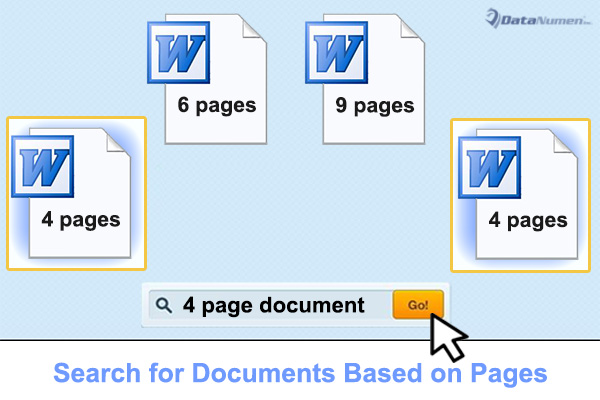
Нашите решения по-долу ще ви помогнат да търсите целеви Word документи с определен брой страници.
Метод 1: Търсене в Window Explorer
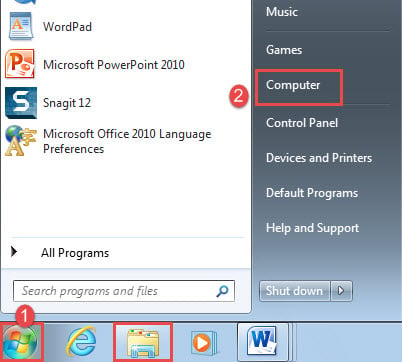
- Първо, щракнете върху „Старт“.
- След това щракнете върху „Компютър“, за да отворите Windows Explorer. Или ако иконата на File Explorer вече е в лентата на задачите ви, просто щракнете върху нея.

- След това отидете на диска и конкретното място, където съхранявате всички файлове.
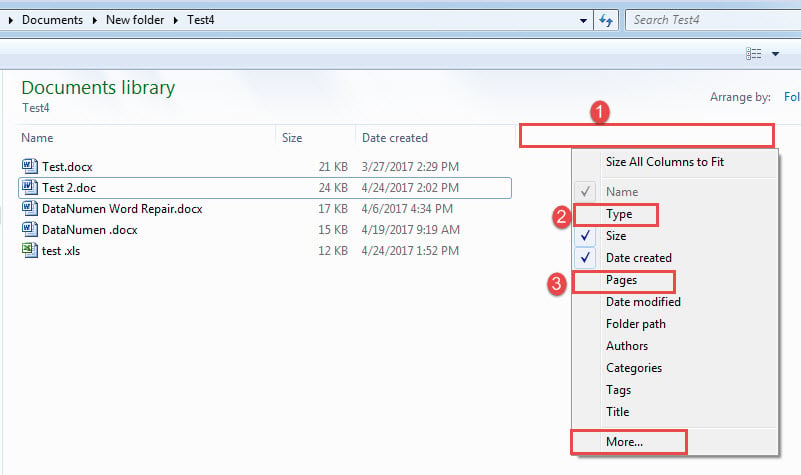
- Сега щракнете с десния бутон върху празното място на първия ред.
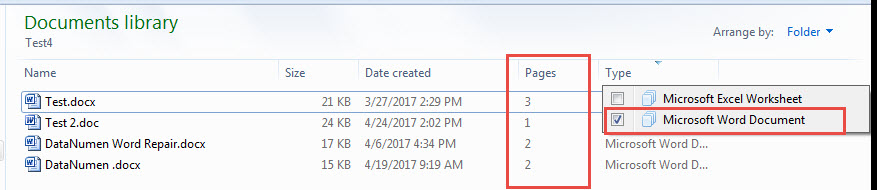
- Проверете „Тип“ и „Страници“. Ако не се виждат там, щракнете върху „Още“ в долната част на менюто.

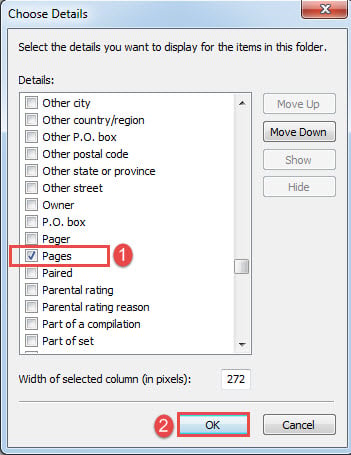
- В отвореното поле „Избор на подробности“ поставете отметка в квадратчетата „Страници“ и „Тип“ и щракнете върху „OK“.

- След това преместете курсора над колона „Тип“, докато се появи падащият бутон. Щракнете върху него.
- Поставете отметка в квадратчето „Документ на Microsoft Word“. Можете да видите, че са налични само документи на Word. След това вижте колоната „Страници“, за да намерите документа с определен брой страници.

Метод 2: Стартирайте Word Macro
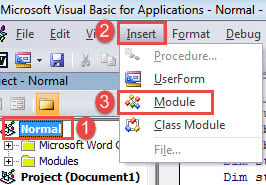
- Първо и най-важно, натиснете „Alt+F11“, за да извикате VBA редактора в Word.
- След това щракнете върху „Normal“ и щракнете върху „Insert“ в лентата с инструменти.
- Изберете „Модул“, за да създадете нов.

- След това щракнете двукратно, за да отворите пространство за кодиране отдясно.
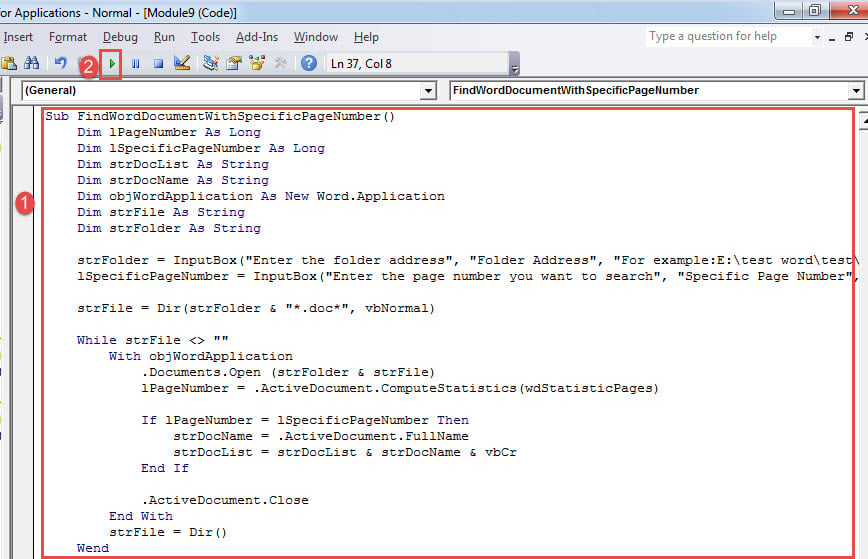
- Поставете следния макрос там:
Sub FindWordDocumentWithSpecificPageNumber()
  Dim lPageNumber As Long
  Dim lSpecificPageNumber As Long
  Dim strDocList As String
  Dim strDocName As String
  Dim objWordApplication As New Word.Application
  Dim strFile As String
  Dim strFolder As String

  strFolder = InputBox("Enter the folder address", "Folder Address", "For example:E:\test word\test\")
  lSpecificPageNumber = InputBox("Enter the page number you want to search", "Specific Page Number", "For example:1")

  strFile = Dir(strFolder & "*.doc*", vbNormal)

  While strFile <> ""
    With objWordApplication
      .Documents.Open (strFolder & strFile)
      lPageNumber = .ActiveDocument.ComputeStatistics(wdStatisticPages)

      If lPageNumber = lSpecificPageNumber Then
        strDocName = .ActiveDocument.FullName
        strDocList = strDocList & strDocName & vbCr
      End If

      .ActiveDocument.Close
    End With
    strFile = Dir()
  wend
  Set objWordApplication = Nothing

  If strDocList <> "" Then
    Documents.Add Template:="Normal"
    ActiveDocument.Range.Text = strDocList
  Else
    MsgBox ("There is no match document.")
  End If
End Sub
- След това щракнете върху бутона "Run" или натиснете "F5".

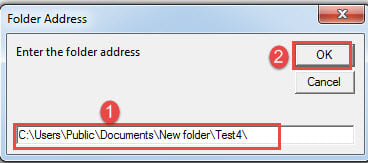
- Сега има поле за въвеждане, което ви подканва. Въведете адреса на папката в текстовото поле и не забравяйте да добавите „\“ в края на низа.
- Щракнете върху „OK“, за да преминете към следващата стъпка.

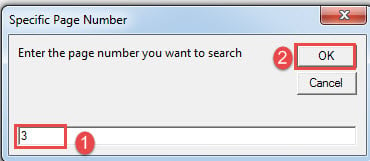
- Във второто поле въведете число в текстовото поле. Числото показва общия брой страници на целевия документ. По подобен начин щракнете върху „OK“.

В Word ще бъде отворен документ с пълното име на целевия документ.
Обърнете се към тежкото съкрушаване на думите
Като цяло Word е мощен инструмент за обработка на ежедневната работа. И все пак от време на време могат да възникнат проблеми и трудни проблеми. И понякога ситуацията е малко тежка, с която може да се окажете повредена дума. В такъв сценарий ще ви е необходим усъвършенстван инструмент за ремонт, за да извлечете работата си.
Въведение на автора:
Вера Чен е експерт по възстановяване на данни в DataNumen, Inc., която е световен лидер в технологиите за възстановяване на данни, включително xls ремонт и pdf ремонт на софтуерни продукти. За повече информация посетете WWW.datanumen.com