
По подразбиране, когато изтриете папка, Outlook винаги я премества в папката „Изтрити елементи“. И все пак, в повечето случаи винаги искате да изтриете празните папки за постоянно, без да пропускате папката „Изтрити елементи“. Сега тази статия ще ви помогне да го направите.
Когато щракнете с десния бутон върху папка и изберете „Изтриване на папка“, ще откриете, че тази папка се премества само в папката „Изтрити елементи“. Въпреки това, в много случаи, когато изтриете празна папка, вие точно искате да я изтриете за постоянно, без да подавате папката „Изтрити елементи“. Ако се надявате, че Outlook може автоматично да идентифицира дали папката е празна и да извърши интелигентно изтриване, можете да прочетете. Тук ще ви научим как да реализирате тази функция.
Метод 1: За постоянно изтриване на папки чрез „Shift + Delete“
- Отначало трябва да щракнете двукратно върху папката, която искате да изтриете.
Забележка: В Outlook 2010 трябва да се уверите, че избраната папка е в синьо, а не в сиво, както следващото изображение.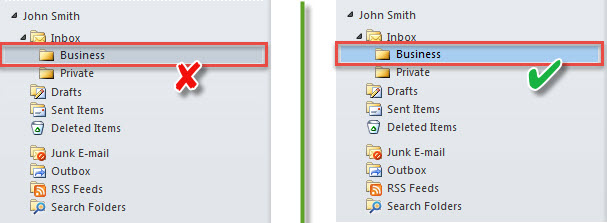
- След това натиснете бутоните „Shift + Delete“.
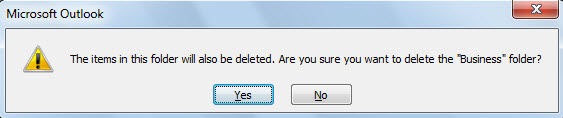
- След това ще получите предупреждение, показано на екрана по-долу.

- След това щракнете върху бутона „Да“.
- След това тази папка ще бъде изтрита за постоянно. Няма да го видите в папката „Изтрити елементи“.
Много потребители обаче не са свикнали да използват прекия път „Shift + Delete“. Вместо това те се надяват, че Outlook може автоматично да изтрие празните папки за постоянно, въпреки че те изтриват по стандартния начин. В отговор на това изискване тук ще представим друг начин.
Метод 2: Автоматично изтриване на празни папки за постоянно с помощта на VBA
- Като начало натиснете „Alt + F11“ за достъп до редактора на VBA.
- След това копирайте следния VBA код в проекта “ThisOutlookSession”.
Public WithEvents objDeletedItemsFolder As Outlook.Folder
Public WithEvents objDeletedFolders As Outlook.Folders

Public Sub Application_Startup()
    'Get the "Deleted Items" folder in your default Outlook file
    Set objDeletedItemsFolder = Application.Session.GetDefaultFolder(olFolderDeletedItems)
    Set objDeletedFolders = objDeletedItemsFolder.Folders
End Sub

'When a new folder being added to "Deleted Items" folder
Private Sub objDeletedFolders_FolderAdd(ByVal objFolder As Outlook.Folder)
    'If the folder is empty
    If objFolder.Items.Count = 0 Then
       'Delete it permanently
       objFolder.Delete
    End If
End Sub
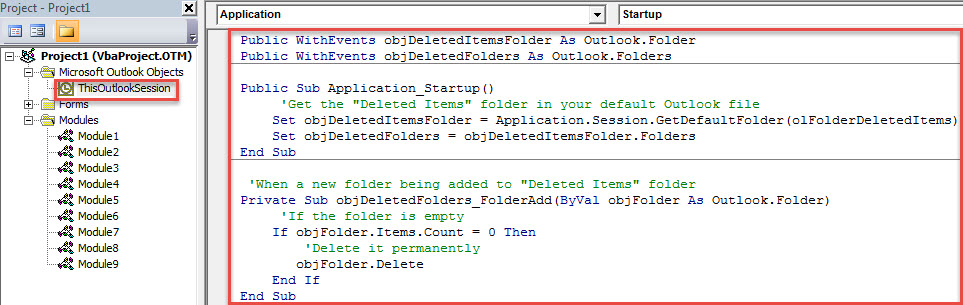
- След това рестартирайте Outlook, за да активирате този макрос.
- Оттогава всеки път, когато изтриете папка, ако папката е празна, тя винаги ще бъде изтрита за постоянно.
Справете се с честите грешки в Outlook
Ако сте прилагали Outlook за доста дълго време, може да сте се натъкнали на много досадни проблеми с Outlook. Безспорен факт е, че Outlook е склонен към грешки и корупция. Ето защо Outlook се предлага предварително инсталиран с вграден инструмент за корекция - scanpst. Целта му е да помогне на потребителите да разрешат повечето малки проблеми. Но ако се сблъскате с лошо сериозни проблеми, по-добре вземете помощ от по-мощна помощна програма, като DataNumen Outlook Repair.
Въведение на автора:
Шърли Джанг е експерт по възстановяване на данни в DataNumen, Inc., която е световен лидер в технологиите за възстановяване на данни, включително възстанови mdf и outlook софтуерни продукти за ремонт. За повече информация посетете WWW.datanumen.com