
В тази статия искаме да ви представим 2 бързи начина да намерите всички думи с начални букви или всички букви с главни букви във вашия документ на Word.
Капитализацията често се среща в нашите документи. Например, някои хора предпочитат да използват главни букви, за да наблегнат на важни моменти. Освен това, ако разглеждате държавен документ, вероятно ще видите много имена на организации в съкращения. Причините да намерите думи с начални букви или всички главни букви са следните:
- Може да се наложи да смените думите с главни букви в други случаи, например малки главни букви.
- Понякога не е необходимо да използвате главни букви през цялото време дори като начин за подчертаване.
- В правителствено предложение е от голямо значение да се провери отново правилното изписване и обяснение на акронимите, които през повечето време са написани с главни букви.
Затова просто изберете методите, които ще ви покажем, за да свършите работата.
Метод 1: Използвайте функциите за „Разширено търсене“
Този път използваме заместващи символи, за да ни помогнем да намерим всички думи с начални букви или всички главни букви.
- Първо, щракнете върху бутона със стрелка до командата „Намери“ в раздела „Начало“.
- След това щракнете върху „Разширено търсене“, за да отворите полето „Намиране и замяна“.

- След това поставете курсора в текстовото поле „Намери какво“. Въведете „[AZ] {2,}”, За да намерите всички думи с главни букви. И въведете „[AZ] {1,}”, За да намерите всички думи с главни букви.
- Щракнете върху „Още“, за да изведете повече опции.
- След това поставете отметка в квадратчето „Използване на заместващи символи“.
- След това щракнете върху бутона „Намери в“ и изберете „Основен документ“. Сега ще видите думи в селекция.


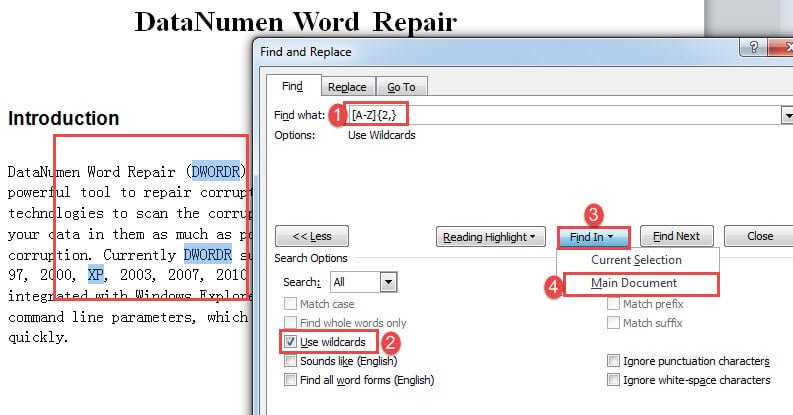
Забележка:
Както можете да забележите, че когато използвате „[AZ] {1,}”, За да намерите всички думи с първоначални главни букви, се избират само главни букви, като например по-долу: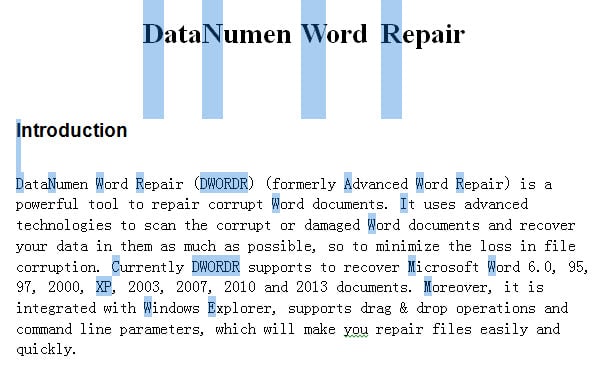
Алтернативен вариант е замяната на заместващите символи с „[AZ] [az] {1,}”, За да намерите всички думи с главни букви. Но недостатъкът му е, че той намира само думи над една буква. Например, буквата „А“ няма да бъде разпозната.
Метод 2: Стартирайте Word Macro
Освен метод 1, можете също да стартирате макрос, за да маркирате всички целеви думи, за да проверите правилната им употреба.
- За да започнете, натиснете „Ctrl + Home“, за да отидете в началото на документа.
- След това натиснете „Alt + F11“, за да задействате редактора на VBA.
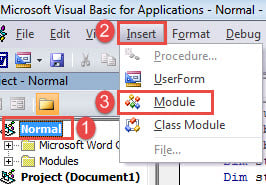
- След това отидете на „Нормален“ проект, като щракнете върху него.
- Щракнете върху раздела „Вмъкване“ и изберете „Модул“.

- След това щракнете двукратно върху модула, за да имате на разположение областта за редактиране от дясната страна.
- Сега поставете следните кодове там:
Sub FindAndHighlightAllCaps()
  Dim objRange As Range

  With Selection
    .HomeKey Unit:=wdStory

    With Selection.Find
      .ClearFormatting
      .Text = "[A-Z]{2,}"
      .Replacement.Text = ""
      .Forward = True
      .Wrap = wdFindContinue
      .Format = False
      .MatchWildcards = True
      .Execute
    End With
    Do While .Find.Found
      Set objRange = Selection.Range
      objRange.HighlightColorIndex = wdPink
      .Collapse wdCollapseEnd
      .Find.Execute
    Loop
  End With
End Sub
- Накрая щракнете върху „Изпълни“.

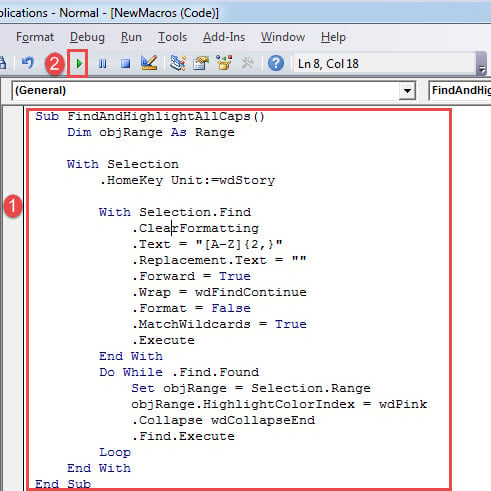
Този макрос ще подчертае думите с всички букви с главни букви в розово.
За да маркирате всички думи с главни букви, използвайте този макрос вместо това:
Sub FindandHighlightCapitalizedWords()
  Dim objRange As Range

  With Selection
    .HomeKey Unit:=wdStory

    With Selection.Find
      .ClearFormatting
      .Text = "[A-Z]{1,}"
      .Replacement.Text = ""
      .Forward = True
      .Wrap = wdFindContinue
      .Format = False
      .MatchWildcards = True
      .Execute
    End With
    Do While .Find.Found
      Set objRange = Selection.Range
      objRange.HighlightColorIndex = wdBrightGreen
      .Collapse wdCollapseEnd
      .Find.Execute
    Loop
  End With
End Sub
Що се отнася до премахването на цвета на осветяването, натиснете „Ctrl + A“, за да изберете целия документ. Можете първо да щракнете върху раздела „Начало“, след това върху „Цвят на подчертаване на текста“. След това изберете „Без цвят“.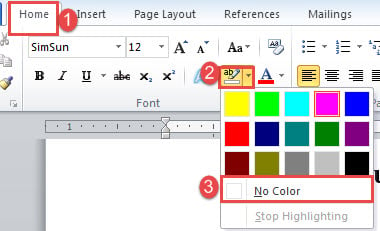
Обработвайте грешки в Word
Това е толкова срамно, че Word може да се сблъсква с грешки от време на време. Ето защо е изключително необходимо да се знае правилният път към поправете Word въпроси. Една от полезните опции е да се сдобиете с инструмент за възстановяване, за да възстановите повредени файлове.
Въведение на автора:
Вера Чен е експерт по възстановяване на данни в DataNumen, Inc., която е световен лидер в технологиите за възстановяване на данни, включително повреден xlsx и pdf ремонт на софтуерни продукти. За повече информация посетете WWW.datanumen.com