
В днешната публикация искаме да споделим с вас 2 бързи начина за извличане на отделни страници от вашия Word документ.
Понякога в документ на Word всяка страница може да съдържа съвсем независимо съдържание, например таблица. И вероятно ще трябва да изпратите различни таблици на различни хора. След това ще трябва да запишете всяка таблица, която е всяка страница, като отделен файл.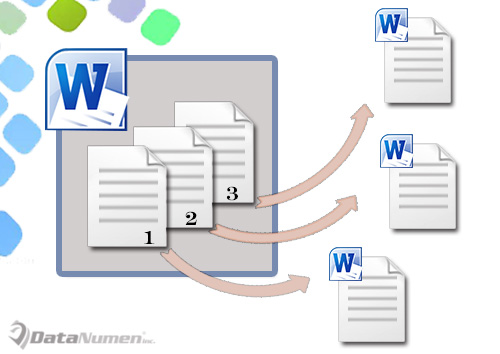
Първата идея, която ни хрумва, трябва да бъде класическото копиране и поставяне. И все пак всичко, което включва селекция, понякога може да бъде досадно, тъй като плъзгането и избирането може лесно да направи единия край без никакъв избор. Поради тази причина ви препоръчваме 2 бързи метода, използващи макрос, за да свършите работата.
Метод 1: Извлечете текущата страница и я запазете като нов документ
- Първо и най-важно, позиционирайте курсора си на страницата, която искате да извлечете.
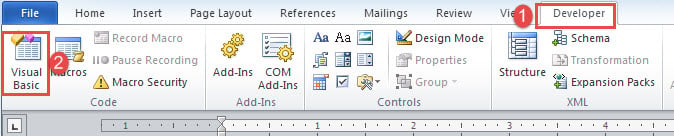
- Щракнете върху раздела „Разработчик“ и след това върху „Visual Basic“, за да извикате редактора на VBA. Ако „Developer“ не е активиран, просто натиснете „Alt + F11“ вместо това.

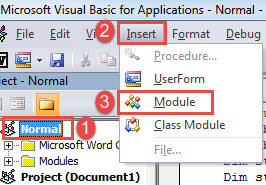
- Второ, отидете на проект „Нормално“, като щракнете върху него.
- След това кликнете върху раздела „Вмъкване“ и изберете „Модул“.

- Щракнете два пъти върху новия модул, за да отворите областта за редактиране.
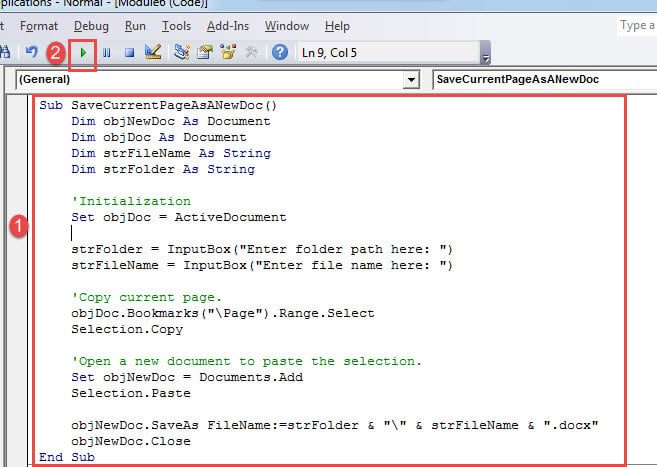
- След това поставете следните кодове там:
Sub SaveCurrentPageAsANewDoc()
  Dim objNewDoc As Document
  Dim objDoc As Document
  Dim strFileName As String
  Dim strFolder As String

  '  Initialization
  Set objDoc = ActiveDocument

  strFolder = InputBox("Enter folder path here: ")
  strFileName = InputBox("Enter file name here: ")

  '  Copy current page.
  objDoc.Bookmarks("\Page").Range.Select
  Selection.Copy

  '  Open a new document to paste the selection.
  Set objNewDoc = Documents.Add
  Selection.Paste

  objNewDoc.SaveAs FileName:=strFolder & "\" & strFileName & ".docx"
  objNewDoc.Close
End Sub
- Накрая щракнете върху бутона „Run“.

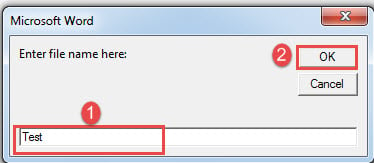
Сега ще има 2 полета за въвеждане. Въведете пътя, където искате да съхраните новия документ, в първото поле за въвеждане. И въведете новото име на документа на втория.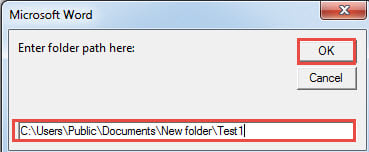
Метод 2: Извлечете всяка страница и я запазете като нов документ
Следният макрос ще ви позволи да извлечете всяка отделна страница на документ.
- Първо, натиснете „Ctrl + Home“, за да отидете в самото начало на вашия документ.
- След това следвайте същите стъпки в метод 1, за да инсталирате и стартирате макрос.
- Този път заменете макроса с този:
Sub SaveEachPageAsADoc()
  Dim objNewDoc As Document
  Dim objDoc As Document
  Dim nPageNumber As Integer
  Dim strFolder As String
  Dim objFileName As Range

  '  Initialization
  Set objDoc = ActiveDocument

  strFolder = InputBox("Enter folder path here: ")

  '  Copy each page in the document to paste it into a new one.
  For nPageNumber = 1 To ActiveDocument.ComputeStatistics(wdStatisticPages)
    Application.Browser.Target = wdBrowsePage
    ActiveDocument.Bookmarks("\page").Range.Select
    Selection.Copy

    Set objNewDoc = Documents.Add
    Selection.Paste

    '  Save new doc with the name of "Page" & nPageNumber and get the first 20 characters of the new doc as part of the file name.
    Set objFileName = objNewDoc.Range(Start:=0, End:=20)
    objNewDoc.SaveAs FileName:=strFolder & "\" & "Page " & nPageNumber & " " & objFileName & ".docx"
    objNewDoc.Close
    Application.Browser.Next
  Next nPageNumber
End Sub
Справете се с проблемите с Word
Винаги ще има различни проблеми с Word. Въпросът е да се научите да ги отстранявате правилно. Най-препоръчителният начин е, разбира се, да си набавите по-сложно решение. Възстановяване на думи инструмент. Трябва да използвате всяка минута, за да възстановите данните си, преди да е станало твърде късно.
Въведение на автора:
Вера Чен е експерт по възстановяване на данни в DataNumen, Inc., която е световен лидер в технологиите за възстановяване на данни, включително корумпиран xlsx и pdf ремонт на софтуерни продукти. За повече информация посетете WWW.datanumen.com