
В тази статия бихме искали да ви предложим 2 бързи начина да преброите броя на подчертаните думи във вашия документ на Word.
От време на време бихме подчертавали текстове в различни теми с различни цветове. В случай, че искате да преброите общия брой маркирани думи, трябва да разберете, че в Word няма пряк начин да се направи тази задача. Но като заобиколни решения можете да изберете да изберете един от следните методи в различни случаи.
Метод 1: Пребройте всички подчертани думи в различни цветове
- На първо място, натиснете „Alt + F11“, за да отворите редактора на VBA в Word.
- След това щракнете върху „Нормално“ в лявата колона.
- След това щракнете върху „Вмъкване“ в лентата с менюта.
- От падащото меню изберете „Модул“.
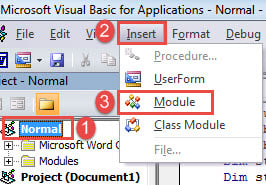
- И кликнете два пъти върху новия модул, за да го отворите.
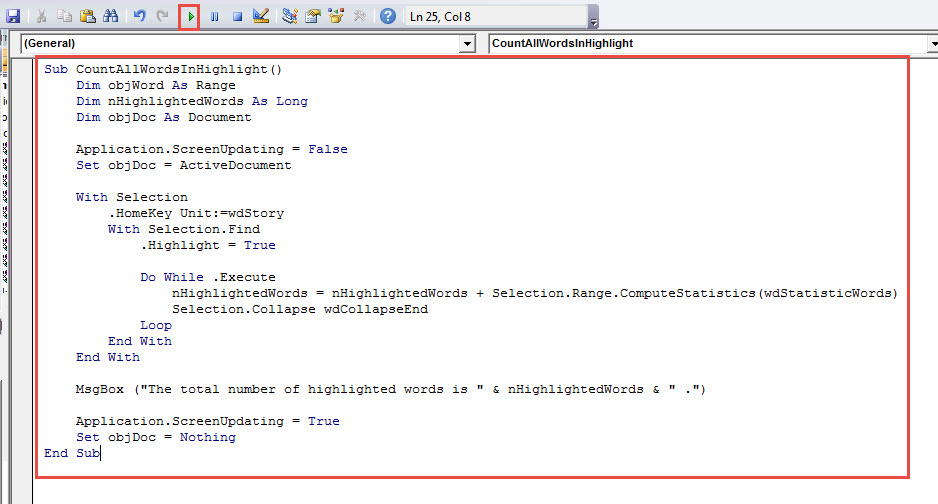
- Поставете следния макрос там:
Sub CountAllWordsInHighlight()
    Dim objWord As Range
    Dim nHighlightedWords As Long
    Dim objDoc As Document

    Application.ScreenUpdating = False
    Set objDoc = ActiveDocument

    With Selection
         .HomeKey Unit:=wdStory
         With Selection.Find
              .Highlight = True

              Do While .Execute
                       nHighlightedWords = nHighlightedWords + Selection.Range.ComputeStatistics(wdStatisticWords)
                       Selection.Collapse wdCollapseEnd
              Loop
         End With
    End With

    MsgBox ("The total number of highlighted words is " & nHighlightedWords & " .")

    Application.ScreenUpdating = True
    Set objDoc = Nothing
End Sub
- Не на последно място, щракнете върху бутона „Run“ или натиснете „F5“, за да изпълните кодовете.

Ще се появи поле за съобщение, като например по-долу:
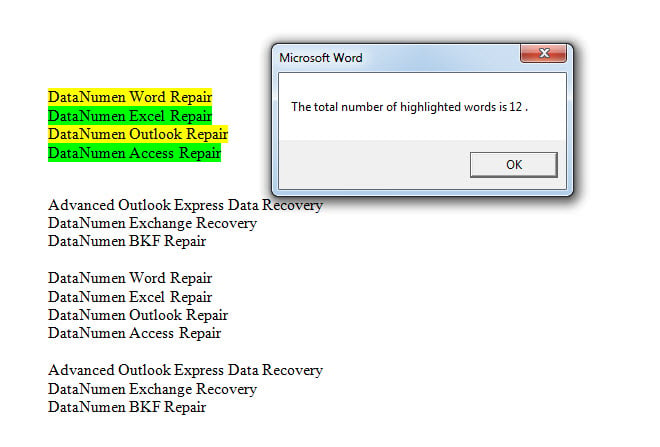
Метод 2: Пребройте всички маркирани думи в определен цвят
Както споменахме по-горе, може да има няколко подчертани цвята, приложени към вашия документ на Word. Следователно е трудно да се получи броят на думите на подчертаните думи в определен цвят. За щастие, винаги можем да разчитаме на макрос, за да изпълним някаква персонализирана задача.
- На първо място, повторете стъпки от метод 1, за да инсталирате и стартирате макрос.
- След това заменете с този макрос:
Sub CountWordsInASpecificHighlightColor()
    Dim objDoc As Document
    Dim objWord As Object
    Dim nHighlightedWords As Long
    Dim strHighlightColor As String

    Application.ScreenUpdating = False
    Set objDoc = ActiveDocument
    nHighlightedWords = 0
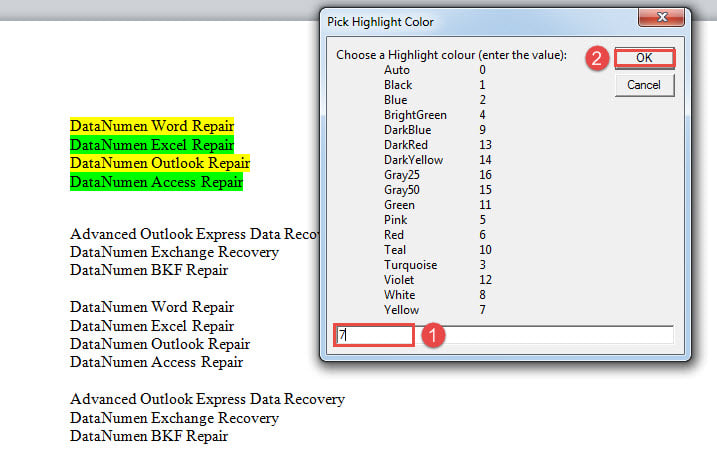
    strHighlightColor = InputBox("Choose a Highlight colour (enter the value):" & vbNewLine & _
      vbTab & "Auto" & vbTab & vbTab & "0" & vbNewLine & _
      vbTab & "Black" & vbTab & vbTab & "1" & vbNewLine & _
      vbTab & "Blue" & vbTab & vbTab & "2" & vbNewLine & _
      vbTab & "BrightGreen" & vbTab & "4" & vbNewLine & _
      vbTab & "DarkBlue" & vbTab & vbTab & "9" & vbNewLine & _
      vbTab & "DarkRed" & vbTab & vbTab & "13" & vbNewLine & _
      vbTab & "DarkYellow" & vbTab & "14" & vbNewLine & _
      vbTab & "Gray25" & vbTab & vbTab & "16" & vbNewLine & _
      vbTab & "Gray50" & vbTab & vbTab & "15" & vbNewLine & _
      vbTab & "Green" & vbTab & vbTab & "11" & vbNewLine & _
      vbTab & "Pink" & vbTab & vbTab & "5" & vbNewLine & _
      vbTab & "Red" & vbTab & vbTab & "6" & vbNewLine & _
      vbTab & "Teal" & vbTab & vbTab & "10" & vbNewLine & _
      vbTab & "Turquoise" & vbTab & "3" & vbNewLine & _
      vbTab & "Violet" & vbTab & vbTab & "12" & vbNewLine & _
      vbTab & "White" & vbTab & vbTab & "8" & vbNewLine & _
      vbTab & "Yellow" & vbTab & vbTab & "7", "Pick Highlight Color")

    For Each objWord In objDoc.Words
        If objWord.HighlightColorIndex = strHighlightColor Then
           nHighlightedWords = nHighlightedWords + 1
        End If
    Next objWord

    MsgBox ("The number of highlighted words is " & nHighlightedWords & " .")

    Application.ScreenUpdating = True
    Set objDoc = Nothing
End Sub
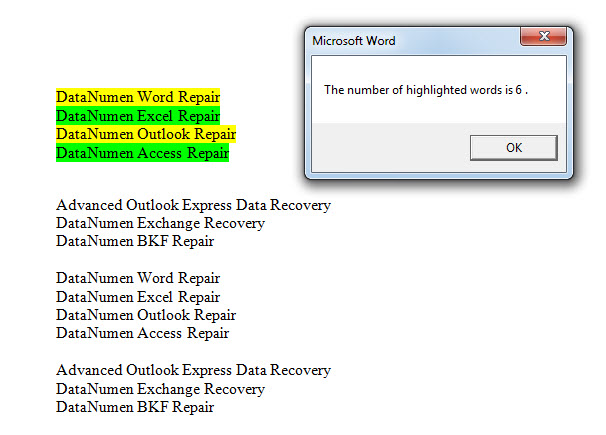
- След това в полето „Pick Highlight Color“ въведете стойност на цвета и щракнете върху „OK“. Например, тук въвеждаме „7“, представляваща жълтия цвят.

- Сега е резултатът:

Интелигентно разрешете проблема с корупцията на документа
От време на време можете да срещнете Увреждане на думите. Най-лошото е, че може да доведе до счупени документи. Въпреки че можете да използвате вградената функция в Word, за да възстановите документа си, можете да прибегнете и до друг интелигентен избор, който е да получите инструмент за поправка, за да извлечете вашите данни за най-малко време.
Въведение на автора:
Вера Чен е експерт по възстановяване на данни в DataNumen, Inc., която е световен лидер в технологиите за възстановяване на данни, включително повреден xls и pdf ремонт на софтуерни продукти. За повече информация посетете WWW.datanumen.com