
Много потребители искат да приложат изгледа на една папка към друга в Outlook. Разглеждайки това изискване, тази статия ще въведе 2 бързи подхода за реализирането му.
Outlook позволява на потребителите да персонализират изгледа на папките. Например можете да добавите персонализирана колона към списъка с артикули по желание. Сега, ако сте проектирали изглед на папка, може да се надявате да го приложите към останалите папки. Така че, по-нататък ще ви споделим 2 начина да го постигнете. Можете да използвате и двете по ваш вкус.

Метод 1: Реализирайте с Native Function
- В самото начало стартирайте приложението си Outlook.
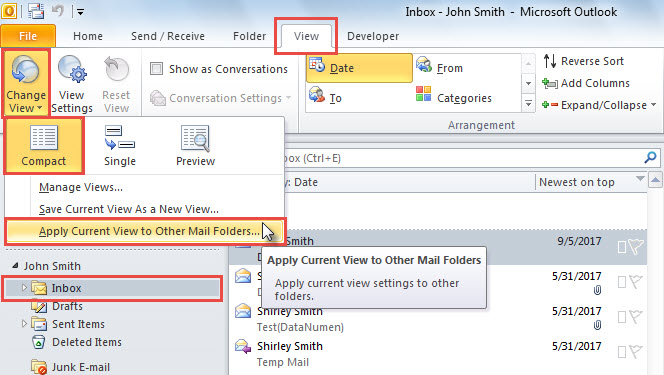
- След това преместете върху пощенска папка в навигационния екран, като папка „Входящи“.
- След това преминете към раздела „Преглед“.
- След това кликнете върху бутона „Промяна на изгледа“.
- От падащото меню намерете и изберете „Прилагане на текущия изглед към други пощенски папки“.

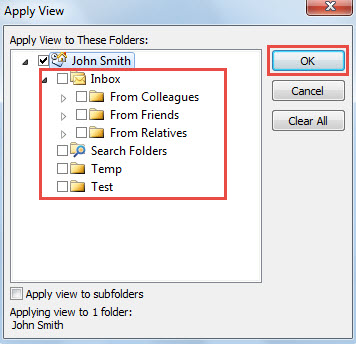
- В изскачащия диалогов прозорец можете да изберете целева папка за електронна поща.

- Накрая щракнете върху „OK“, за да запазите промените.
Забележки: Този метод има някои недостатъци, както следва:
- Както можете да видите, не можете да приложите изгледа на папката "Входящи" към някои папки, като "Изпратени елементи", "Чернови", "Изтрити елементи", папка "Нежелана поща".
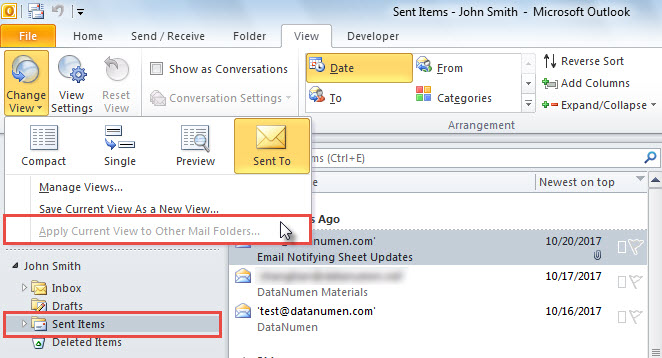
- Също така, когато изберете папка „Изпратени елементи“ или други, функцията „Прилагане на текущия изглед към други пощенски папки“ е неактивна, подобно на следващото изображение.

По този начин по-долу ще ви споделим друг метод, който няма такива недостатъци.
Метод 2: Постигнете с Outlook VBA
- Като начало отворете редактора на Outlook VBA с препратка към „Как да стартирате VBA код във вашия Outlook".
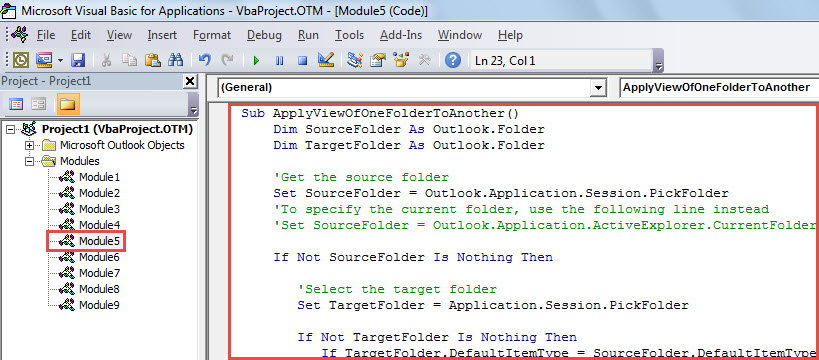
- След това поставете следния VBA код в модул.
Sub ApplyViewOfOneFolderToAnother()
    Dim SourceFolder As Outlook.Folder
    Dim TargetFolder As Outlook.Folder

    'Get the source folder
    Set SourceFolder = Outlook.Application.Session.PickFolder
    'To specify the current folder, use the following line instead
    'Set SourceFolder = Outlook.Application.ActiveExplorer.CurrentFolder

    If Not SourceFolder Is Nothing Then

       'Select the target folder
       Set TargetFolder = Application.Session.PickFolder

       If Not TargetFolder Is Nothing Then
          If TargetFolder.DefaultItemType = SourceFolder.DefaultItemType Then

             'Copy the View Settings from source folder to the target
             With TargetFolder.CurrentView
                  .XML = SourceFolder.CurrentView.XML
                  .Save
             End With

          Else
             MsgBox "Source and target folder should be in the same type.", vbExclamation + vbOKOnly
          End If
       End If
    End If
End Sub
- Накрая натиснете „F5“, за да стартирате този макрос.
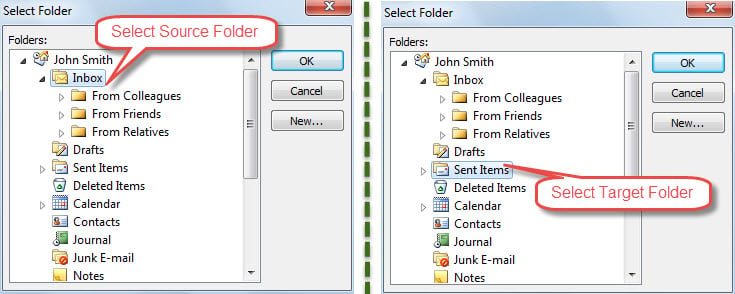
- След това ще бъдете помолени да изберете изходната и целевата папка, като например „Входящи“ и „Изпратени“.

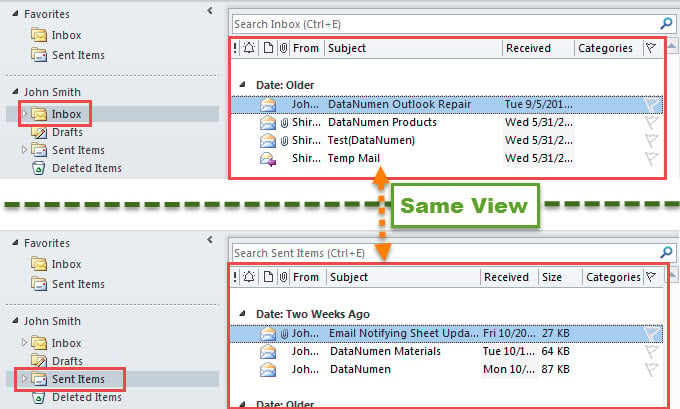
- Когато макросът завърши, ще видите, че изгледите на „Входящи“ и „Изпратени елементи“ са еднакви, както на екранната снимка по-долу:

Ами ако се натъкнете на корупция в Outlook
В случай на повреда на Outlook, като цяло, какво трябва да направите тогава? По-често, отколкото не, можете първо да се възползвате от инструмента за ремонт на входящата поща, за да опитате да го поправите корумпиран Outlook файл. Ако програмата се провали за съжаление, нямате друг избор, освен да прибегнете до мощен външен инструмент, като например DataNumen Outlook Repair.
Въведение на автора:
Шърли Джанг е експерт по възстановяване на данни в DataNumen, Inc., която е световен лидер в технологиите за възстановяване на данни, включително възстановяване Sql Server и outlook софтуерни продукти за ремонт. За повече информация посетете WWW.datanumen.com