
В следващата статия ще ви предоставим два начина за въвеждане на оградени числа или знаци в документи на Word.
Понякога, когато обработвате документ на Word, е необходимо да маркирате определени цифри или знаци, за да привлечете вниманието. Всъщност това ще направи вашия документ лесен за четене. Освен това читателите ще бъдат по-приятни да разглеждат документ с разнообразни символи.
Затова ще ви покажем два лесни и ефективни метода за въвеждане на числа или знаци с кръгчета във вашия Word документ. Просто следвайте тези съвети стъпка по стъпка.
Съвет 1: Оградете числото между 1 и 20
- Първо отворете документа на Word.
- Въведете номер „2460“.
- Кликнете два пъти върху номера, за да го изберете.
- След това натиснете „Alt+X“. По подразбиране Word автоматично ще преобразува числото в „①“.
Естествено, същият съвет важи и за ограждане на което и да е число между 1 и 20. Например, ако въведете числото „2461“ и се придържате към точните стъпки по-горе, с право ще получите „②“. Въпреки това, когато числото възлиза на „2473“, вие можете да получите „⑳“, но не и по-голямо число.
Съвет 2: Оградете число, по-голямо от 20, или други знаци
- Първо, въведете число, по-голямо от 20, или други знаци, като например число „22“.
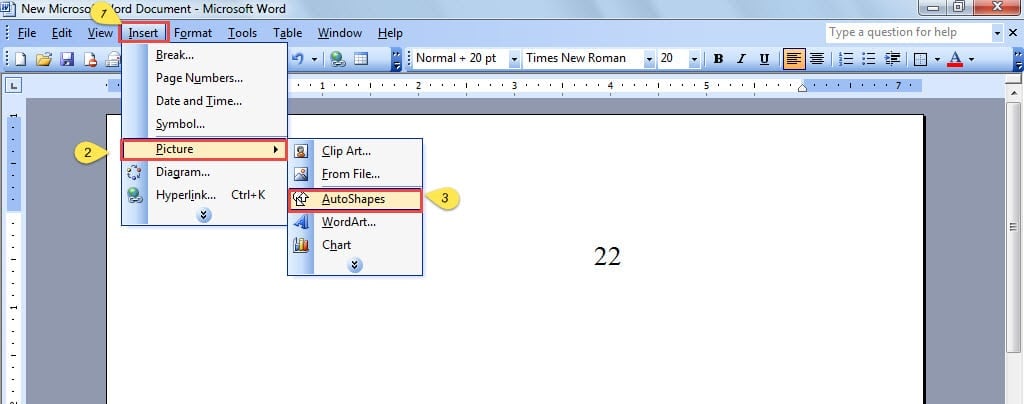
- Щракнете върху „Вмъкване“ в опциите на „Лента с инструменти“.
- Изберете „Картина“ от падащия списък.
- След това щракнете върху „Автоформа“.

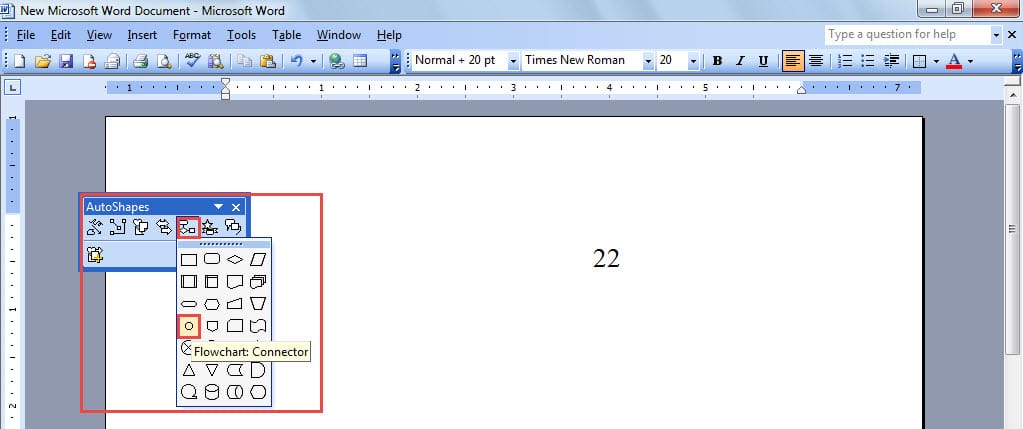
- Щракнете върху опцията „Блокова диаграма“.
- След това продължете да щракнете върху иконата „Конектор“. Сега показалецът на мишката ще се промени в мерник, така че можете да го плъзнете, за да нарисувате кръг около числото.

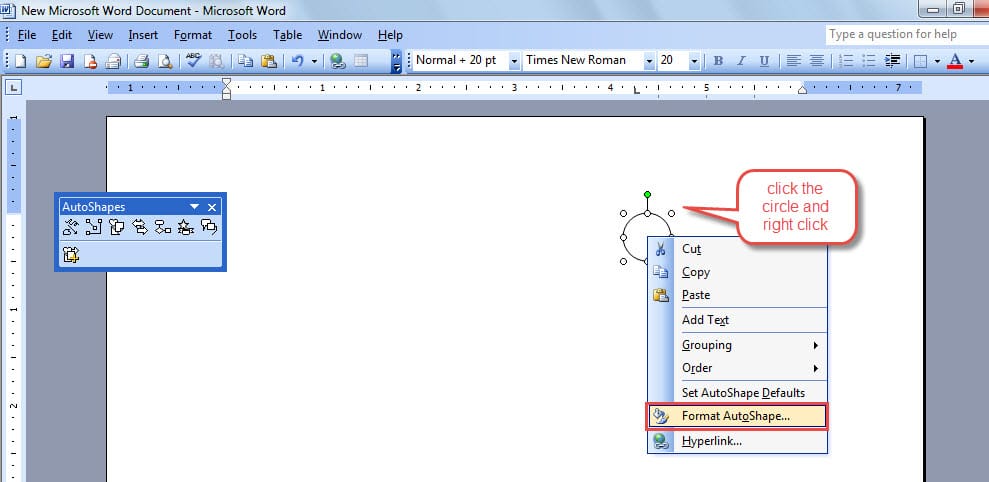
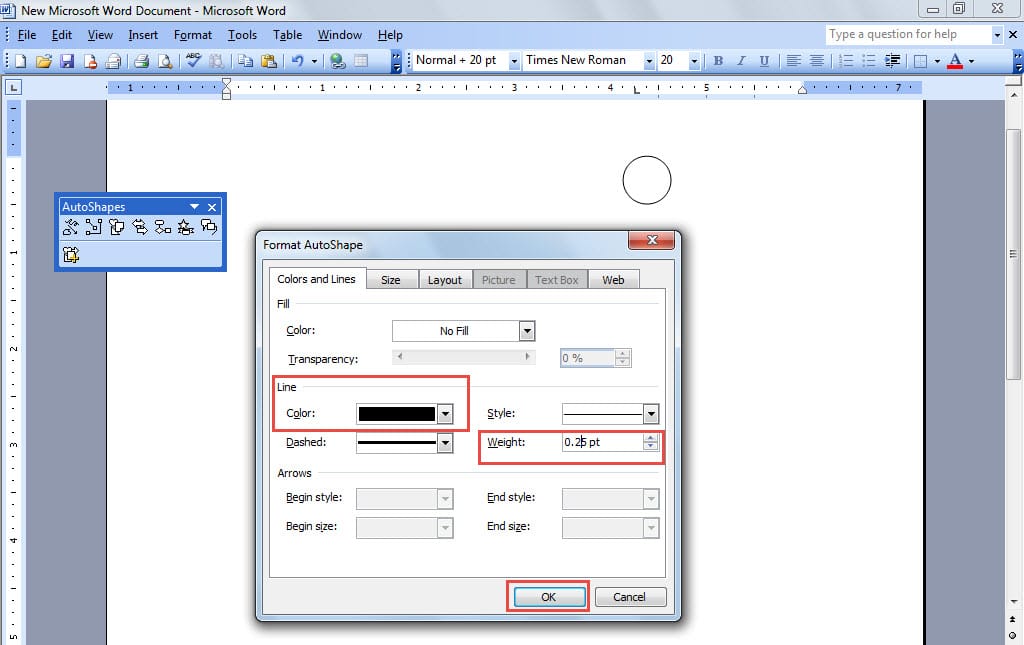
- Може да откриете, че номерът е покрит и не можете да го видите. Така че щракнете с десния бутон върху кръга, за да изберете „Форматиране на автофигура“.

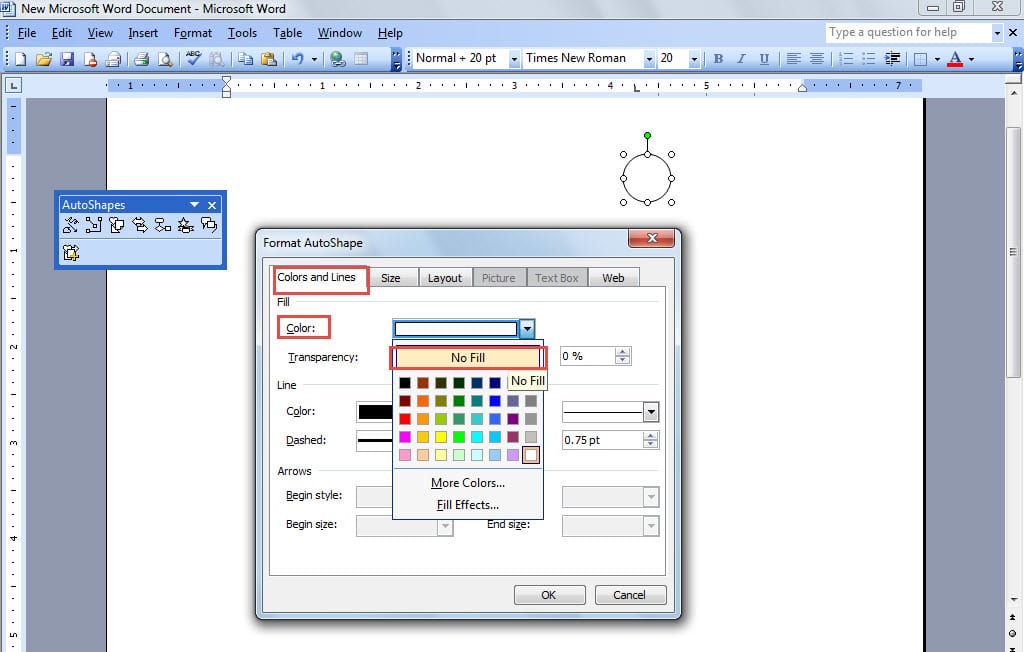
- В показания прозорец със свойства изберете „Без запълване“ от падащия списък за „Цвят“ под областта „Запълване“.

- В следващата област „Линия“ изберете черно за цвят.
- Задайте числото в „Тегло“ като 0.25.
- След това щракнете върху „OK“.

- Сега можете да регулирате размера на кръга според вашите нужди.
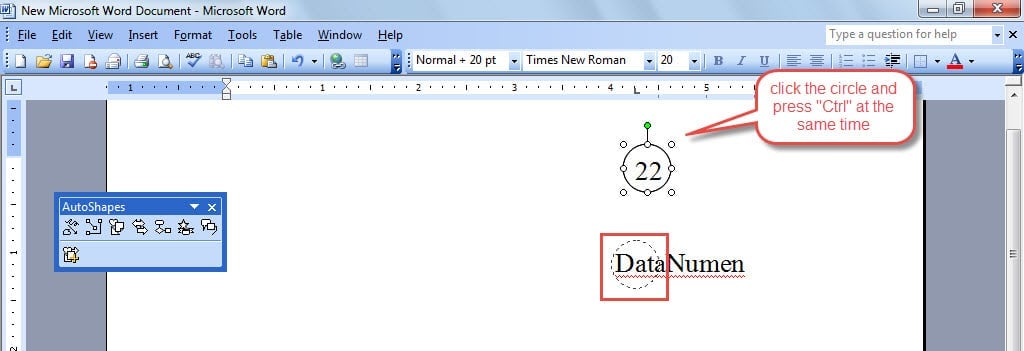
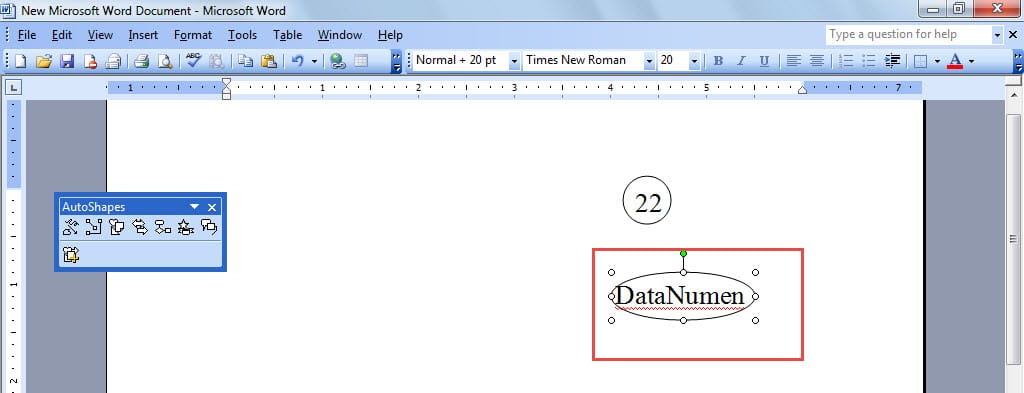
- В случай, че трябва да оградите друго число или знак, просто щракнете върху кръга и междувременно натиснете „Ctrl“. Ще видите малко кръстче до показалеца на мишката.

- След това можете да дублирате кръга, като плъзнете кръга на друго място и съответно промените размера му.

Със сигурност двата съвета, описани по-горе, ще отговорят на изискването ви да закръжите числа или знаци в документ на Word. И все пак има още един трик за постигане на същия ефект. Но може да работи само в Word, когато е активиран поне един източноазиатски език. Така че нека го пропуснем засега.
Справете се с повредите на Word файлове
Изглежда, че Word е способен на всичко. По този начин можем само да си представим, че ако Word се изключи необичайно, вашите документи ще се повредят. За да се справим с този проблем, можем да използваме добре вградената функция за поправка в Word. Освен това има и други отлични трети страни възстановяване на думи инструменти.
Въведение на автора:
Вера Чен е експерт по възстановяване на данни в DataNumen, Inc., която е световен лидер в технологиите за възстановяване на данни, включително отлично възстановяване и pdf ремонт на софтуерни продукти. За повече информация посетете WWW.datanumen.com