
Някои хора искат да отбележат своите срещи в Outlook като завършени, подобно на задачите в Outlook. Тази статия ще представи 2 ефективни метода за постигането му.
Както всички знаем, Outlook ни позволява да маркираме имейлите и задачите като завършени. Тази функция наистина помага много. Например чрез него можем много по-лесно да различаваме текущите задачи от изпълнените.
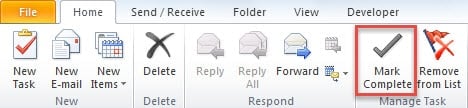
Това е така, защото тази функция е толкова полезна, че някои потребители също биха искали да я приложат към срещите в Outlook. В лентата на календара обаче няма да можете да намерите такъв бутон, за да маркирате направо срещите като завършени. Трябва да положите допълнителни усилия. Следващите са два удобни подхода, за да го получите.
Метод 1: Използвайте „Цветни категории“ в изгледа на календара
Ако проверявате ангажиментите си в изглед на календара, можете да използвате „Цветовите категории“ като заобиколно решение.
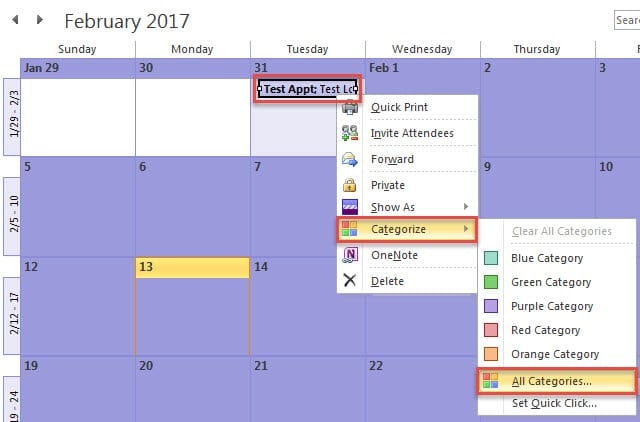
- Отначало щракнете с десния бутон на среща в календара си и изберете „Категоризиране“> „Всички категории“.
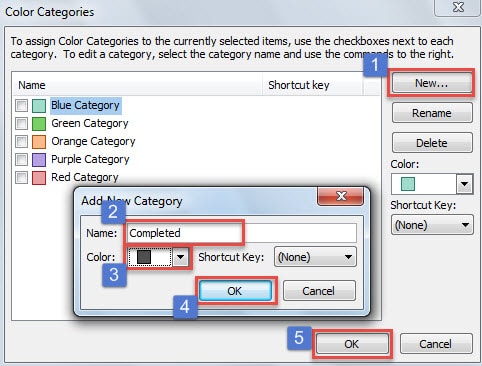
- След това в новия диалогов прозорец трябва да създадете нова категория.
- Първо натиснете бутона „New“.
- След това напишете „Завършено“ в полето Име.
- След това изберете цвят според вашите нужди.
- Накрая щракнете върху две „OK“, за да затворите диалоговите прозорци.

- И накрая, отсега нататък, когато искате да отбележите някакви срещи като завършени, можете просто да му присвоите категорията „Завършени“.

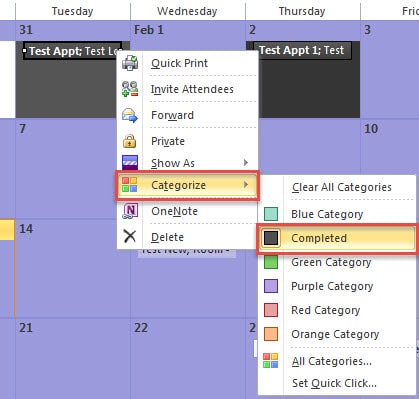
Очевидно е, че метод 1 е само заобиколно решение чрез цветови категории. Но наистина може да направи завършените срещи, като прави разлика между голямо количество елементи, когато ги преглеждате в Календар.
Метод 2: Използвайте колона „Complete“ в изглед на списък
Ако предпочитате да видите срещите си в списък, метод 2 може да е по-подходящ начин. Следвайте стъпките по-долу.
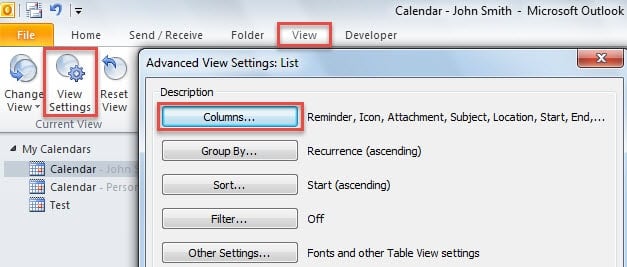
- На първо място, преминете към раздела „Преглед“ и натиснете „Настройки на изгледа“.
- След това в новия изскачащ диалогов прозорец щракнете върху бутона „Колони“.

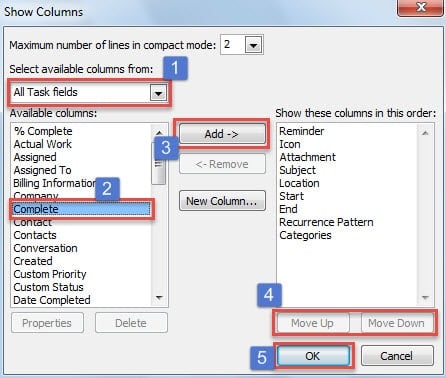
- Впоследствие в диалоговия прозорец „Показване на колони“ можете да добавите колоната „Завършване“.
- Първо задайте „Всички полета на задачата“ в полето „Изберете налични колони от“.
- След това в полето „Налични колони“ намерете и представете опцията „Complete“.
- След това щракнете върху бутона „Добавяне“.
- След това, по желание, можете да използвате „Преместване нагоре“ и „Преместване надолу“, за да настроите реда.
- В крайна сметка кликнете върху няколко „OK“, за да се върнете към списъка си за срещи.

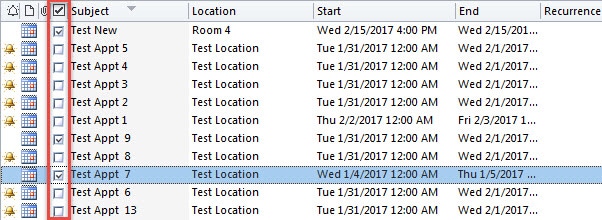
- В крайна сметка оттогава, когато искате да маркирате среща като завършена, можете да маркирате съответното квадратче за отметка, като изображението по-долу.

Внимавайте при получаването на имейли от неизвестни източници
Тъй като злонамерените имейли са една от най-често срещаните заплахи за сигурността на данните, потребителите на Outlook трябва да внимават за тези непознати имейли. След като отворите или щракнете върху вградените изображения или връзки в тях, вашите данни в Outlook евентуално ще бъдат изложени на опасност. Тогава ще трябва да се обадите... Възстановяване на корупция в Outlook, като повтаряне на мощен инструмент, като DataNumen Outlook Repair.
Въведение на автора:
Шърли Джанг е експерт по възстановяване на данни в DataNumen, Inc., която е световен лидер в технологиите за възстановяване на данни, включително ремонт на повредени SQL mdf данни и outlook софтуерни продукти за ремонт. За повече информация посетете WWW.datanumen.com