
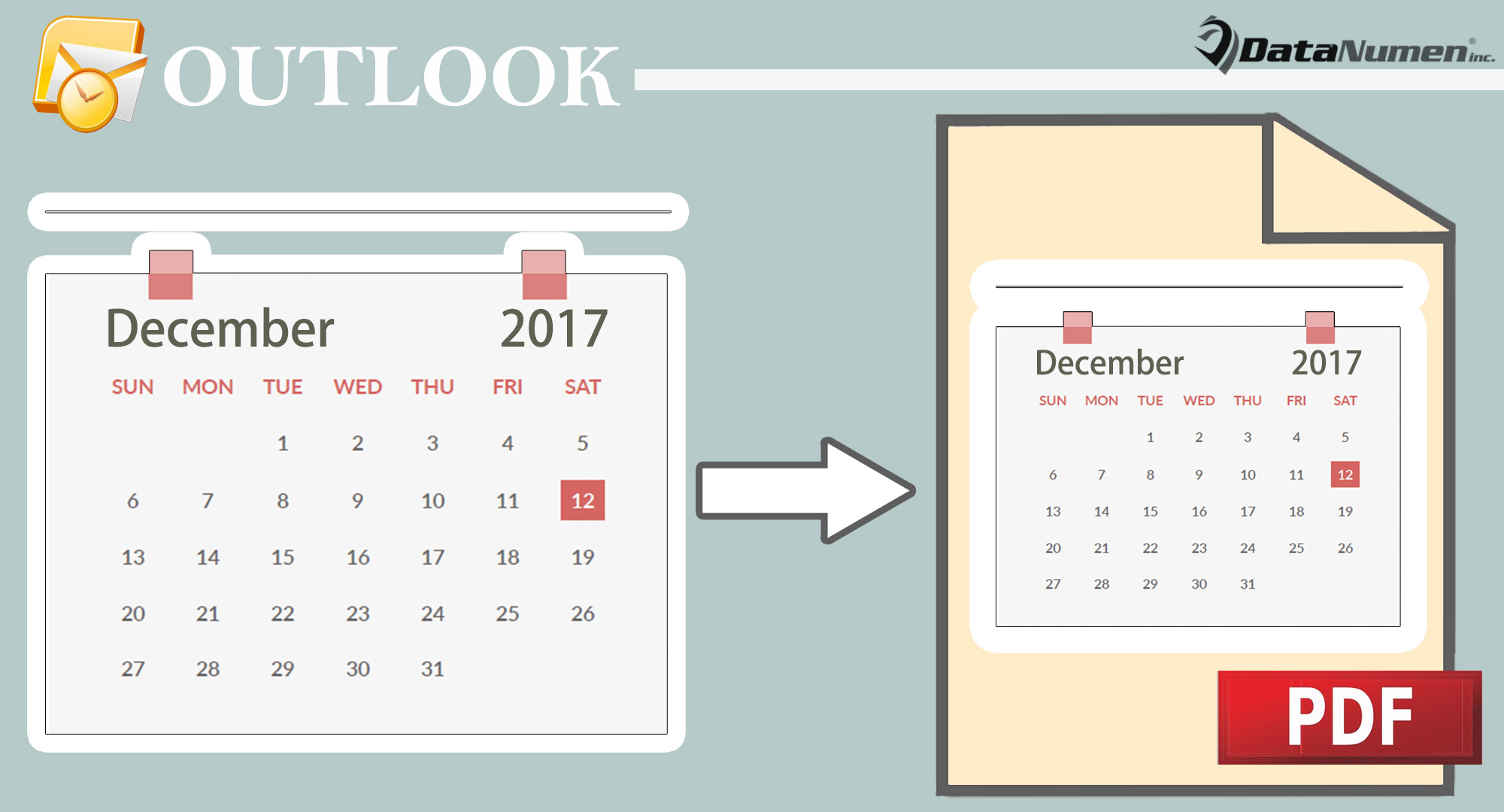
Искате ли да експортирате календара на Outlook в PDF файл? Outlook не предлага такава вградена функция, но все пак можете да я постигнете чрез някои заобиколни решения. Сега тази публикация ще ви представи 2 бързи подхода.
Много потребители копнеят за решения, които да им помогнат да експортират календара на Outlook като PDF файл. Разбира се, има множество инструменти на трети страни, които могат да получат това. Много от тях обаче не са безплатни. Следователно тук ще ви споделим 2 лесни и напълно безплатни метода.
Метод 1: Експортиране на екранната снимка на календара в PDF
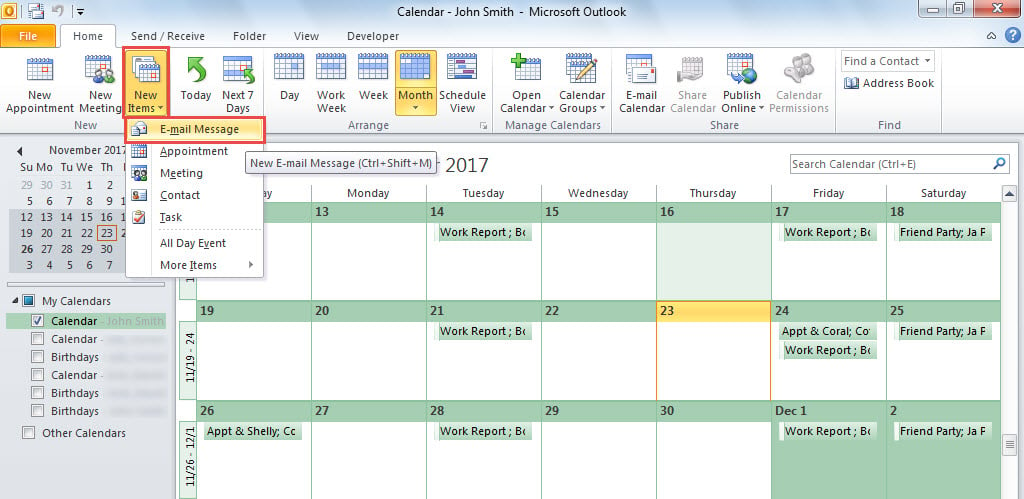
- На първо място в Outlook влезте в прозореца „Календар“, като щракнете върху иконата „Календар“ в долната част на навигационния екран.
- След това отворете календара, който искате да експортирате.
- След това превъртете до конкретния месец в календара.
- Впоследствие щракнете върху „Нови елементи“> „Съобщение по имейл“ в групата „Нови“ в раздела „Начало“.

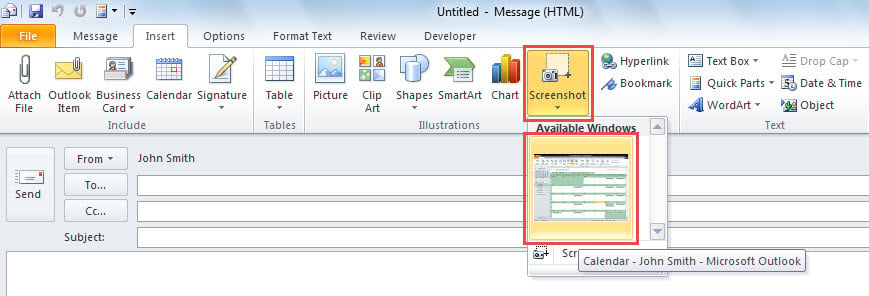
- В новия имейл преминете към раздела „Вмъкване“ и поставете курсора в тялото.
- След това преминете към раздела „Вмъкване“ и натиснете „Снимка на екрана“.
- След това от списъка „Налични Windows“ поставете стъпка в прозореца „Календар“.

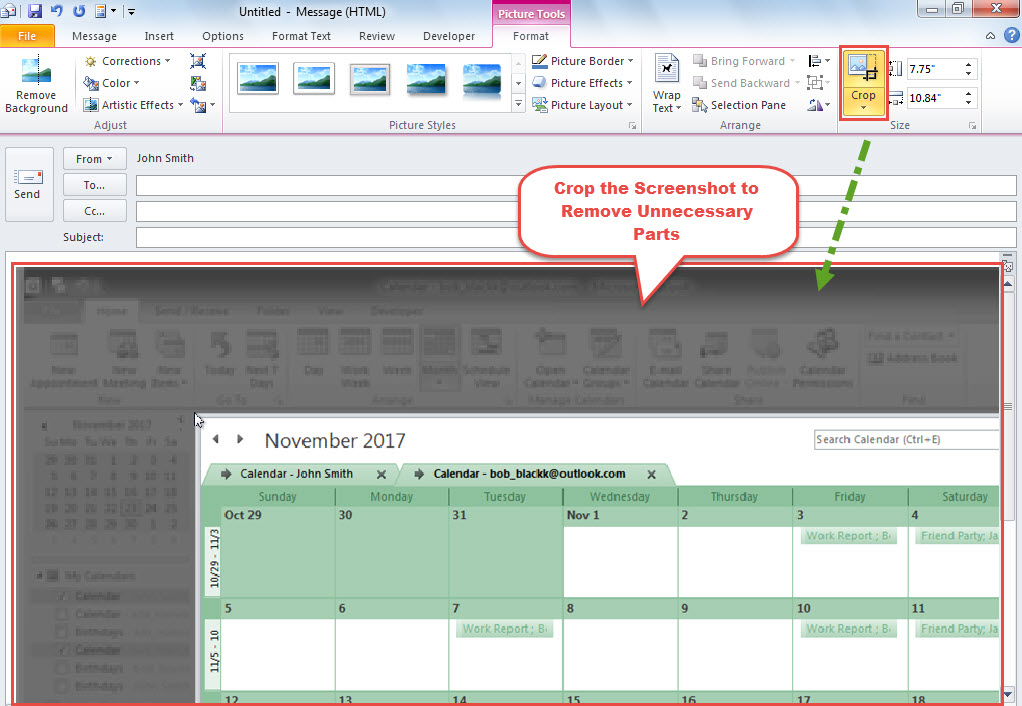
- След като екранната снимка на календара бъде вградена, можете да използвате инструмента „Изрязване“, за да премахнете ненужните части от екранната снимка.

- По -късно натиснете клавишите „Alt + F11“, за да отворите редактора на VBA.
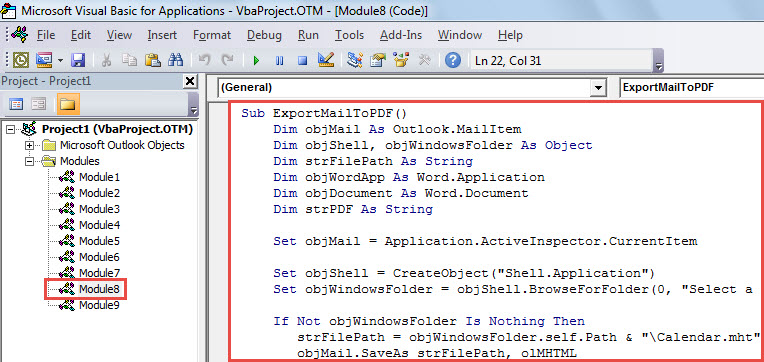
- В новия прозорец копирайте VBA кода по -долу в модул.
Sub ExportMailToPDF()
    Dim objMail As Outlook.MailItem
    Dim objShell, objWindowsFolder As Object
    Dim strFilePath As String
    Dim objWordApp As Word.Application
    Dim objDocument As Word.Document
    Dim strPDF As String

    Set objMail = Application.ActiveInspector.CurrentItem

    Set objShell = CreateObject("Shell.Application")
    Set objWindowsFolder = objShell.BrowseForFolder(0, "Select a folder:", 0, "")

    If Not objWindowsFolder Is Nothing Then
       strFilePath = objWindowsFolder.self.Path & "\Calendar.mht"
       objMail.SaveAs strFilePath, olMHTML

       Set objWordApp = CreateObject("Word.Application")
       Set objDocument = objWordApp.Documents.Open(strFilePath, False)

       strPDF = "E:\Calendar.pdf"
       objWordApp.ActiveDocument.ExportAsFixedFormat strPDF, wdExportFormatPDF

       objDocument.Close
       objWordApp.Quit

       Kill strFilePath
    End If
End Sub
- След това натиснете „F5“, за да задействате този макрос.
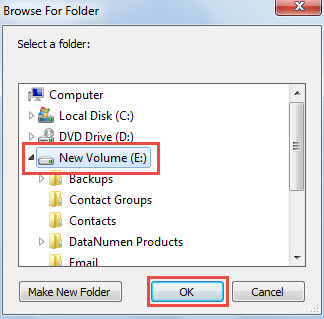
- След това трябва да изберете папка на Windows, за да запазите експортираните PDF файл.

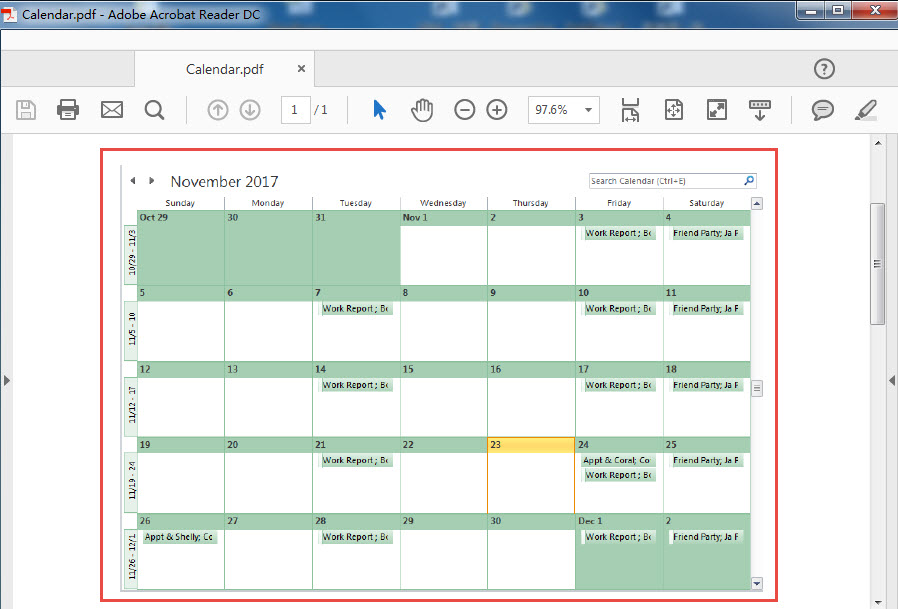
- Когато макросът завърши, можете да получите достъп до избраната папка на Windows, където ще видите нова PDF файл, който ще изглежда като следната екранна снимка.

Честно казано, този метод е малко обезпокоителен и досаден. Сега, по -нататък, ще ви представим друг много по -лесен начин.
Метод 2: Експортиране на календар с Microsoft OneNote
- Като начало, влезте в папката на изходния календар според вашите нужди.
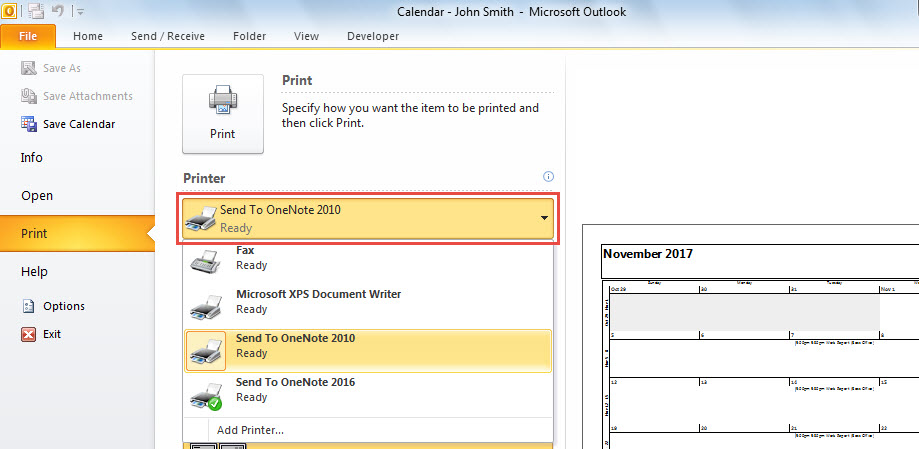
- След това отидете в менюто „Файл“ и преминете към раздела „Печат“.
- След това изберете принтер „Изпращане до OneNote“.

- След това кликнете върху бутона „Печат“.
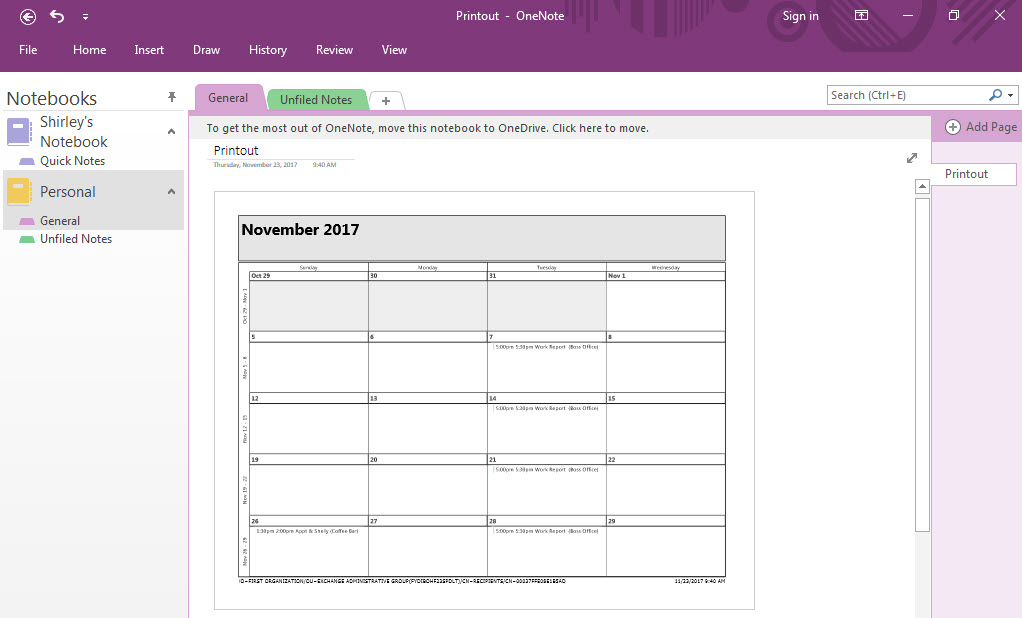
- Впоследствие MS OneNote ще се отвори с нова страница за разпечатване.

- По -късно кликнете върху „Файл“ в горния десен ъгъл.
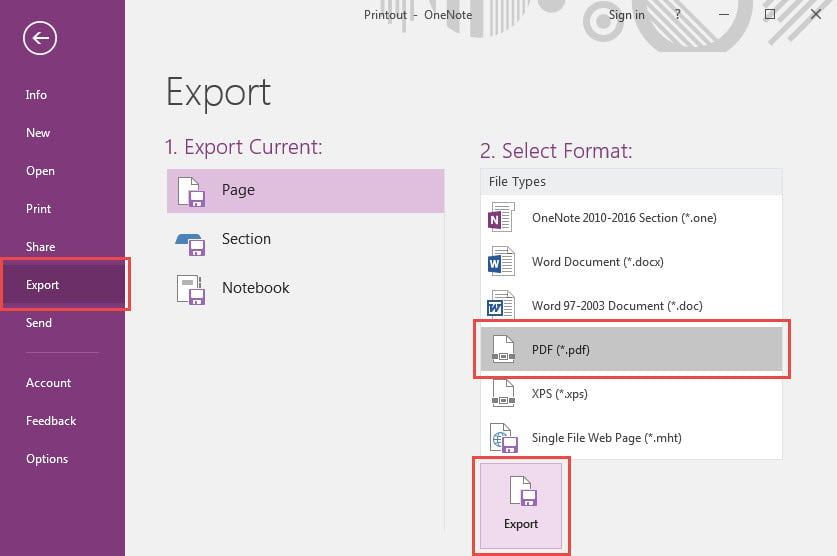
- В появилото се меню „Файл“ преминете към раздела „Експорт“.
- След това изберете „PDF“ в списъка „Избор на формат“.
- Накрая щракнете върху бутона „Експорт“.

- След това в новия изскачащ прозорец изберете папка на Windows и въведете име за това PDF файл.
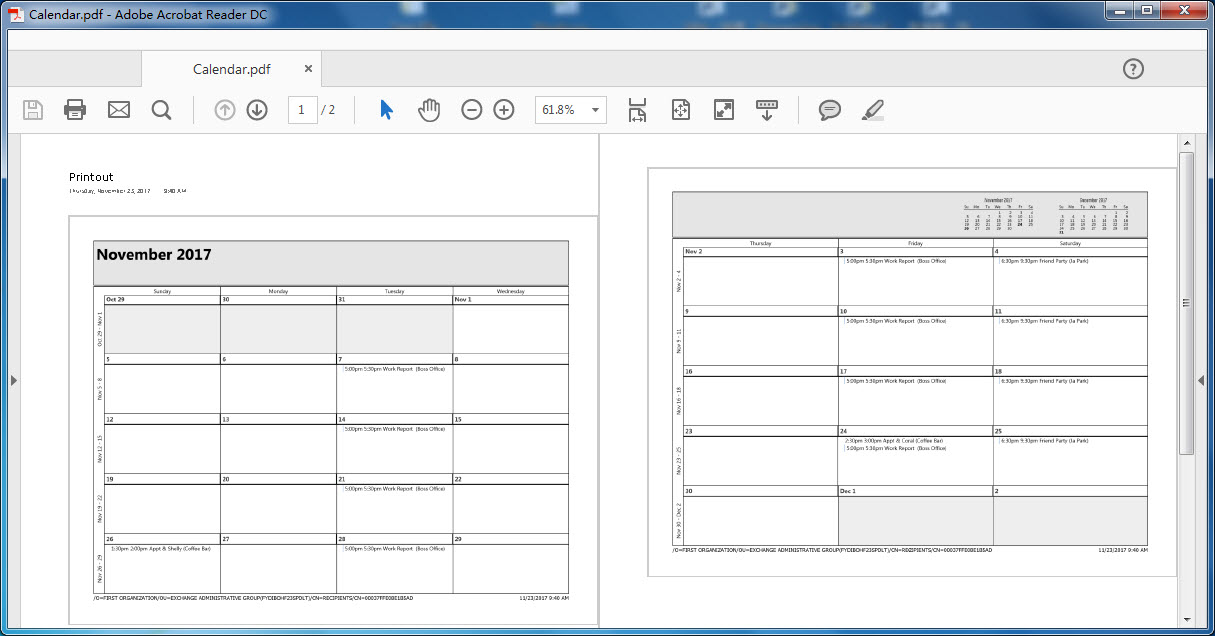
- След като щракнете върху „OK“, ще получите нов PDF на календара успешно.

Поддържайте данните си в Outlook добре защитени
Поради факта, че Outlook може лесно да се повреди, ако сте редовен потребител на Outlook, трябва да правите периодични резервни копия на данни на Outlook. Освен това, за да осигурите незабавно и ефективно спасяване в случай на повреда в Outlook, трябва да подготвите инструмент за ремонт на PST, като например DataNumen Outlook Repair, такъв, че можете коригирайте PST проблеми възможно най -скоро.
Въведение на автора:
Шърли Джанг е експерт по възстановяване на данни в DataNumen, Inc., която е световен лидер в технологиите за възстановяване на данни, включително повреден mdf и outlook софтуерни продукти за ремонт. За повече информация посетете WWW.datanumen.com