
В тази статия ще ви покажем как бързо да преоразмерите множество снимки във вашия документ на Word, за да отговорите на определени изисквания.
Днес не е необичайно много снимки да се вмъкват в документ на Word. И все пак, понякога тези снимки трябва да бъдат с еднакъв размер. И обикновено вмъкнатата картина е в стил на опаковане „В съответствие с текст“, което означава, че не можем да ги изберем всички едновременно. По този начин регулирането на размера на картината може да отнеме много време, дори когато има само няколко от тях.
Следват 2 бързи начина, които може да намерите за полезни.
Метод 1: Използвайте “F4”
- Първо и най-важно, щракнете двукратно върху снимка, за да влезете в режим на редактиране.
- Второ, щракнете върху бутона със стрелка надолу в групата „Размер“ в раздела „Формат“, за да отворите диалоговия прозорец „оформление“.
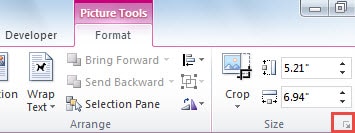
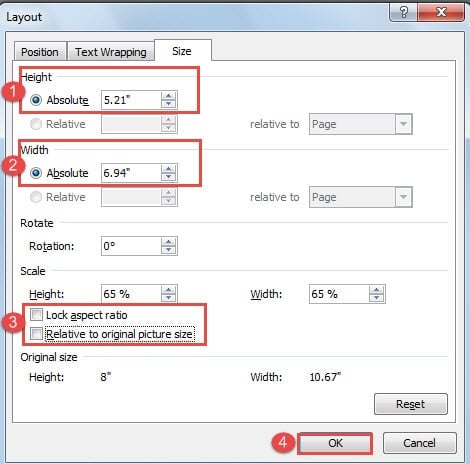
- В отворения диалогов прозорец променете височината и ширината според нуждите ви първо.
- След това изчистете полетата „Заключване на пропорциите“ и „Относително към оригиналния размер на картината“ в част „Мащабиране“.
- Накрая щракнете върху „OK“.
- След това кликнете върху друга снимка и натиснете “F4”. Ще откриете, че втората снимка сега е със същия размер като предишната. „F4“ тук може да повтори последното действие.
Метод 2: Използвайте VBA кодове
Най-общо казано, метод 1 вече може да ви спести много време. Ако обаче ви се стори скучно и скучно да кликнете върху снимката и да натиснете клавиша „F4“, можете да се възползвате от помощта на кодовете на VBA, за да завършите задачата веднъж завинаги.
- За да започнете, кликнете върху раздела „Разработчик“.
- След това щракнете върху „Visual Basic“ в група „Код“ или натиснете „Alt + F11“, за да отворите редактора на VBA.

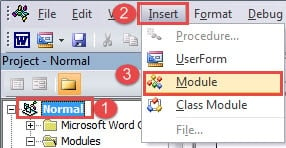
- След това щракнете върху „Нормално“.
- Щракнете върху „Вмъкване“.
- И изберете „Модул“.

- След това щракнете двукратно върху новия модул, за да отворите областта за редактиране.
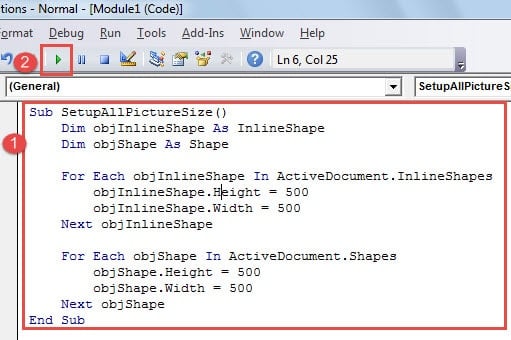
- Поставете дупчещите кодове там:

Sub SetupAllPictureSize()
  Dim objInlineShape As InlineShape
  Dim objShape As Shape

  For Each objInlineShape In ActiveDocument.InlineShapes
    objInlineShape.Height = 500
    objInlineShape.Width = 500
  Next objInlineShape

  For Each objShape In ActiveDocument.Shapes
    objShape.Height = 500
    objShape.Width = 500
  Next objShape
End Sub
- Накрая натиснете бутона „Run“.

Забележки:
- Можете да промените стойностите в кодовете „objInlineShape.Height = 500“ и „objInlineShape.Width = 500“, тъй като трябва да промените височината и ширината на снимките в стила на опаковане „В съответствие с текста“.
- Можете да промените стойностите в кодовете „objShape.Height = 500“ и „objShape.Width = 500“, за да промените височината и ширината на картините, които не са в стила на опаковане „В съответствие с текста“.
Решаване на проблеми с документи
Документ на Word, съдържащ твърде много снимки, може не само да забави скоростта на обработка, но и да причини повреда на документа. Един от начините е да избегнете вмъкването на твърде много снимки във файл на Word, така че да не срещнете такъв проблем. Другият начин обаче е да се получи docx инструмент за отстраняване на проблеми предварително, така че няма да се притеснявате, че ще загубите важен файл.
Въведение на автора:
Вера Чен е експерт по възстановяване на данни в DataNumen, Inc., която е световен лидер в технологиите за възстановяване на данни, включително инструмент за ремонт на грешки в данните xlsx и pdf ремонт на софтуерни продукти. За повече информация посетете WWW.datanumen.com