
Ако често се налага да пишете едно и също съдържание, когато препращате имейли в Outlook, препращането с шаблон ще ви спести много време. Тази статия ще покаже две прости средства за това.
В ежедневната си работа често се изисква да препращам много имейли от по-висши до останалите колеги. А в имейлите за препращане обикновено трябва да напиша един и същ текст в тялото на съобщението, което е изцяло повтаряща се и неефективна работа. По този начин направих някои проучвания за това как бързо да препратите тези имейли с шаблон. Ето 2 от моите решения.
Метод 1: Препращайте имейли с шаблон чрез бързи стъпки
- Като начало щракнете върху бутона „Създаване на нов“ в групата „Бързи стъпки“.
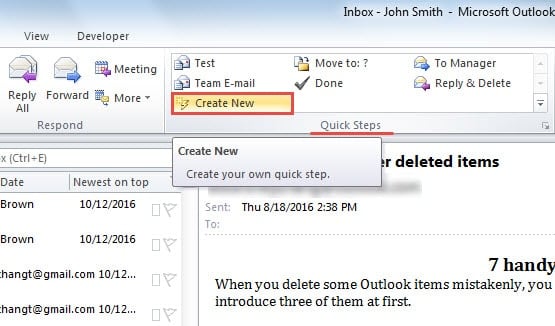
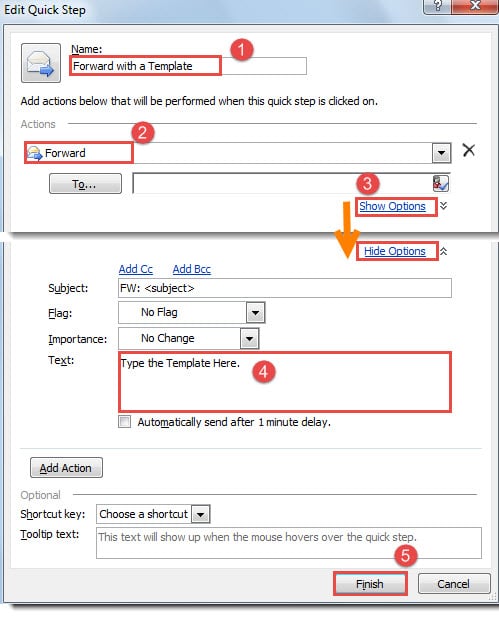
- След това в новия диалогов прозорец на „Редактиране на бърза стъпка“ трябва да изпълните стъпките по-долу:
- Първо, задайте име на тази бърза стъпка, като „Препращане с шаблон“.
- И след това в полето „Действия“ изберете „Препращане“.
- След това кликнете върху връзката „Показване на опциите“.
- След това в новопоявилите се опции можете да съставите шаблон в част „Текст“.
- Накрая след съставянето на шаблона натиснете бутона „Finish“, за да завършите бързата стъпка, затворете диалоговия прозорец и обратно към основния интерфейс на Outlook.

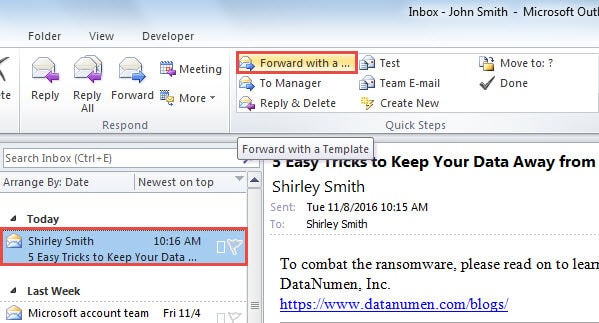
- Сега можете да опитате. Изберете имейл от списъка с поща и щракнете върху бързата стъпка „Препращане с шаблон“. Ще се отвори нов прозорец за съобщение, в който тялото на съобщението е запълнено с предварително зададения шаблон.

Метод 2: Препращане на имейли с шаблон чрез подписи
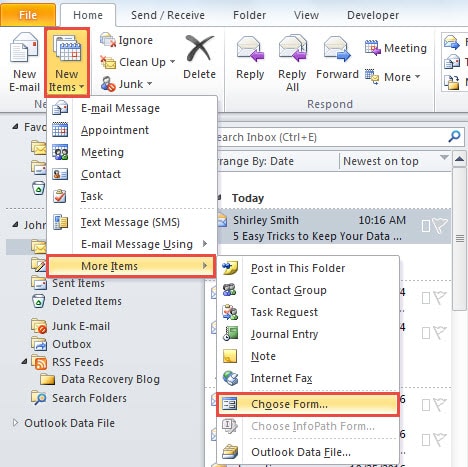
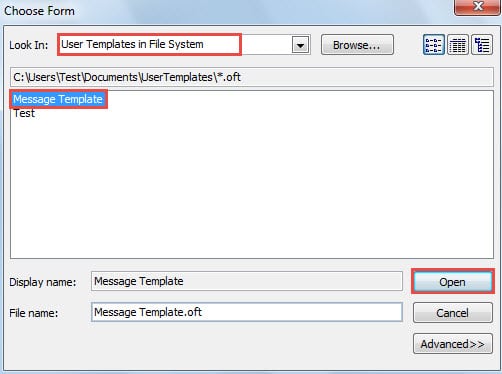
- В самото начало трябва да отворите изходния шаблон на Outlook. Щракнете върху „Нови елементи“> „Още“> „Изберете формуляр“.

- В следващия диалогов прозорец изберете „Потребителски шаблони във файловата система“ в полето „Търсене“. След това от следващия списък, нанесете върху изходния шаблон и натиснете бутона „Отваряне“ за достъп до него.

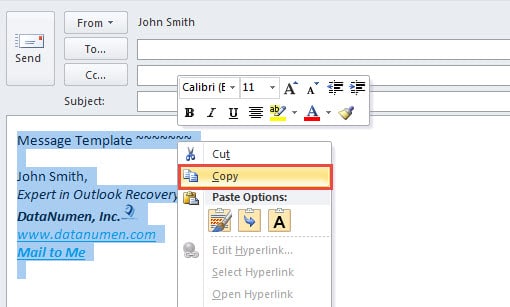
- Шаблонът ще се отвори в новия прозорец на съобщението. Трябва да изберете цялото съдържание чрез клавишни комбинации „Ctrl + A“, щракнете с десния бутон и изберете „Копиране“.

- След това преминете към раздела „Вмъкване“ и кликнете върху „Подпис“> „Подписи“.
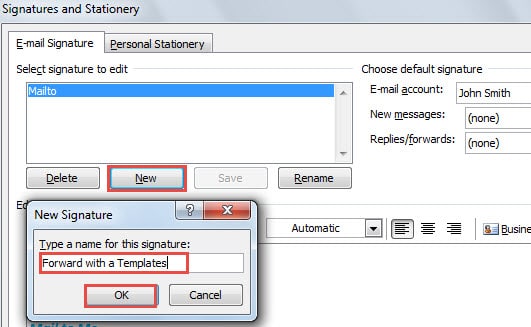
- В диалоговия прозорец „Подписи и канцеларски материали“ щракнете върху „Ново“ и въведете име за новия подпис. Щракнете върху „OK“.

- В раздела „Редактиране на подписи“ можете да натиснете „Ctrl + V“, за да поставите копираното по-рано съдържание на шаблона.
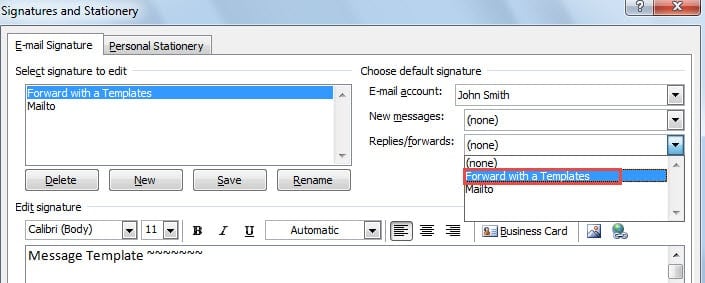
- По-късно можете да присвоите новосъздадения подпис на „Отговори / препращане“.

- След това щракнете върху „OK“, за да затворите диалоговия прозорец и прозореца на съобщението.
- Сега изберете имейл и натиснете бутона „Препращане“ в групата „Отговор“ в раздела „Начало“. В прозореца на препращащото съобщение шаблонът трябва да е в тялото като подпис.
По този метод обаче в отговорите ще бъде добавен и конкретният подпис. Ако това не ви харесва, можете да се откажете от стъпка 7 и ръчно да изберете конкретния подпис при препращане на имейли.
Инструментът за ремонт трябва да е полезен
Поради факта, че Outlook е уязвим, трябва да правите резервни копия на данни на Outlook редовно. Освен това е необходимо да се закупи Възстановяване на Outlook също като DataNumen Outlook Repair. Без съмнение ще ви бъде от полза, дори ако не можете да предскажете кога и къде ще се появят корупции в Outlook.
Въведение на автора:
Шърли Джанг е експерт по възстановяване на данни в DataNumen, Inc., която е световен лидер в технологиите за възстановяване на данни, включително sql възстановяване и outlook софтуерни продукти за ремонт. За повече информация посетете WWW.datanumen.com