
Ако искате да преброите имейлите по подател, можете да се обърнете към тази статия. Тук ще ви представим 2 бързи подхода.
За да разберете кой е най-активният подател, може да искате да преброите имейлите по подател. Въпреки че Outlook не предоставя директна функция за това, все пак можете да потърсите някои решения, като например следния Метод 1. Ако смятате, че Метод 1 е твърде досаден, можете да изберете Метод 2. Той е много по-ефективен, тъй като използва VBA за бързо преброяване на имейлите по подател и експортиране на броя в Excel. Сега прочетете подробно двата начина. Тук ще вземем имейлите във Входящата поща за пример.
Метод 1: Вземете броя след групиране на елементи по полето „От“.
- Като начало стартирайте приложението Outlook.
- След това отворете папката "Входящи".
- След това преминете към раздела „Преглед“.
- След това изберете „От“ в групата „Подреждане“.
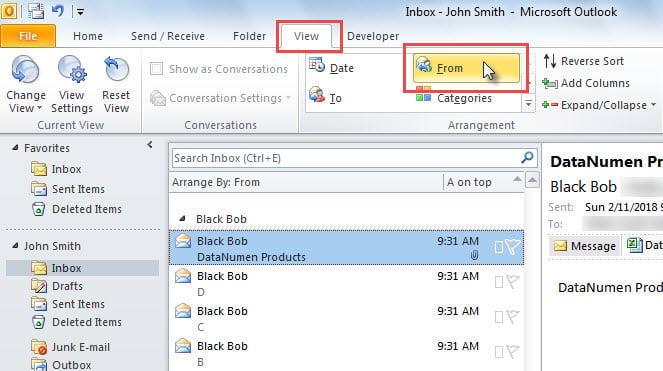
- Наведнъж всички елементи от входящата кутия са разделени в различни групи според различните податели.
- Сега, за да преброите елементите от конкретен подател, можете да изберете всички елементи в свързаната група и да натиснете клавиша „Enter“. В изскачащото предупреждение можете да видите броя.

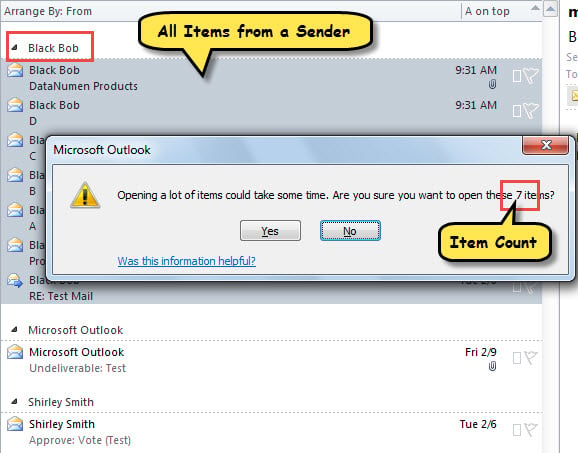
Това означава, че е доста лесно, но броят на елементите всъщност включва другите типове елементи, като покани за срещи, заявки за задачи и разписки, а не само броя на имейлите. По този начин, ако искате да броите само имейли, можете да използвате следния начин вместо това.
Метод 2: Преброяване на имейли по подател с Outlook VBA
- За начало натиснете клавишните комбинации „Alt + F11“ в Outlook.
- След това активирайте „Библиотека с обекти на MS Excel“ съгласно „Как да добавите препратка към библиотека с обекти във VBA".
- След това копирайте кода по-долу в неизползван модул.
Sub CountInboxEmailsbySender()
    Dim objDictionary As Object
    Dim objInbox As Outlook.Folder
    Dim i As Long
    Dim objMail As Outlook.MailItem
    Dim strSender As String
    Dim objExcelApp As Excel.Application
    Dim objExcelWorkbook As Excel.Workbook
    Dim objExcelWorksheet As Excel.Worksheet
    Dim varSenders As Variant
    Dim varItemCounts As Variant
    Dim nLastRow As Integer

    Set objDictionary = CreateObject("Scripting.Dictionary")
    Set objInbox = Outlook.Application.Session.GetDefaultFolder(olFolderInbox)

    For i = objInbox.Items.Count To 1 Step -1
        If objInbox.Items(i).Class = olMail Then
           Set objMail = objInbox.Items(i)
           strSender = objMail.SenderEmailAddress

           If objDictionary.Exists(strSender) Then
              objDictionary.Item(strSender) = objDictionary.Item(strSender) + 1
           Else
              objDictionary.Add strSender, 1
           End If
        End If
    Next

    Set objExcelApp = CreateObject("Excel.Application")
    objExcelApp.Visible = True
    Set objExcelWorkbook = objExcelApp.Workbooks.Add
    Set objExcelWorksheet = objExcelWorkbook.Sheets(1)

    With objExcelWorksheet
         .Cells(1, 1) = "Sender"
         .Cells(1, 2) = "Count"
    End With

    varSenders = objDictionary.Keys
    varItemCounts = objDictionary.Items

    For i = LBound(varSenders) To UBound(varSenders)
        nLastRow = objExcelWorksheet.Range("A" & objExcelWorksheet.Rows.Count).End(xlUp).Row + 1
        With objExcelWorksheet
             .Cells(nLastRow, 1) = varSenders(i)
             .Cells(nLastRow, 2) = varItemCounts(i)
        End With
    Next

    objExcelWorksheet.Columns("A:B").AutoFit
End Sub
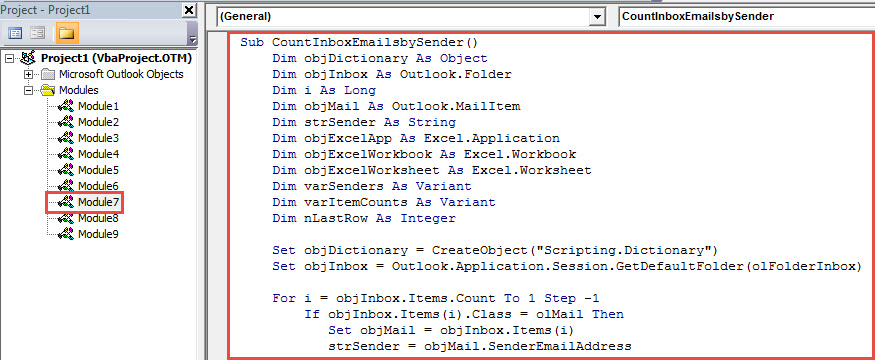
- След това натиснете бутона „F5”.
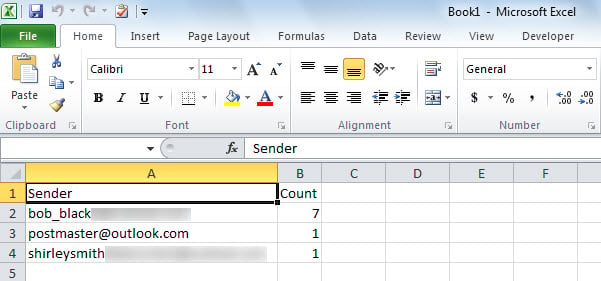
- Когато макросът приключи, ще се покаже нов Excel файл.
- Както можете да видите, той съдържа броя на входящите имейли от различни податели.

Отървете се от разочароващите проблеми с Outlook
Може би някога сте били обект на много проблеми във вашия Outlook. За да се справите с тях ефективно, може да копнеете за универсален и мощен начин. Но всъщност няма такъв метод. Това, което можете да направите, е да се пазите от собствените си операции в Outlook и да правите редовно резервни копия. Разбира се, ако е възможно, препоръчваме ви да държите под ръка опитен инструмент за коригиране, напр DataNumen Outlook Repair. Може да коригира различни проблеми с PST и да поправи корумпиран PST файл като бриз.
Въведение на автора:
Шърли Джанг е експерт по възстановяване на данни в DataNumen, Inc., която е световен лидер в технологиите за възстановяване на данни, включително възстановяване Sql Server и outlook софтуерни продукти за ремонт. За повече информация посетете WWW.datanumen.com