
Понякога може да искате да изчислите общия брой на получателите в конкретен имейл. Но Outlook няма очевидна функция „преброяване“, която да го поддържа. Така че тази статия ще представи 2 подхода за постигането му.
В някои ситуации, например, когато сте добавили голямо количество получатели към имейл и ви е трудно да ги управлявате, бихте искали да получите общия брой на тези получатели. Но Outlook няма собствена поддръжка или поддръжка по подразбиране, която да отчита. По този начин трябва да положите допълнителни усилия, за да го постигнете. Тук ще ви разкажем 2 метода.
Метод 1: Пребройте броя на получателите чрез група за контакти
- За начало, трябва да изберете всички получатели в полетата „До“, „Копие“ и „Скрито копие“ и да ги копирате в празното място в тялото на съобщението.
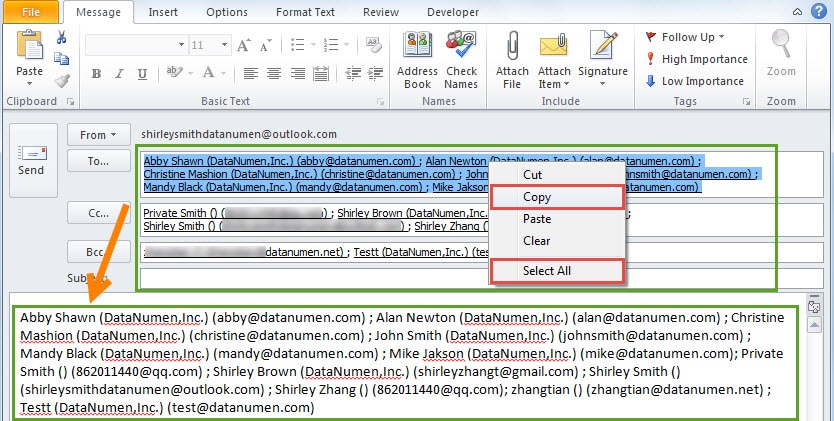
- След това изберете всички получатели в тялото и копирайте и тях.
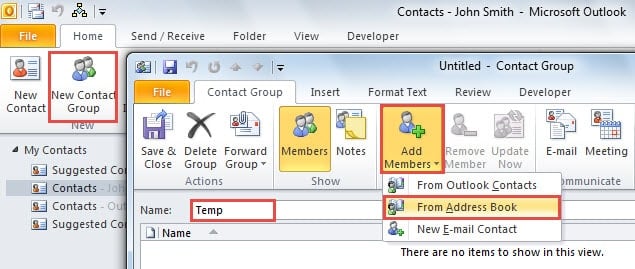
- След това отидете в екрана за контакти на Outlook и натиснете „Нова група за контакти“. В изскачащия прозорец задайте името като „Temp“ и след това щракнете върху „Add Members“ и изберете „From Address Book“ от падащия списък.

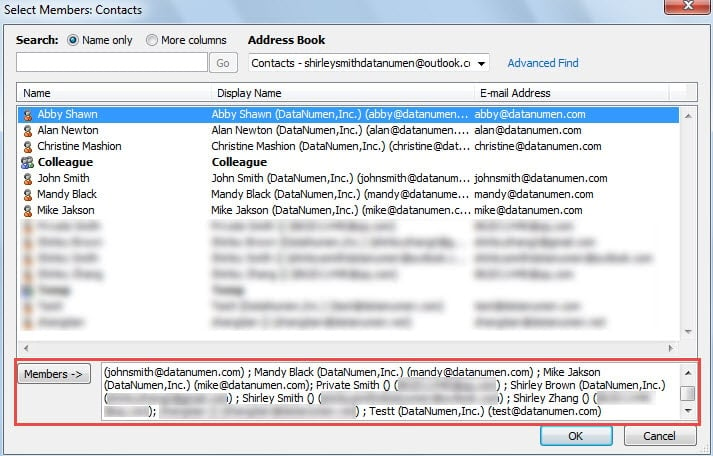
- Впоследствие поставете копираните преди това получатели в полето „Член ->“, като следната екранна снимка:

- След това щракнете върху бутона „OK“ и се върнете към групата за контакти. Всички дубликати ще бъдат премахнати автоматично. Сега го запазете на локален диск като “Текстов” файл.
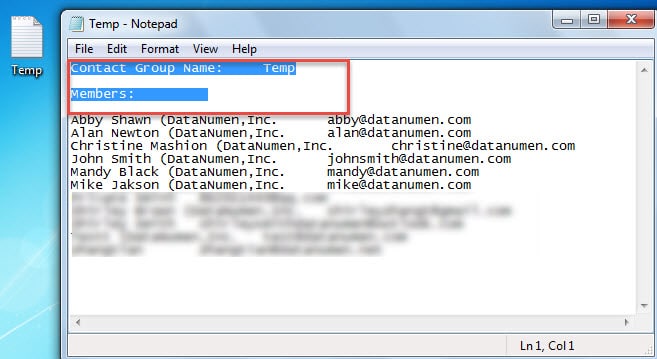
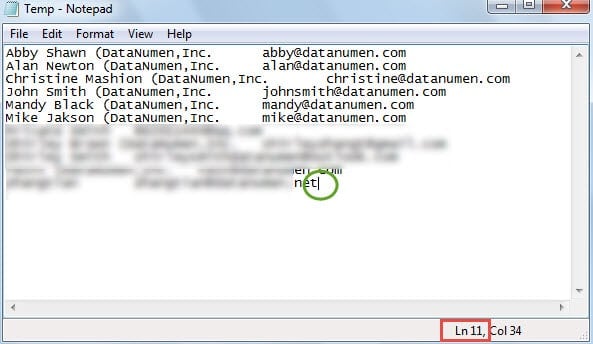
- По-късно отворете текстовия файл и премахнете безполезната заглавка, като изображението по-долу:

- Накрая можете да поставите курсора на последния ред. Ще видите общия брой на редовете в лентата на състоянието. Това е общият брой на получателите.

Метод 2: Пребройте броя на получателите с Outlook VBA
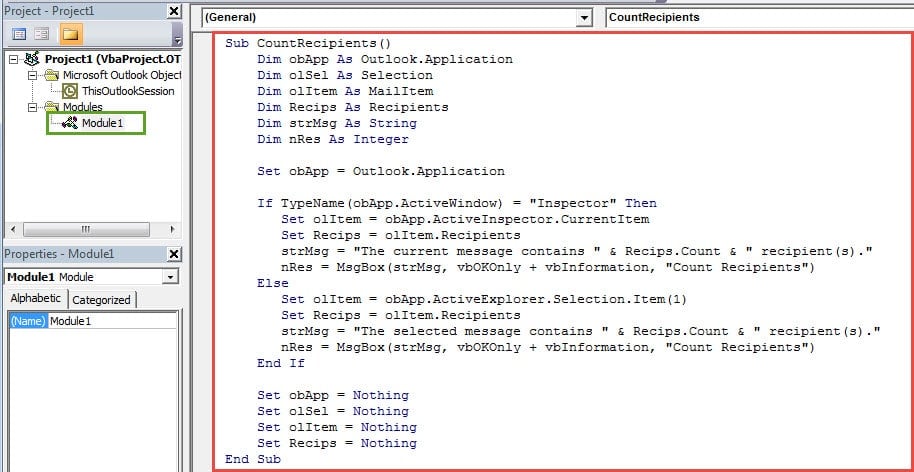
- Отначало натиснете бутоните „Alt + F11“, за да отворите прозореца „Visual Basic“.
- След това копирайте и поставете следните VBA кодове в нов модул.
Sub CountRecipients()
    Dim obApp As Outlook.Application
    Dim olSel As Selection
    Dim olItem As MailItem
    Dim Recips As Recipients
    Dim strMsg As String
    Dim nRes As Integer

    Set obApp = Outlook.Application

    If TypeName(obApp.ActiveWindow) = "Inspector" Then
       Set olItem = obApp.ActiveInspector.CurrentItem
       Set Recips = olItem.Recipients
       strMsg = "The current message contains " & Recips.Count & " recipient(s)."
       nRes = MsgBox(strMsg, vbOKOnly + vbInformation, "Count Recipients")
    Else
       Set olItem = obApp.ActiveExplorer.Selection.Item(1)
       Set Recips = olItem.Recipients
       strMsg = "The selected message contains " & Recips.Count & " recipient(s)."
       nRes = MsgBox(strMsg, vbOKOnly + vbInformation, "Count Recipients")
    End If

    Set obApp = Nothing
    Set olSel = Nothing
    Set olItem = Nothing
    Set Recips = Nothing
End Sub
- След това можете да излезете от прозореца „Visual Basic“ и да добавите новия макрос към лентата с инструменти за бърз достъп на основния прозорец на Outlook и прозореца за съобщения.
- В крайна сметка можете да опитате:
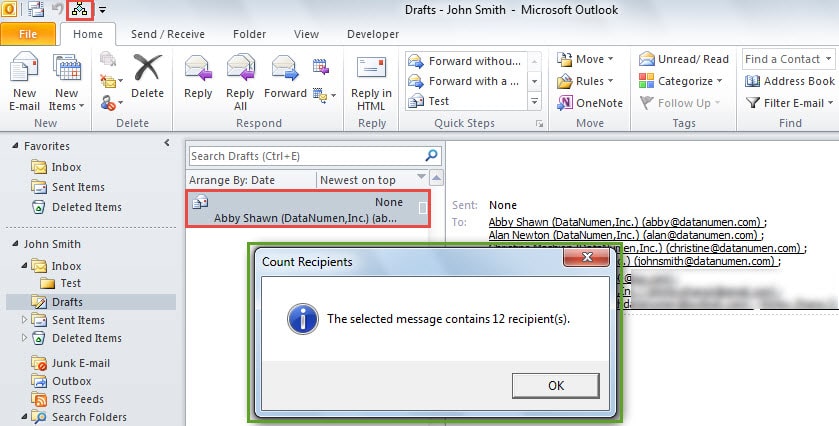
- Когато изберете имейл и натиснете бутона в лентата с инструменти за бърз достъп, ще получите съобщение като следната снимка:

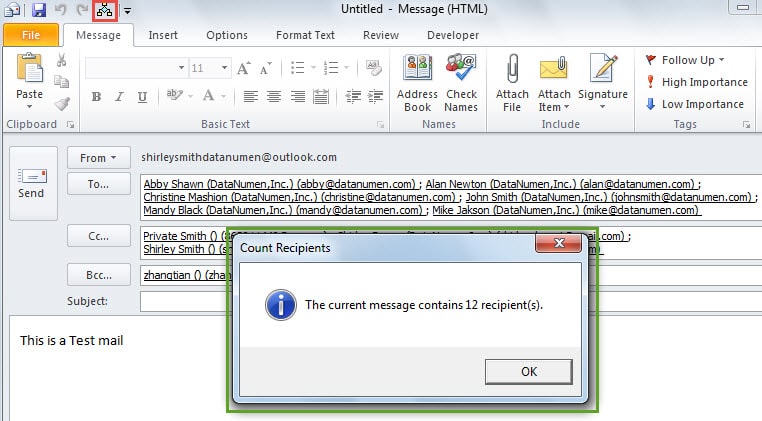
- Когато отворите имейл и щракнете върху бутона, ще получите диалогов прозорец, показан като изображението по-долу:

Забележка: Този метод ще третира група контакти като един получател и няма да заобиколи дублиращите се получатели.
Борба с опасни макроси
Както всички знаем, вирусите, пренасяни по имейл, са една от най-често срещаните заплахи за данните. Затова е жизненоважно да конфигурирате Outlook само така, че да активирате цифрово подписаните макроси, които могат да блокират вируси и зловреден софтуер. Освен това е по-добре да поддържате стабилна повредена помощна програма за ремонт на файлове на Outlook, Като DataNumen Outlook Repair. Ще ви бъде полезно, когато вашият Outlook страда от вирусна инфекция или атака на злонамерен софтуер.
Въведение на автора:
Шърли Джанг е експерт по възстановяване на данни в DataNumen, Inc., която е световен лидер в технологиите за възстановяване на данни, включително поправка на SQL mdf грешка в данните и outlook софтуерни продукти за ремонт. За повече информация посетете WWW.datanumen.com