
В тази статия ще говорим за 2 метода за конвертиране на вашия документ на Word в PowerPoint презентация.
По отношение на демонстрирането на файлове на редица хора, PowerPoint стига до първия ни вариант. Сега е ситуацията: Вие сте завършили документ на Word, но трябва да създадете PowerPoint презентация със същото съдържание. След това ще започнете ли отначало и ще копирате съдържанието от Word файла и ще го поставите в PowerPoint слайдове? Не е удобно, нали? Затова трябва да схванете някои хитри трикове, за да намалите работното си време.
Първо задайте вашия Word документ в правилни стилове
За да конвертирате бързо файла на Word в PowerPoint презентация със следните 2 метода, трябва да зададете файла на Word в подходящи стилове. И стилът, който обсъждаме тук, е този, свързан с „Шрифт“. По принцип можете да зададете текста на Word в „Заглавие 1“, „Заглавие 2“, „Заглавие 3“ и т.н. Има правила, които трябва да имате предвид, че стилът „Заглавие 1“ в Word е равен на нивото „Заглавие“ в PowerPoint, стил „Заглавие 2“ се равнява на ниво „Подзаглавие“, а стил „Заглавие 3“ се равнява на ниво „Текст“. С една дума, само вие сте задали вашия Word файл, следвайки горните правила, можете да можете да го конвертирате в PowerPoint презентация. Например вашият текст може да изглежда по следния начин: 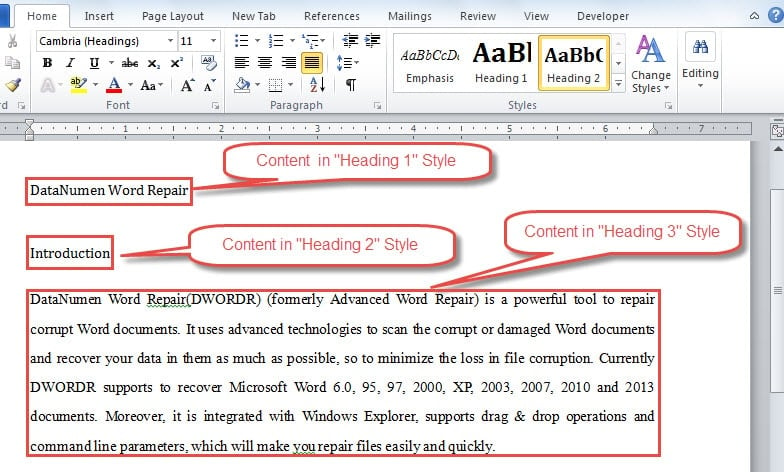
Метод 1: Изпратете Word файла на Microsoft PowerPoint
За да използвате този метод, трябва да добавите „Изпращане до Microsoft PowerPoint“Отначало към„ Лента с инструменти за бърз достъп “. По-долу са дадени конкретни стъпки:
- Първо и най-важно, отворете Word.
- След това щракнете върху раздела „Файл“.
- След това изберете „Опции“.

- В диалоговия прозорец „Опция на Word“ първо кликнете върху „Лента с инструменти за бърз достъп“ в лявата колона.
- След това изберете „Команди извън лентата“ в списъчното поле „Избор на команди от“.
- След това намерете „Изпращане до Microsoft PowerPoint”И щракнете върху нея.
- След това щракнете върху бутона „Добавяне“ в средата на диалоговия прозорец.
- Накрая щракнете върху „OK“, за да запазите промяната.

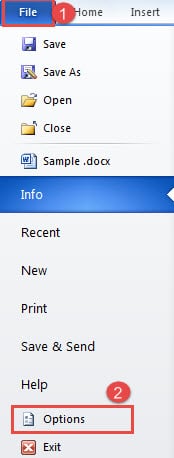
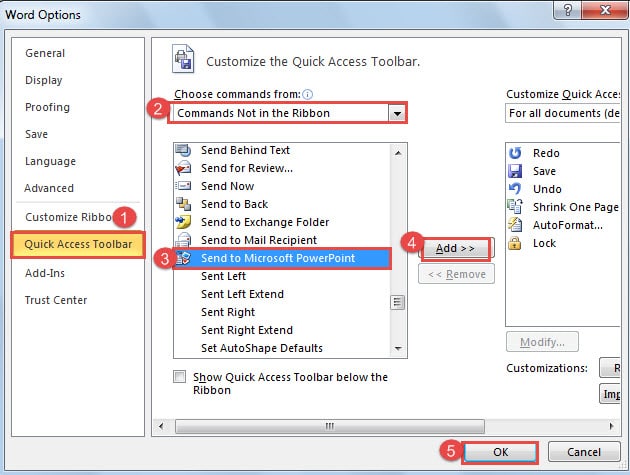
Сега можете да видите „Изпращане до Microsoft PowerPoint”На разположение в„ Лента с инструменти за бърз достъп ”.
Преобразувайте файла на Word в PowerPoint Представяне в Word
- Щракнете двукратно, за да отворите целевия Word файл.
- След това кликнете върху „Изпращане до Microsoft PowerPoint”Команда на„ Лента с инструменти за бърз достъп ”.
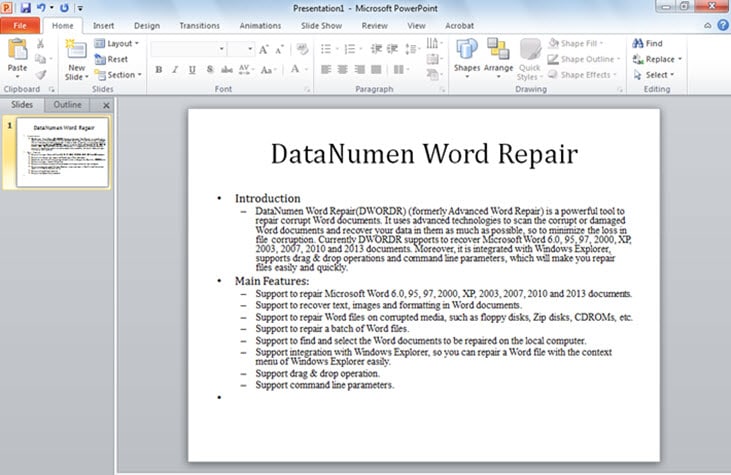
- Сега PowerPoint ще се отвори и можете да видите, че вашият файл е успешно преобразуван, точно както по-долу:

- Настройте на PowerPoint презентация, ако е необходимо.
Метод 2: Отворете Word Word в PowerPoint
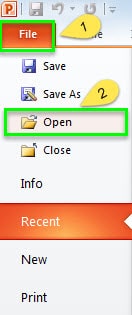
- Първото нещо, отворете PowerPoint.
- След това щракнете върху раздела „Файл“.
- След това щракнете върху опцията „Отваряне“.

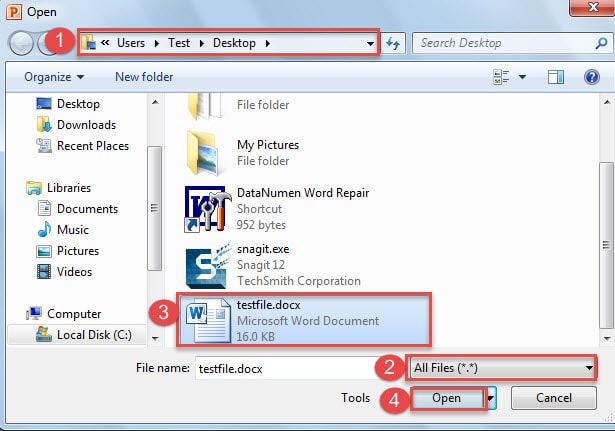
- Сега ще бъдете посрещнати от прозореца „Open“. Първо отидете на мястото, където съхранявате вашия Word файл.
- След това изберете „Всички файлове“, за да бъде отворен типът файл.
- След това щракнете върху файла на Word.
- След това щракнете върху бутона „Отваряне“.

И сега ще постигнете точния ефект, както е показано в метод 1. По същия начин файлът Word, споменат в метод 2, трябва да бъде настроен съгласно правилата, изброени по-горе.
Бъдете подготвени за повреда на файлове
Помислете за следната ситуация, когато имате корумпиран файл под ръка, но отчаяно се нуждаете от него. За да бъда честен, това може да ви подлуди. За щастие има професионалист инструмент за възстановяване на док за да изтеглите файла си обратно днес. Време е да помислите за това предварително.
Въведение на автора:
Вера Чен е експерт по възстановяване на данни в DataNumen, Inc., която е световен лидер в технологиите за възстановяване на данни, включително корумпиран ремонт на Excel и pdf ремонт на софтуерни продукти. За повече информация посетете WWW.datanumen.com